
安卓:权限管理、存储空间与缓存
查看 Android 授权和文件占用,了解缓存清理会保留哪些文件。
适用范围
更新于 2026 年 10 月 21 日
已实机查看权限页及存储扫描结果;本轮没有修改系统授权或执行缓存清理。截图和菜单以教程更新时的界面为准;可用项目取决于相机、镜头、连接方式及当前拍摄状态。
按功能查看授权
进入 设置 → 通用 → 权限管理。本次 Pixel 显示通知与后台传输、附近的 Wi-Fi 设备、Wi-Fi 搜索与 GPS 位置、本地网络及后台连接保护。
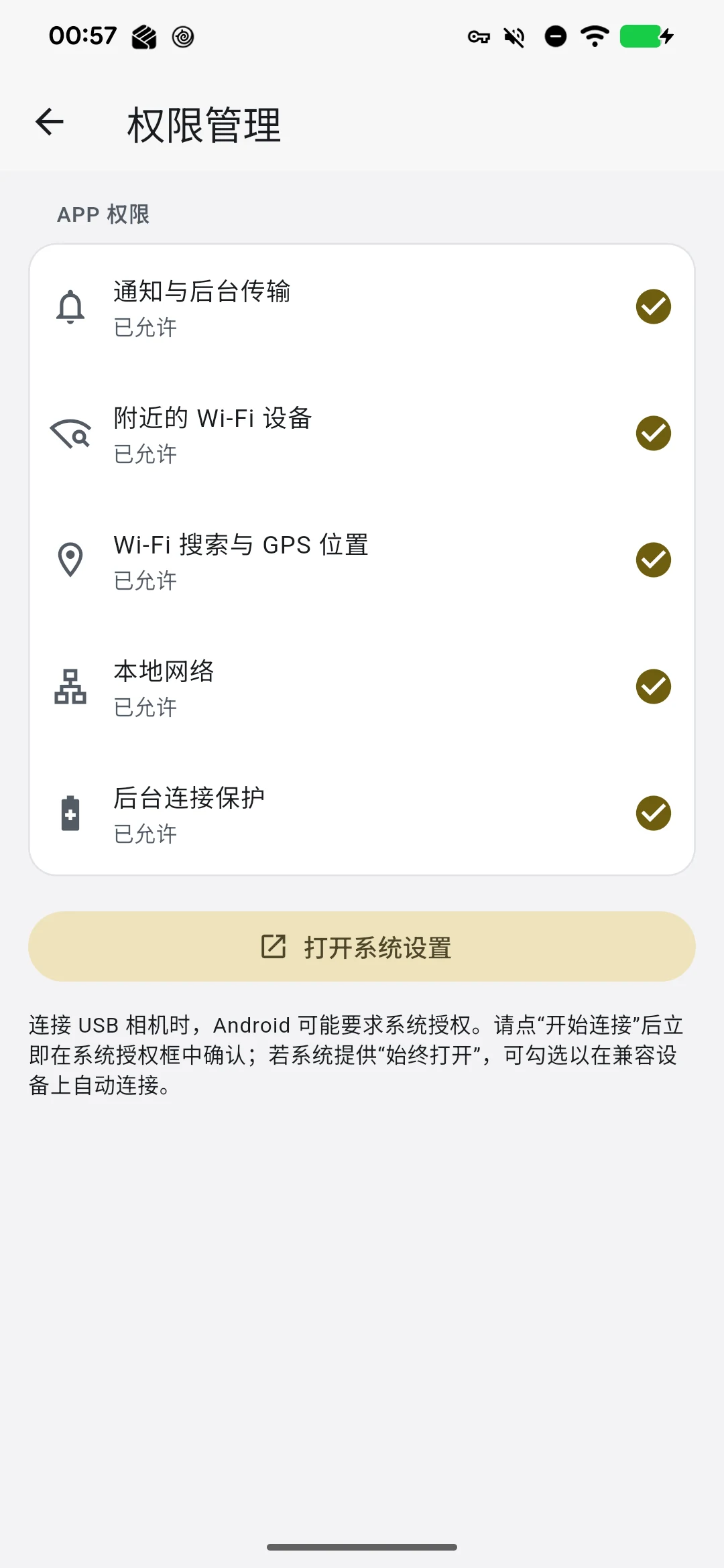
不同 Android 版本及厂商提供的权限名称可能不同。按你正在使用的功能理解用途,需要时从 打开系统设置处理,返回 App 后再次检查状态。
USB 相机连接另有 Android 系统设备授权,不等于附近 Wi-Fi 权限。位置用于 GPS 时也不同于本地网络通信。不要为了一个功能随意撤销全部权限。
看剩余空间
进入 设置 → 通用 → 存储管理,使用右上角 扫描存储刷新。应用文件占用和设备可用空间是两项不同数字。
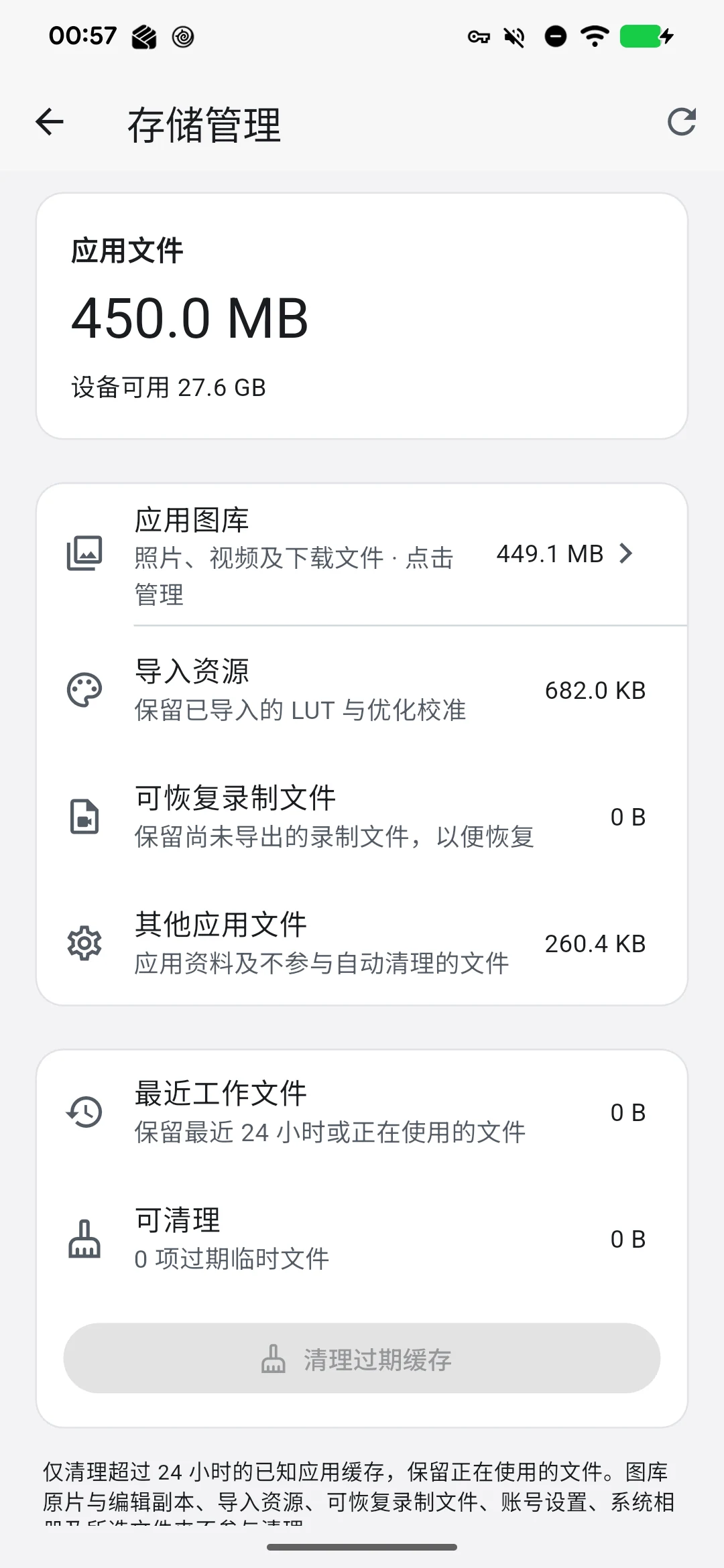
- 应用图库:照片、视频及下载文件,可进入管理。
- 导入资源:LUT、优化校准等。
- 可恢复录制文件:尚未导出、需要保留用于恢复的录制文件。
- 其他应用文件和最近工作文件:不等同于可随意删除的缓存。
下载大视频与导出副本都需额外空间;原片已下载成功,不代表还能容纳新导出。
清理过期缓存会做什么
当前页面说明:仅清理超过 24 小时的已知应用缓存,保留正在使用的文件。图库原片与编辑副本、导入资源、可恢复录制文件、账号设置、系统相册及所选文件夹不参与这项清理。
使用前先看扫描结果及页面实际说明。本次可清理数量为 0,因此未执行清理。不要把“清理过期缓存”当作清空图库或系统相册的入口。
外部文件夹失去授权
先检查目录是否仍存在,在对应保存目标重新选择并授权文件夹。确认本地原文件仍在后再复制,不必直接从相机重传全部文件。
系统“清除应用数据”与这里的缓存功能不同,会影响应用资料;需要重要照片和设定时先做独立备份。