
鸿蒙:无线连接后,拍摄并下载一张照片
更新于 2026 年 10 月 21 日
本篇帮助你完成一次“拍摄 → 下载 → 保存到系统相册”的流程。
实机范围
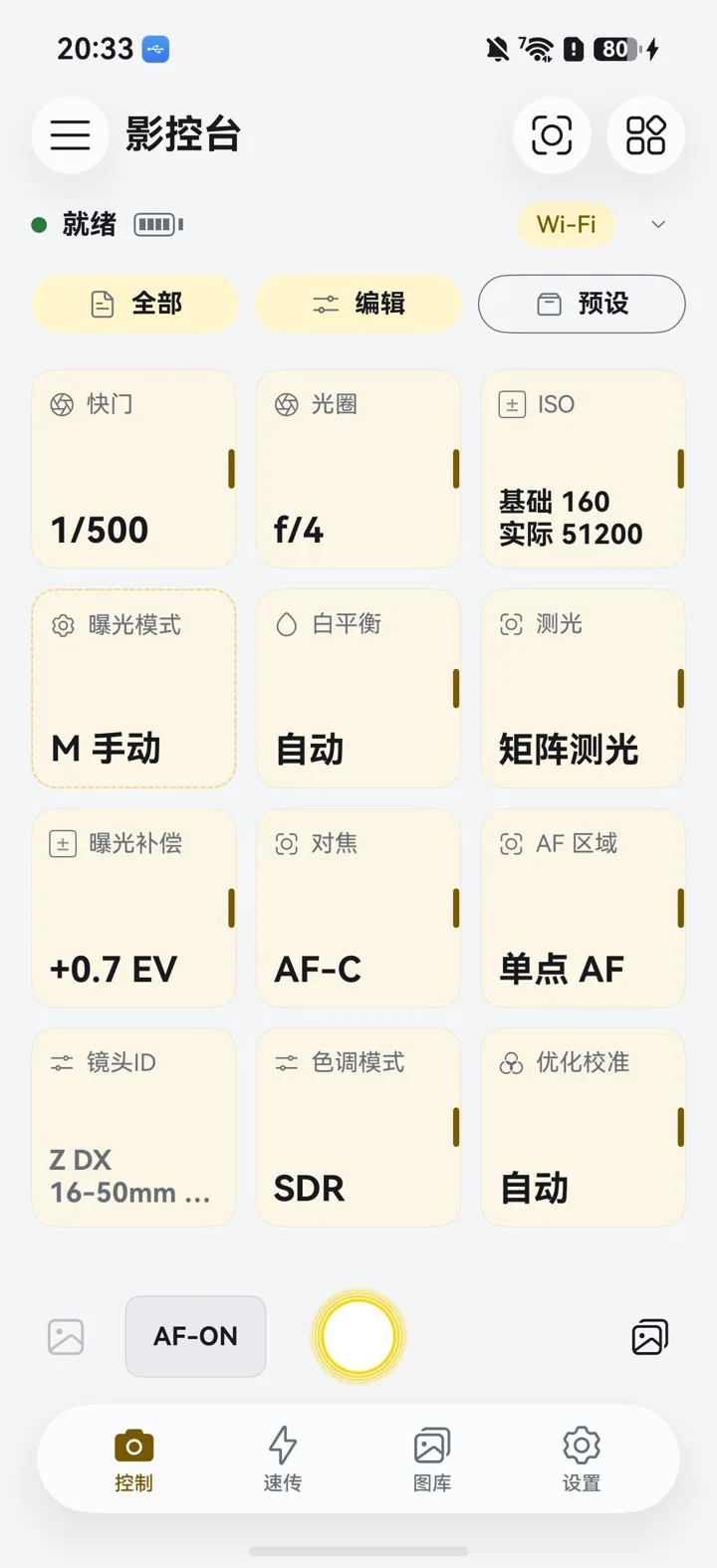
使用 nova 16 与尼康 Z50II,手机与相机的无线连接已提前配置完成。本篇从 App 显示连接就绪开始,不包含首次配对与首次授权。截图中的曝光参数只记录现场状态,请根据实际光线设置。
1. 检查连接与相机状态
打开底部的控制页面,确认顶部显示就绪和 Wi-Fi,并且能够读取相机的快门、光圈等参数。相机应装有可用存储卡,并处于照片拍摄状态。
如果尚未连接,请先按照 App 的连接向导配置相机网络;不同型号的菜单可能不同,不要直接套用其他机型的菜单路径。
2. 检查取景并拍摄
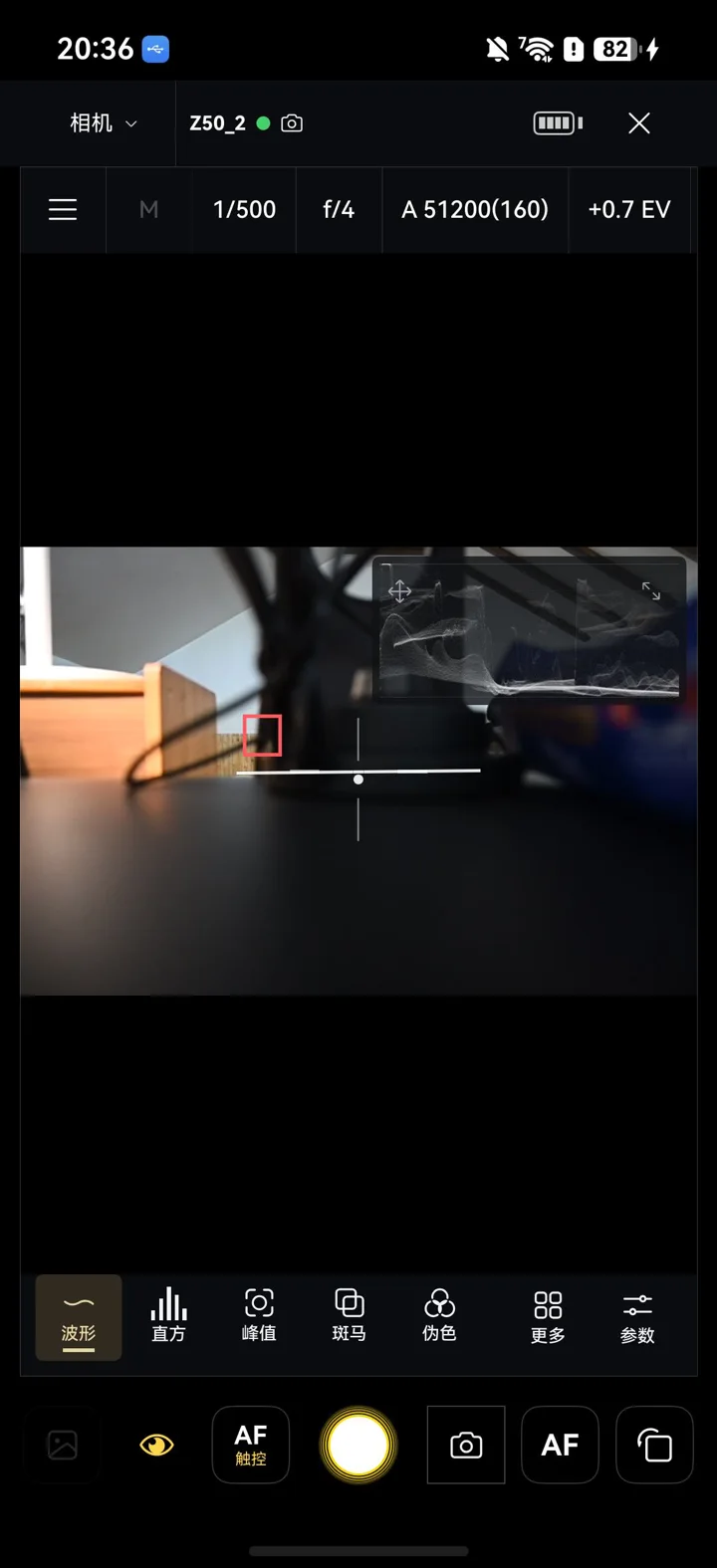
点控制页面右上方的监看入口,等待实时画面出现。第一次打开可能需要数秒;仅看到界面或等待提示,不代表画面已经传回。
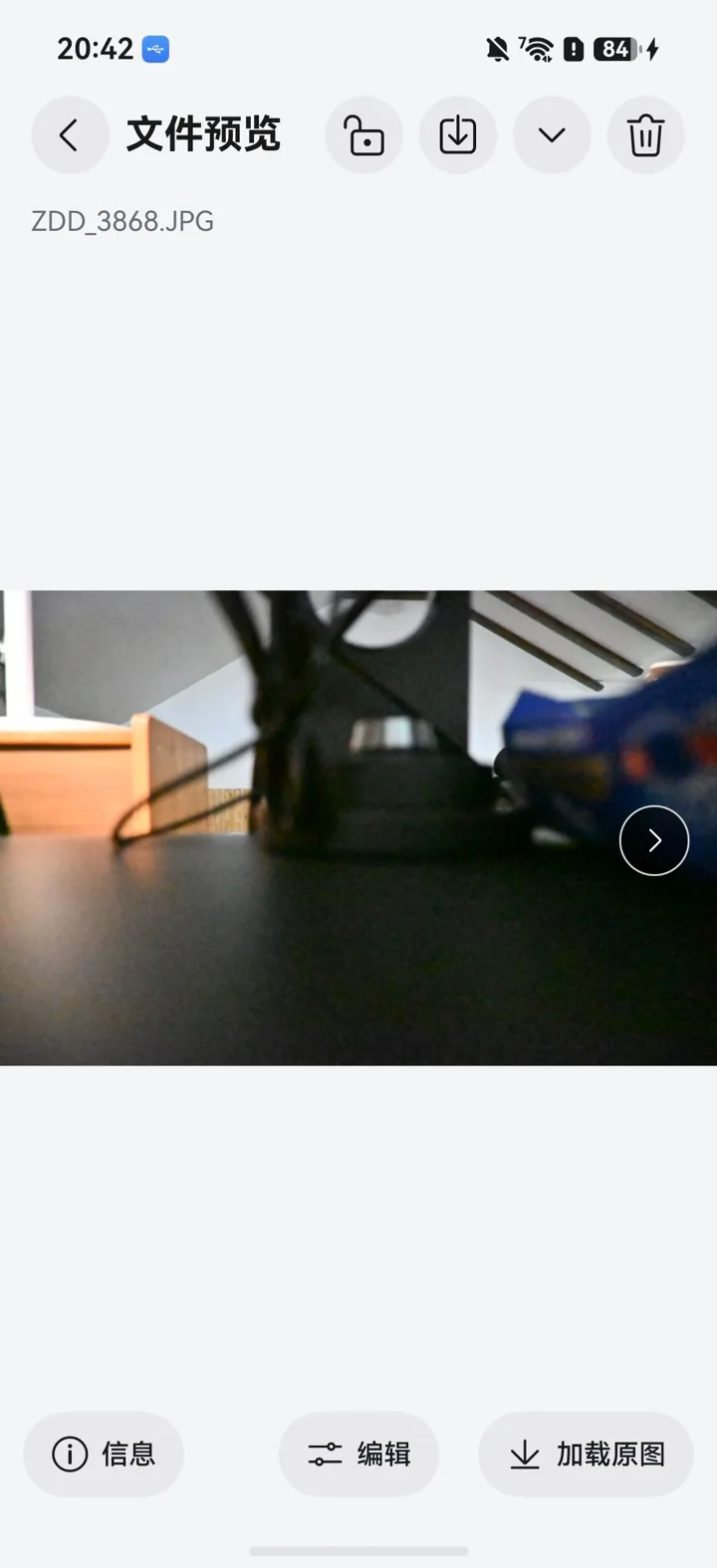
确认构图、曝光和对焦后,点监看页面底部中央的快门按钮一次。等待相机完成拍摄和写卡,再打开最近拍摄预览,核对画面与文件名。本次实测生成了 ZDD_3868.JPG。
3. 从相机文件中下载
- 退出监看,回到控制页面。
- 点底部右侧的相机文件入口,等待相机文件列表加载完成。照片较多时请耐心等待索引完成。
- 打开刚拍摄的照片,核对文件名。
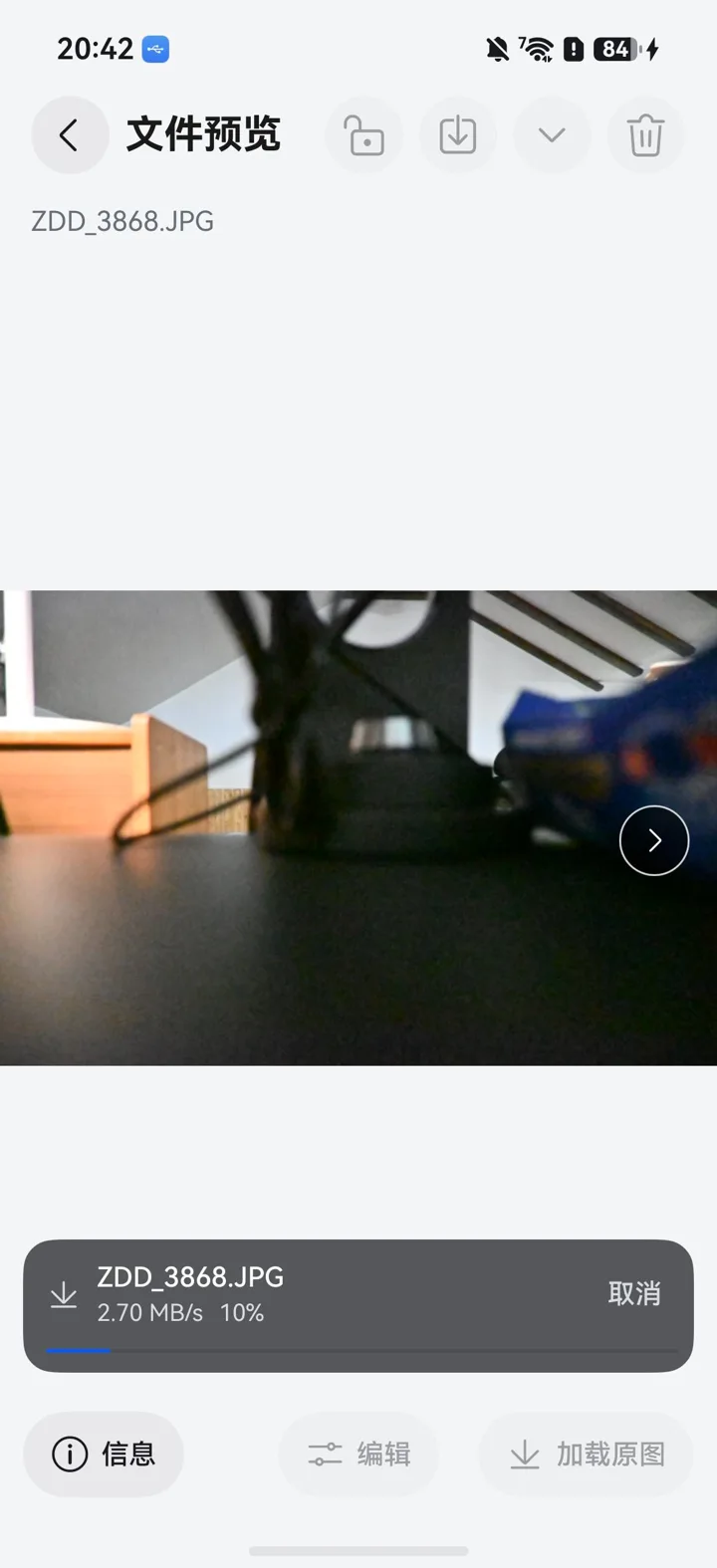
- 点文件预览顶部的下载图标,等待下载完成。
本次使用默认下载方式,照片进入了影控台图库。如果你改过默认位置,请先核对下载菜单中的目标位置,参见照片下载与保存位置。
4. 保存到系统相册
进入底部图库,找到刚下载的照片并打开。点预览页底部的保存到系统相册图标,等待出现 “已保存到系统相册”。
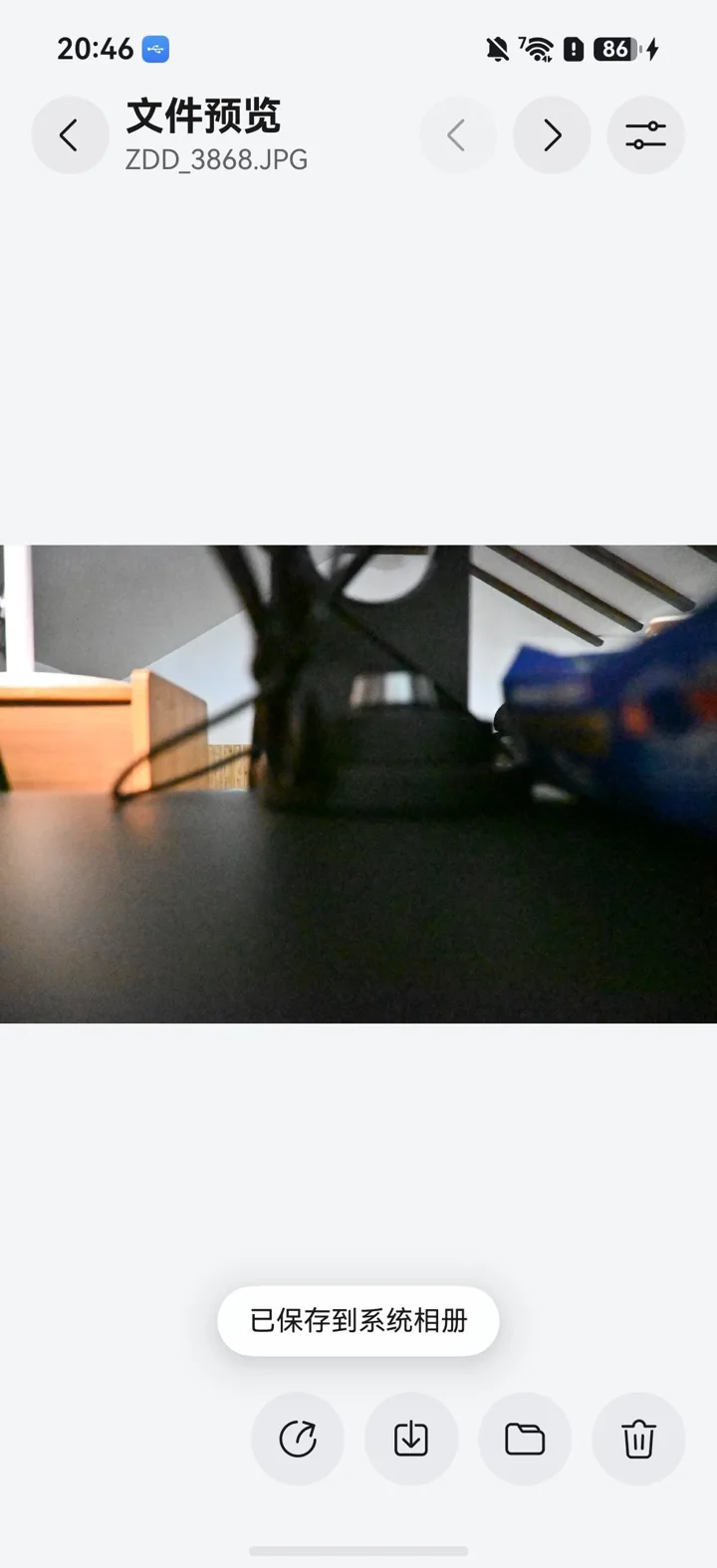
影控台图库和手机系统相册是两个不同的保存位置。能打开相机上的预览,也不代表照片已经下载到手机。本次验证了照片进入影控台图库,以及保存到系统相册的成功提示;具体相册名称以手机系统显示为准。
没有拍摄成功或找不到照片
先检查相机是否忙碌、存储卡是否可写以及是否允许释放快门。不要连续重复点快门。下载时核对文件名和保存位置;相机时钟不准确时,系统相册可能把照片排列到较早日期。