
鸿蒙:HDMI/UVC 手机本地录像与存帧
更新于 2026 年 10 月 21 日
把当前监看的视频保存在手机上,或把某一刻的画面存成一张图片。本篇分别使用 Z8 的 HDMI 采集输入与 Z50II 的原生 UVC 输入,完成录像、停止保存、图库回放、存帧及系统相册导出。
1. 先确认输入画面正常
本篇在 HDMI / UVC 纯净监看页面操作。接线与入口分别见 HDMI 采集及相机原生 UVC。
进入后,先确认顶部的 HDMI/UVC 标记、实际分辨率和真实画面。录制规格取决于当前输入,本次 HDMI 为 1080p,UVC 为 720p,不能仅凭相机的机内录像规格判断手机文件的分辨率。
2. 打开录像设置
点右上角 录制设置。本次两种输入都使用以下设置,沿用原有配置:
| 项目 | 本次设置 |
|---|---|
| 输入格式 | 当前可用的 MJPEG |
| 帧率档位 | 30 fps |
| 视频格式 | MP4 · H.264 |
| 录制时烧录 LUT | 关闭 |
| 音频来源 | 无音频 |
| 保存位置 | App 图库 |
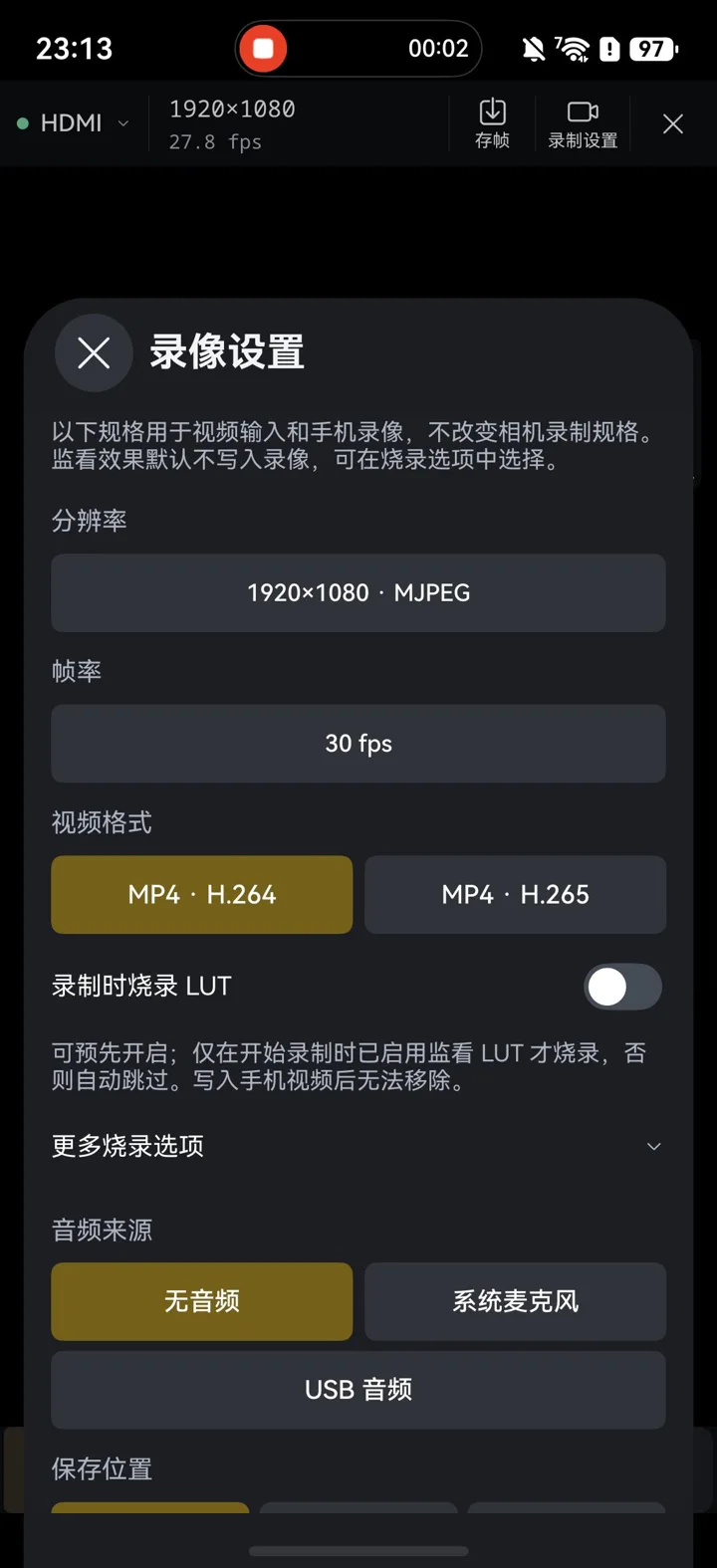
向上滑动设置面板,可以看到下方的 保存位置。本次选择 App 图库,先在影控台内确认文件,再导出到系统相册。
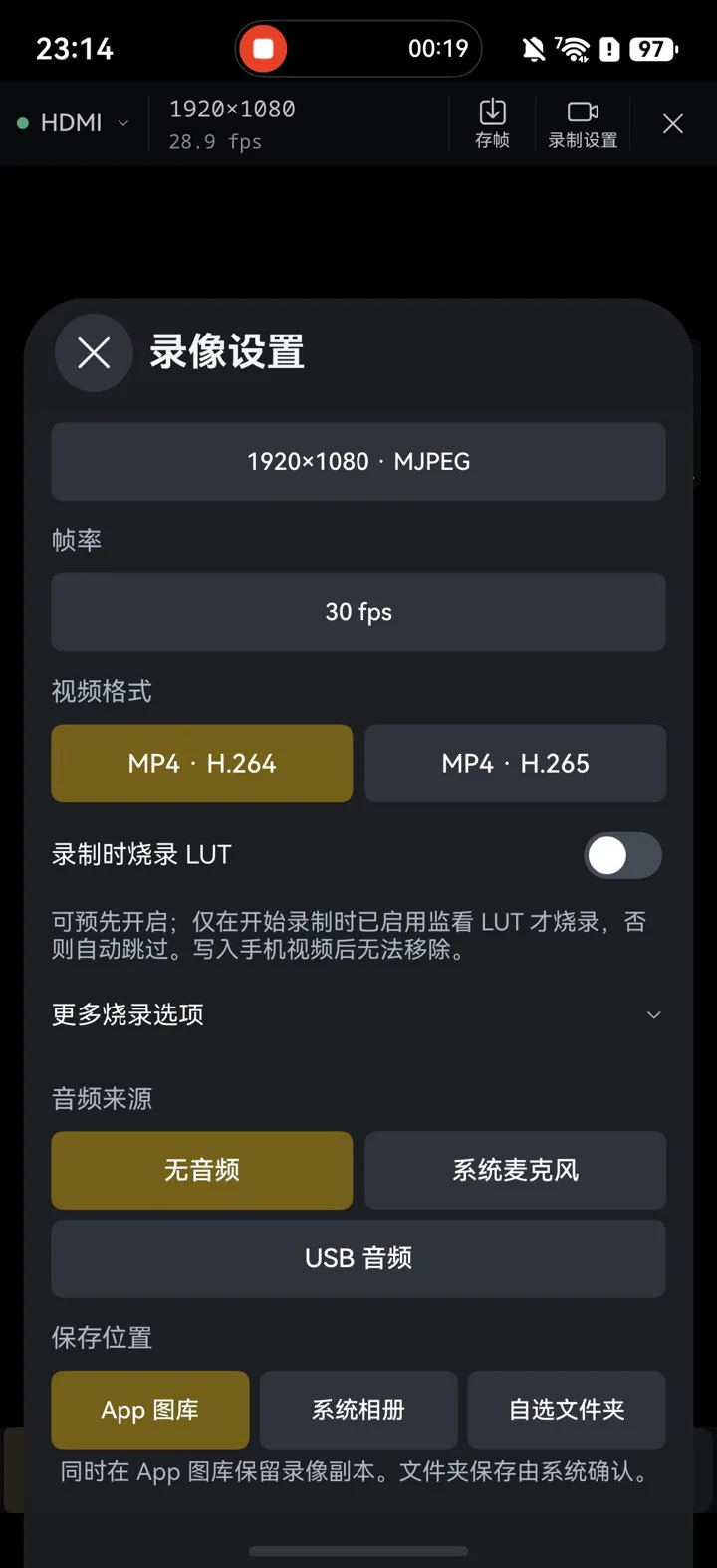
这里调整的是视频输入与手机录像规格。手机本地录制不会自动启动相机存储卡上的录像。
监看效果是否写入手机视频,要看录像设置中的烧录选项。本次未启用 LUT 烧录;H.265、麦克风/USB 音频、其他烧录选项及直接保存到自选文件夹未在本篇实测。
3. 开始与停止手机录像
- 关闭设置面板,点底部右侧的 红色圆形录像按钮。
- 确认顶部出现红色 手机录制和计时。
- 需要结束时,再点同一录像按钮停止。
- 等待保存处理完成,确认计时消失、按钮恢复可用,再退出或拔线。
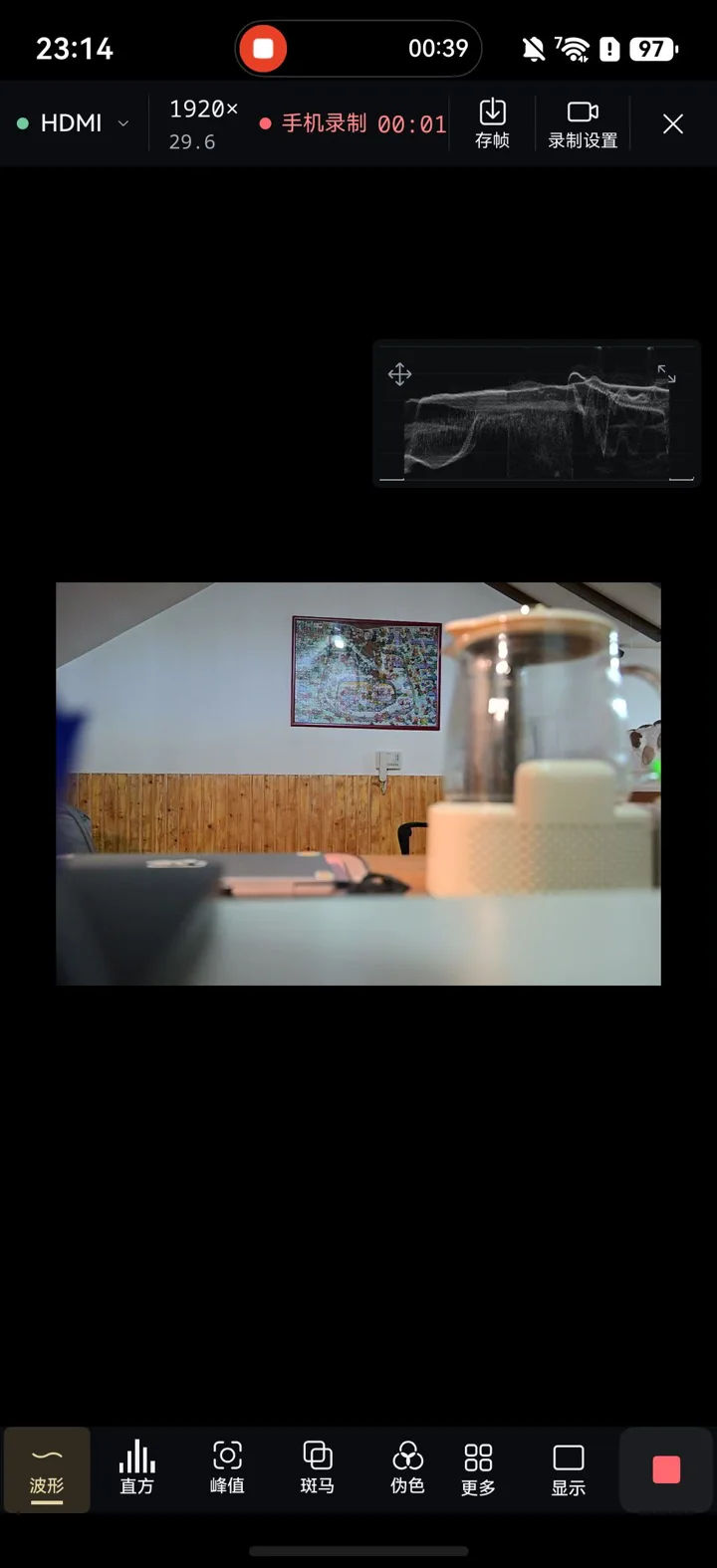
停止后可能短暂显示忙碌状态。请等这一阶段完成,再进行下一步,避免把仍在处理的状态误认为已经保存完毕。
4. 到 App 图库核对并播放
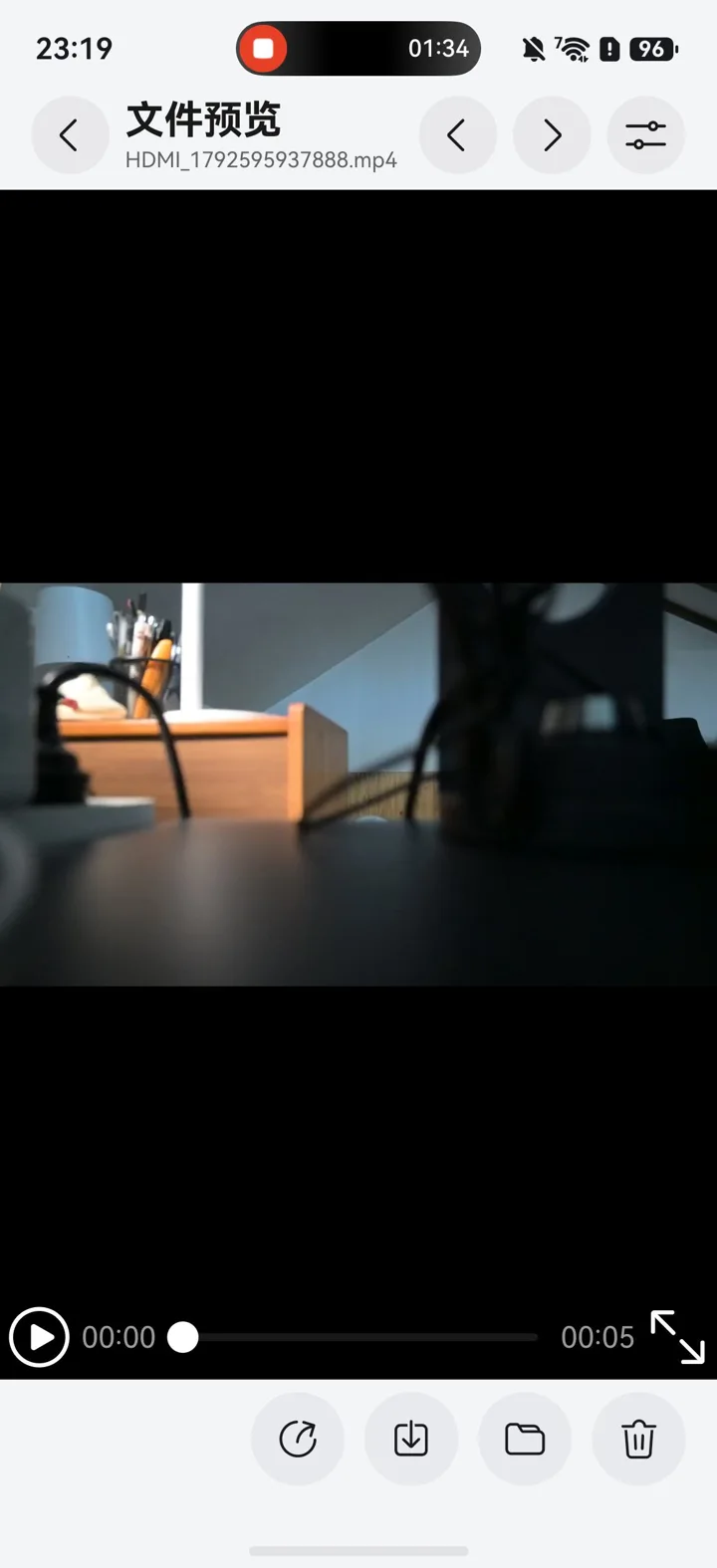
用右上角 × 退出监看,切到底部 图库,打开刚才的视频。核对文件名、总时长和画面,点播放器左下角的 播放按钮,确认进度能向前推进。
本次 HDMI 文件在图库中打开并播放,导出后核对为 MP4/H.264、1920×1080、约 2.13 秒,无音轨。监看页的波形和 App 操作按钮没有出现在此视频画面中。
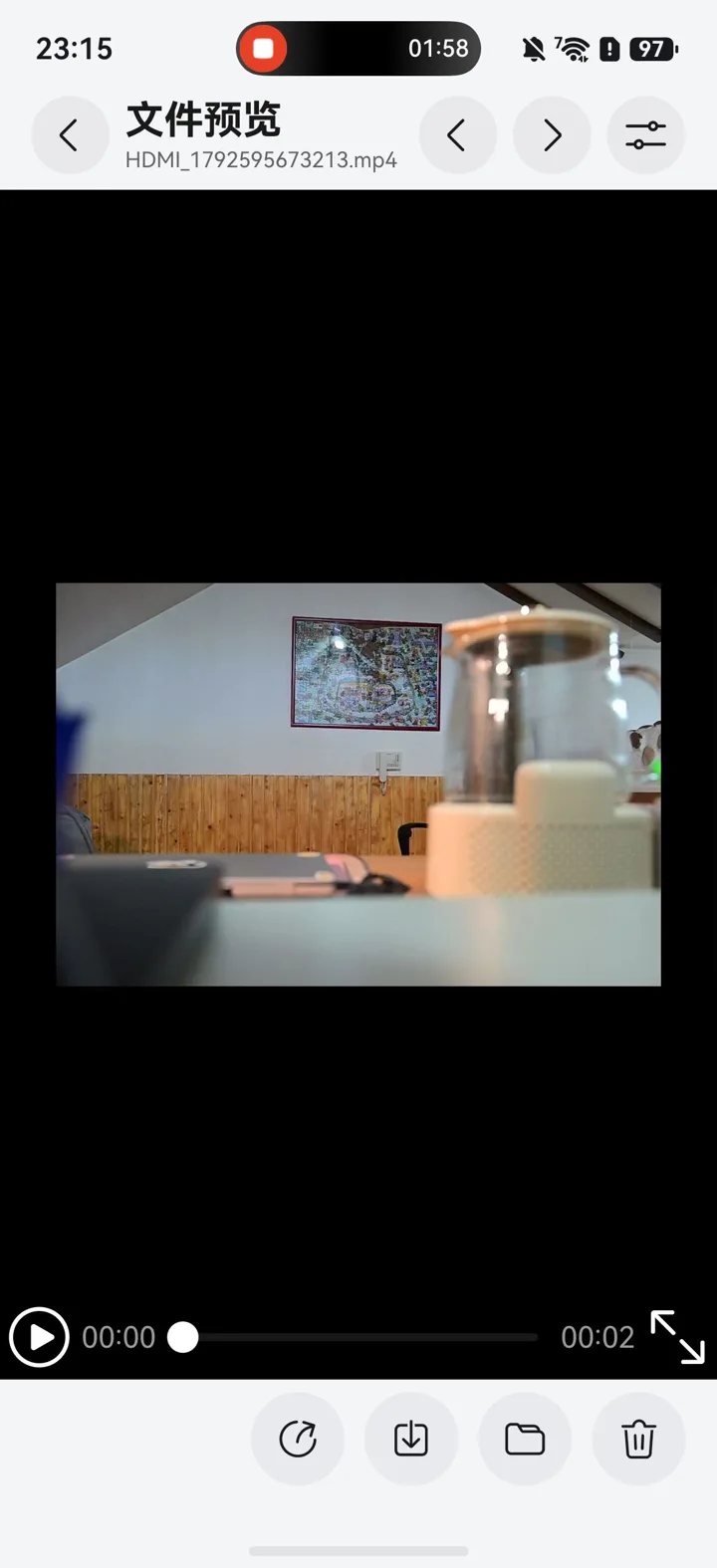
手机本地录像的文件名可能以 HDMI_ 开头;本轮 UVC 录制也使用这个前缀。判断来源请结合录制前的输入标记、画面和时间,不要只看文件名前缀。
5. 保存当前画面为 JPEG
回到正常显示画面的监看页,点顶部 存帧,等待 “画面已保存到 App 图库” 提示。本次存帧沿用 App 图库目标。
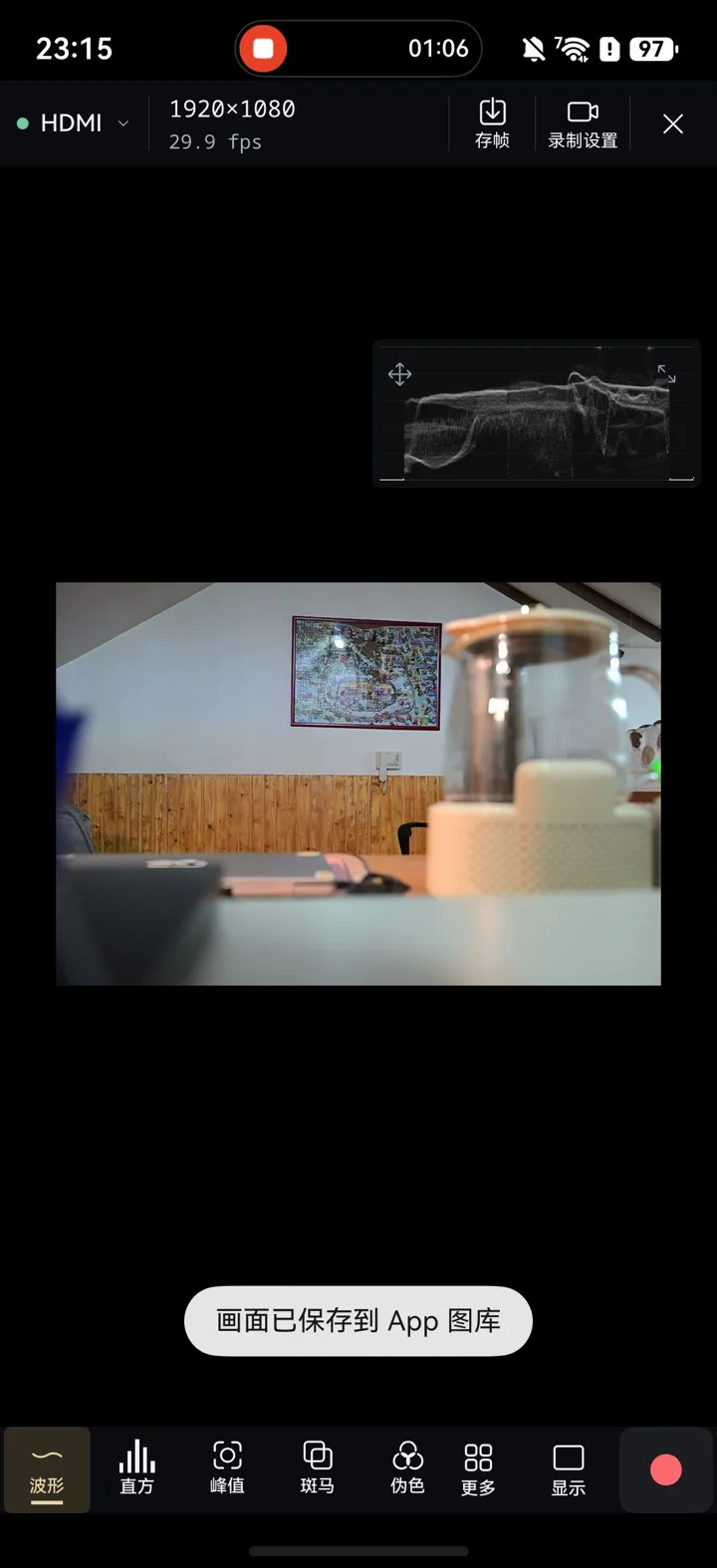
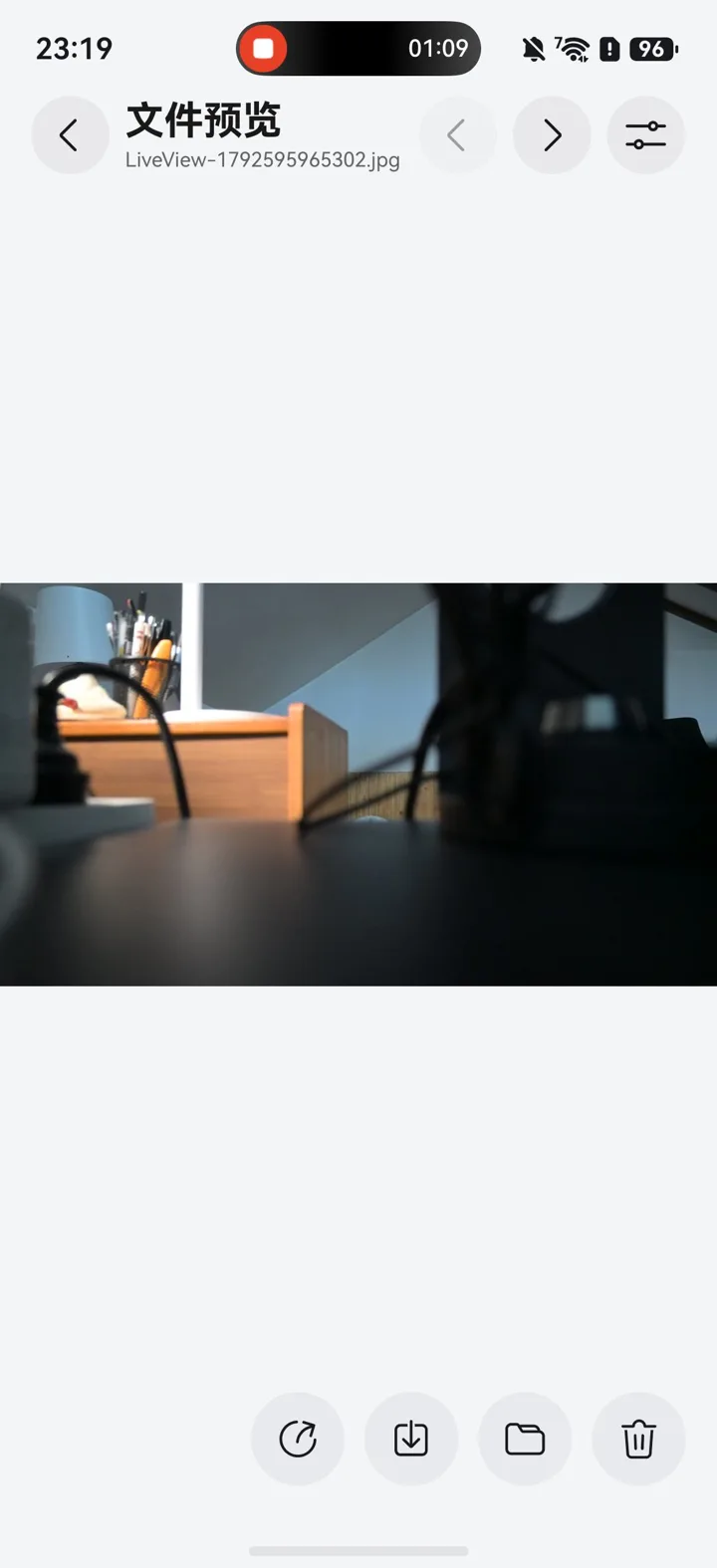
退出监看,到 图库打开新生成的 LiveView-….jpg 图片,核对画面。本次 HDMI 存帧为 1920×1080 JPEG,保存的是输入视频的一帧;需要相机照片原文件时,仍应使用相机拍摄与文件下载流程。
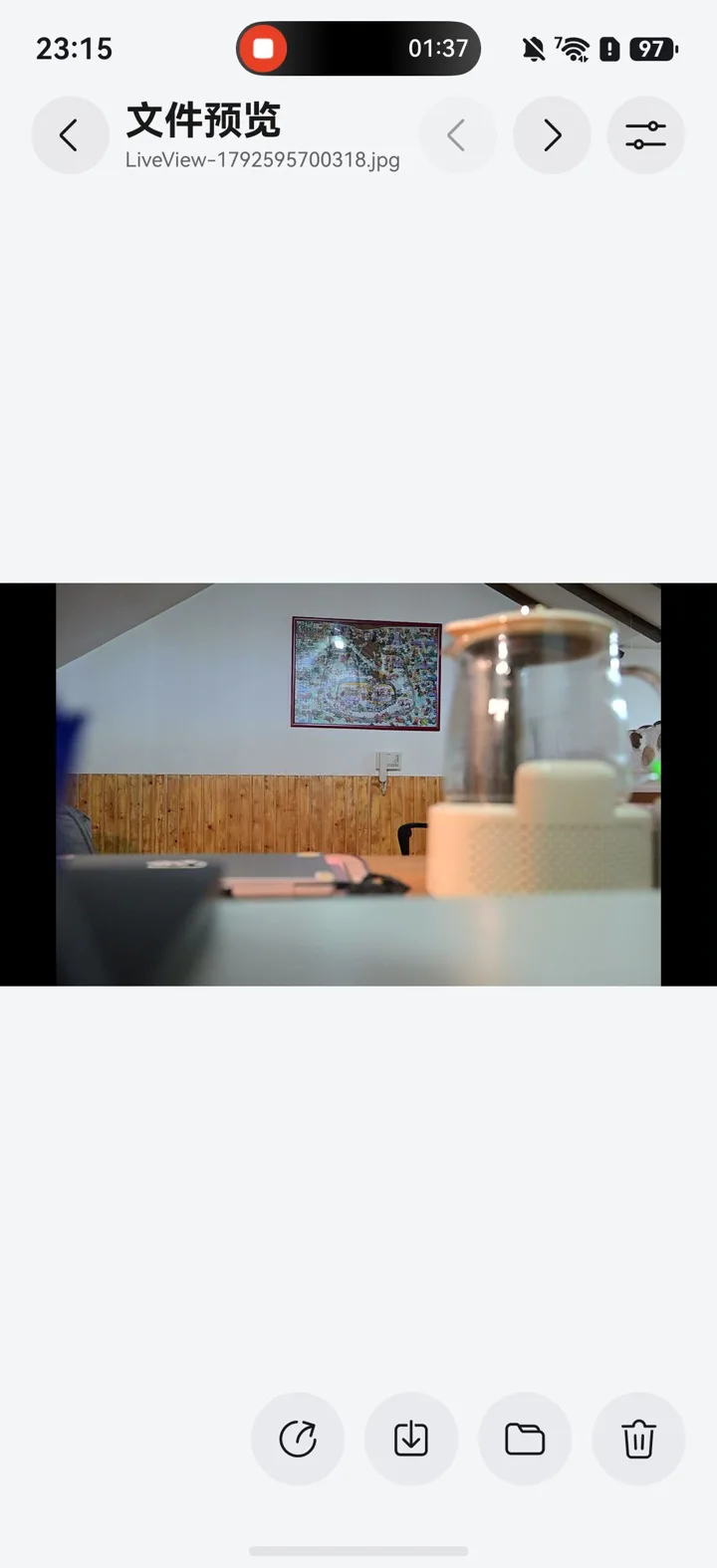
6. 将本地视频或图片保存到系统相册
在 App 图库的 文件预览页,点底部的 保存到系统相册图标,等待 “已保存到系统相册”。本次 HDMI 视频和 JPEG 都通过此路径完成导出,并重新读取了导出文件,核对尺寸及视频编码。
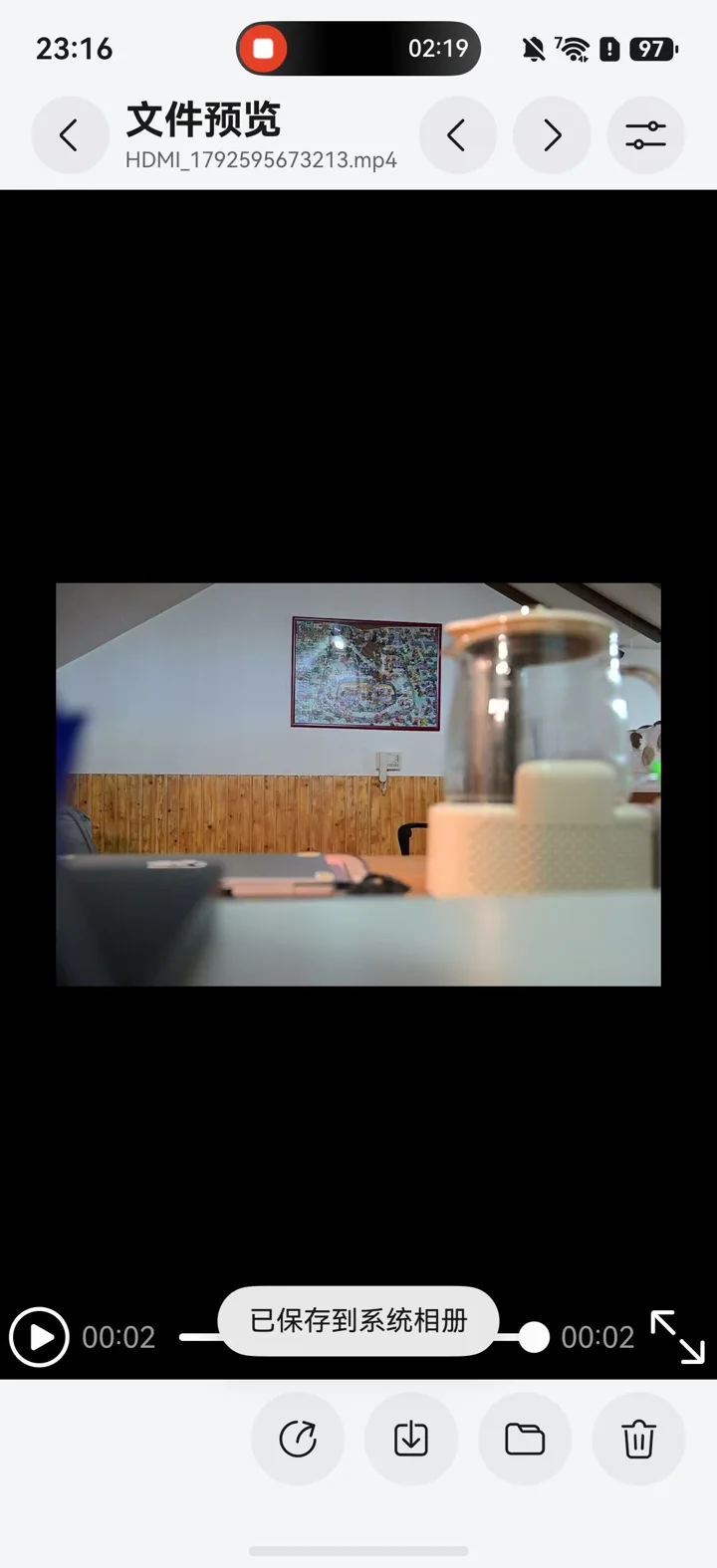
这是 先保存到 App 图库,再从文件预览导出的实测路径。设置中的“直接保存到系统相册”是另一条路径,本篇没有用它作为录制目标。
7. UVC 输入使用同样流程
将支持的相机设为 USB 流式传输,直连手机并进入 UVC 监看,核对当前输入,再按上述步骤录制、停止、存帧和导出。本次 nova 16+Z50II 实际输入为 1280×720 MJPEG、30 fps 档位。
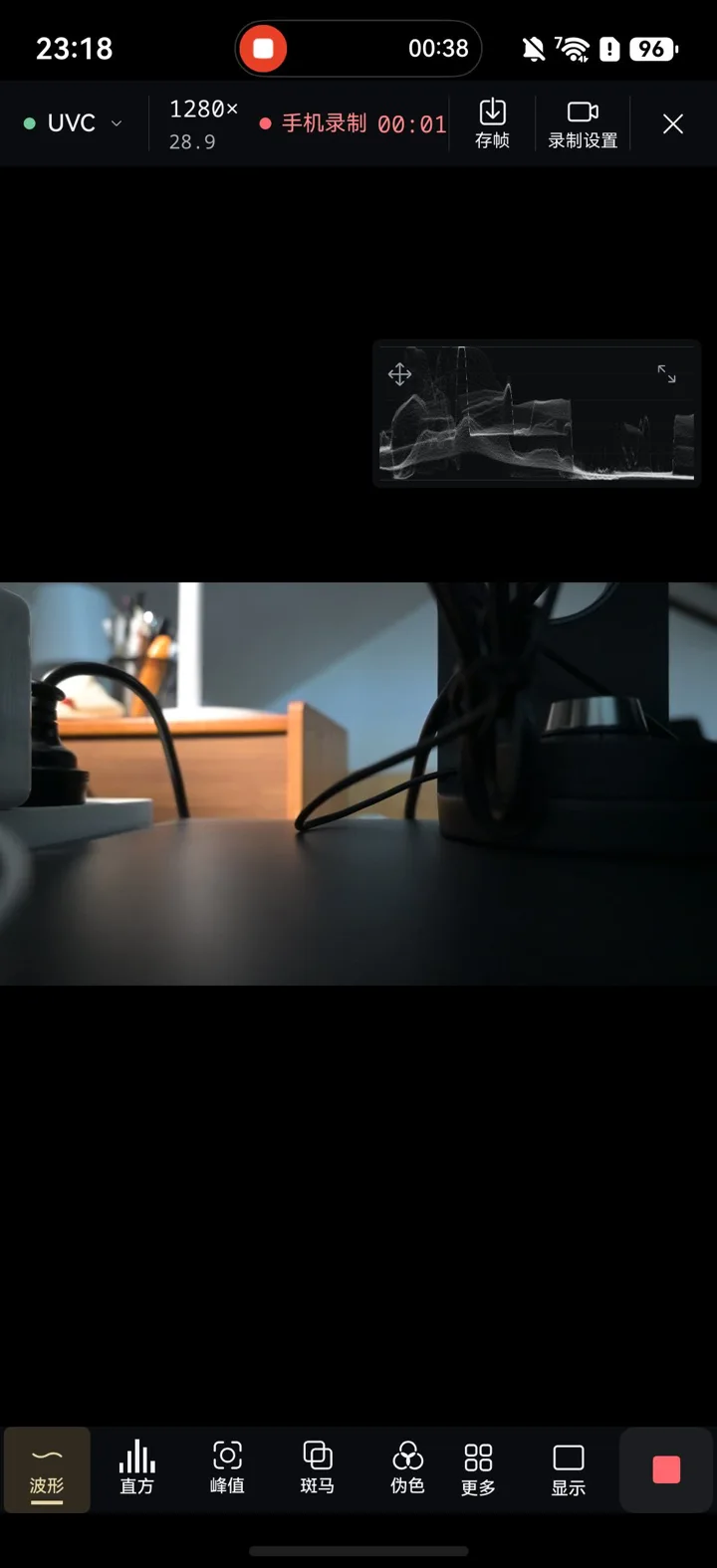
录像停止后,已从 App 图库打开并播放新视频,再保存到系统相册。导出文件核对为 H.264、1280×720、约 5.17 秒,无音轨。
UVC 存帧也显示保存成功,并在 App 图库重新打开,导出后核对为 1280×720 JPEG。
本次文件核对结果
| 输入链路 | 手机录像文件 | 存帧文件 |
|---|---|---|
| Z8 HDMI Auto → UGREEN 95348 → nova 16 | H.264、1920×1080、约 2.13 秒、无音轨 | JPEG、1920×1080 |
| Z50II 原生 UVC → nova 16 | H.264、1280×720、约 5.17 秒、无音轨 | JPEG、1280×720 |
两段导出视频均完成全帧解码检查。以上是短片实操结果,未进行长时间连续录像或录音测试。
找不到文件时
先检查录像设置的 保存位置,以及是否已经等待停止保存完成。本篇采用 App 图库,因此先从影控台底部 图库查找;需要进入系统相册时,再完成导出并核对提示。
存帧会生成 JPEG,录像生成 MP4,两类文件可结合文件名和画面区分。若没有真实输入、存储空间不足、权限未完成或设备断开,请先处理页面提示,再重新操作。