
iOS:照片下载方式与保存位置
更新于 2026 年 10 月 22 日
在线预览与本地文件
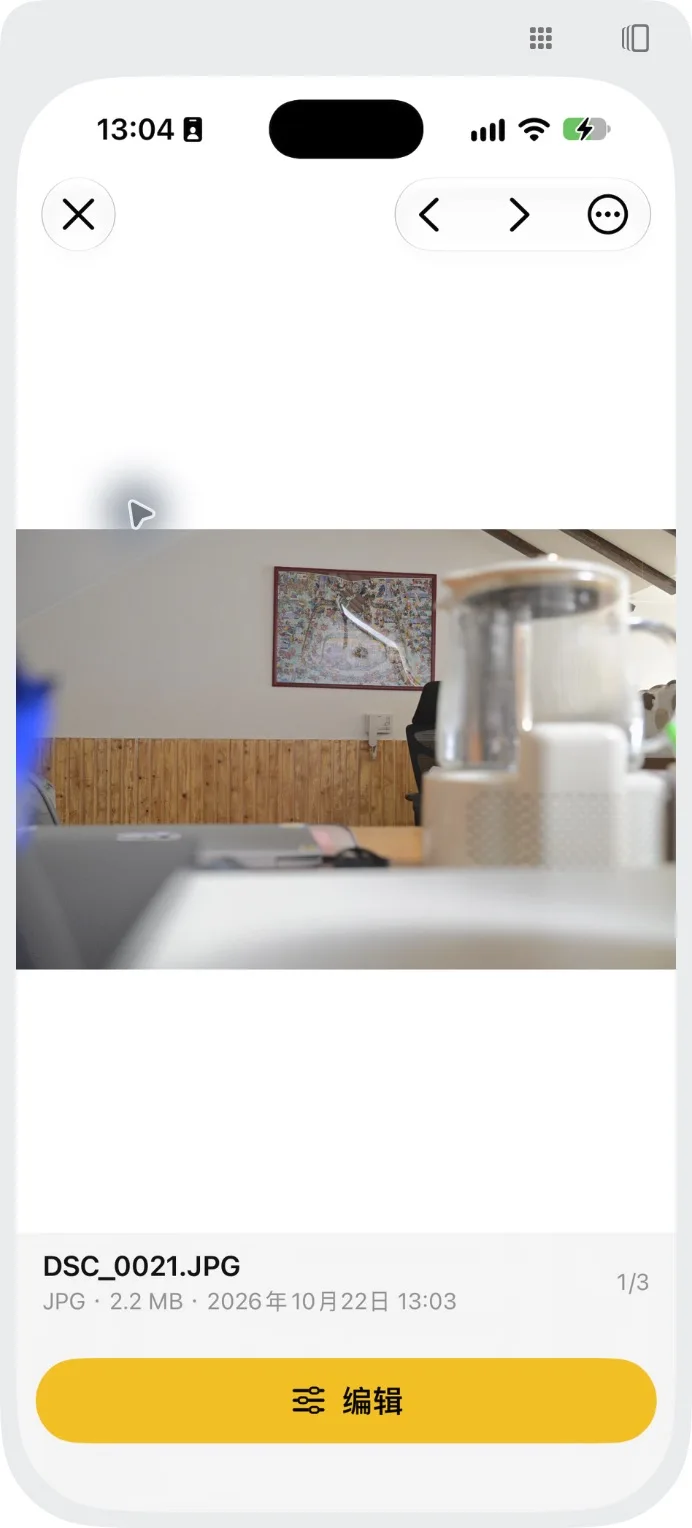
从相机打开的预览用于查看相机内容。需要本地保存时,仍须执行下载并等待完成。底部 图库中的应用文件,才是本篇重新打开核对的位置。
本次使用新照片 DSC_0021,下载 JPEG 后得到应用图库中的 DSC_0021.JPG,界面显示约 2.2 MB。
默认下载与临时下载
点在线预览顶部下载按钮旁的 向下箭头,菜单提供 默认下载方式和 临时下载,另有分享及水印设置入口。
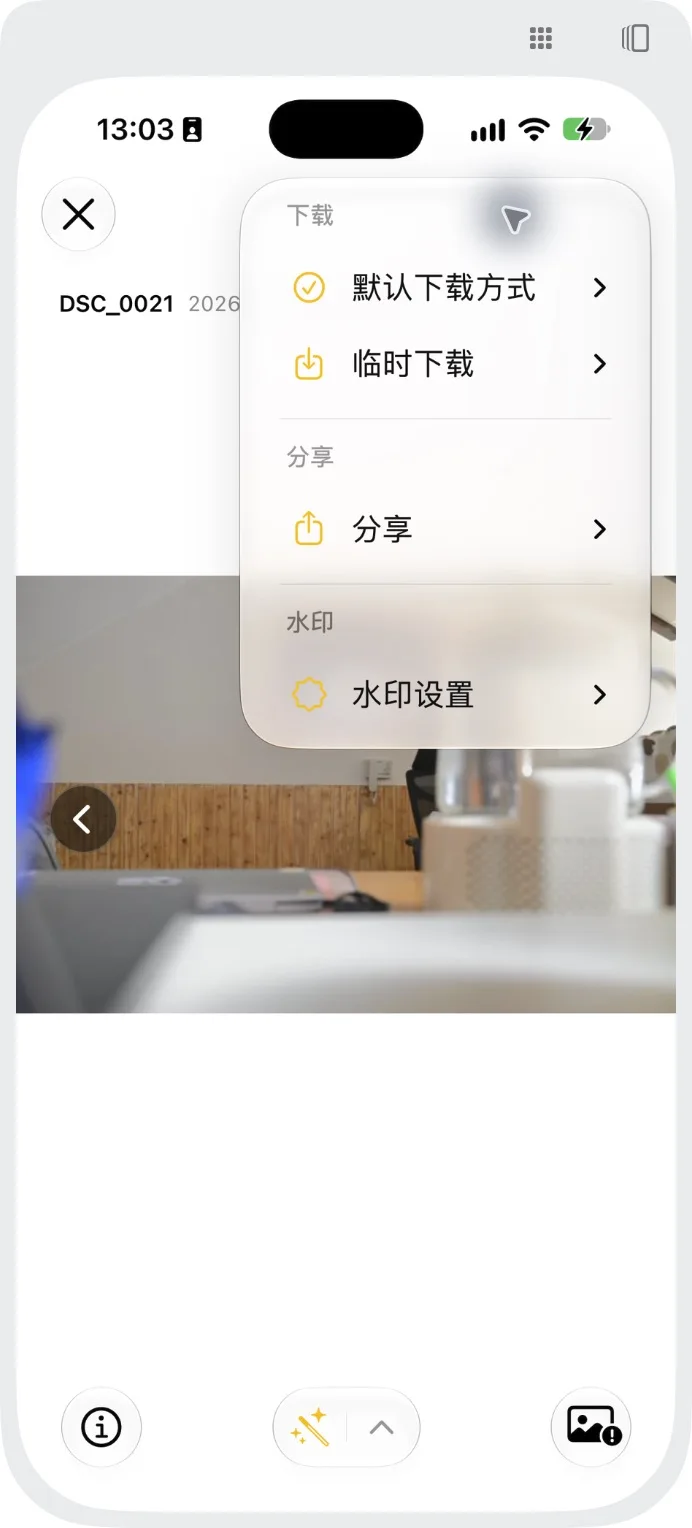
本次使用 临时下载指定这一张照片的目标,没有更改默认下载设置。
本次选择保存位置与格式
进入 临时下载后,本轮显示 下载到应用、保存至文件、保存至照片。
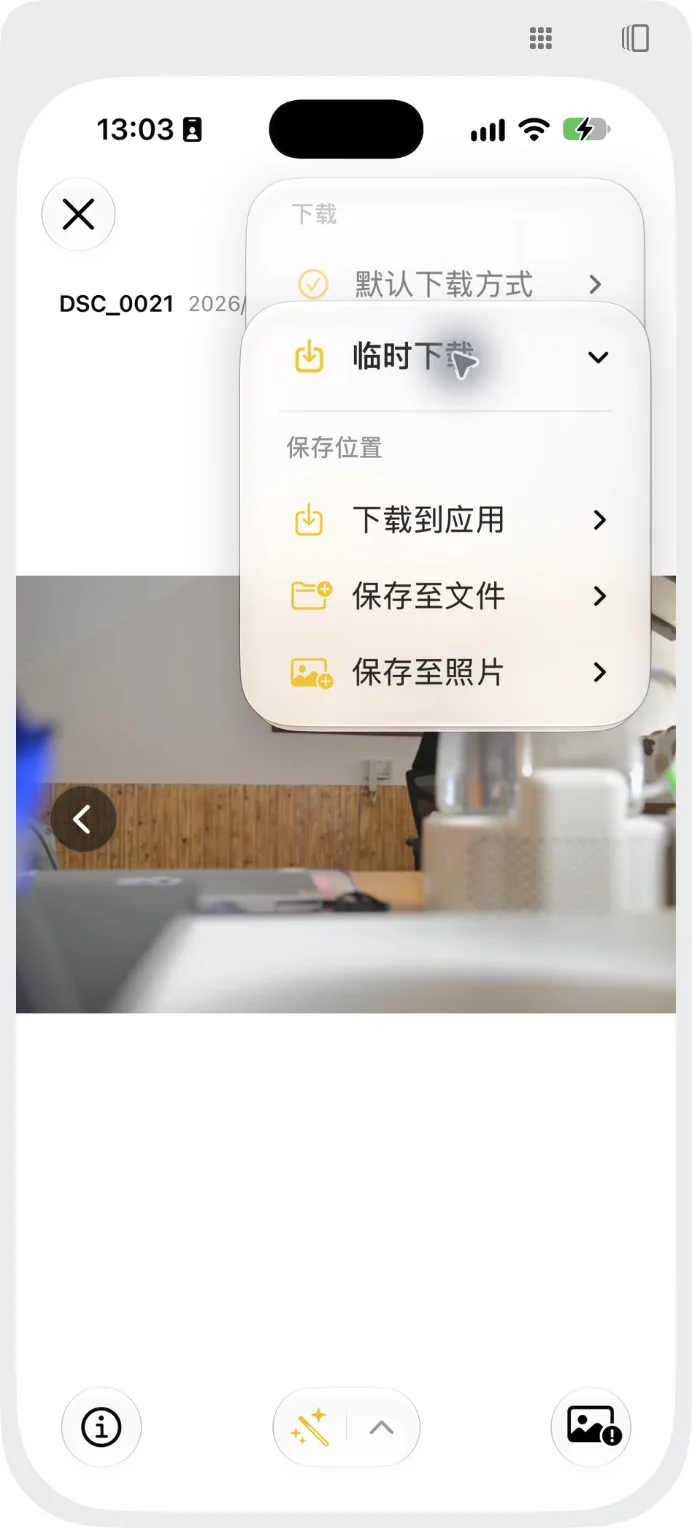
选择 下载到应用,进一步选择 JPEG。同一菜单还显示 RAW、RAW+JPEG、FHD 和当前调整等项目,应按相机实际文件和需求选择。
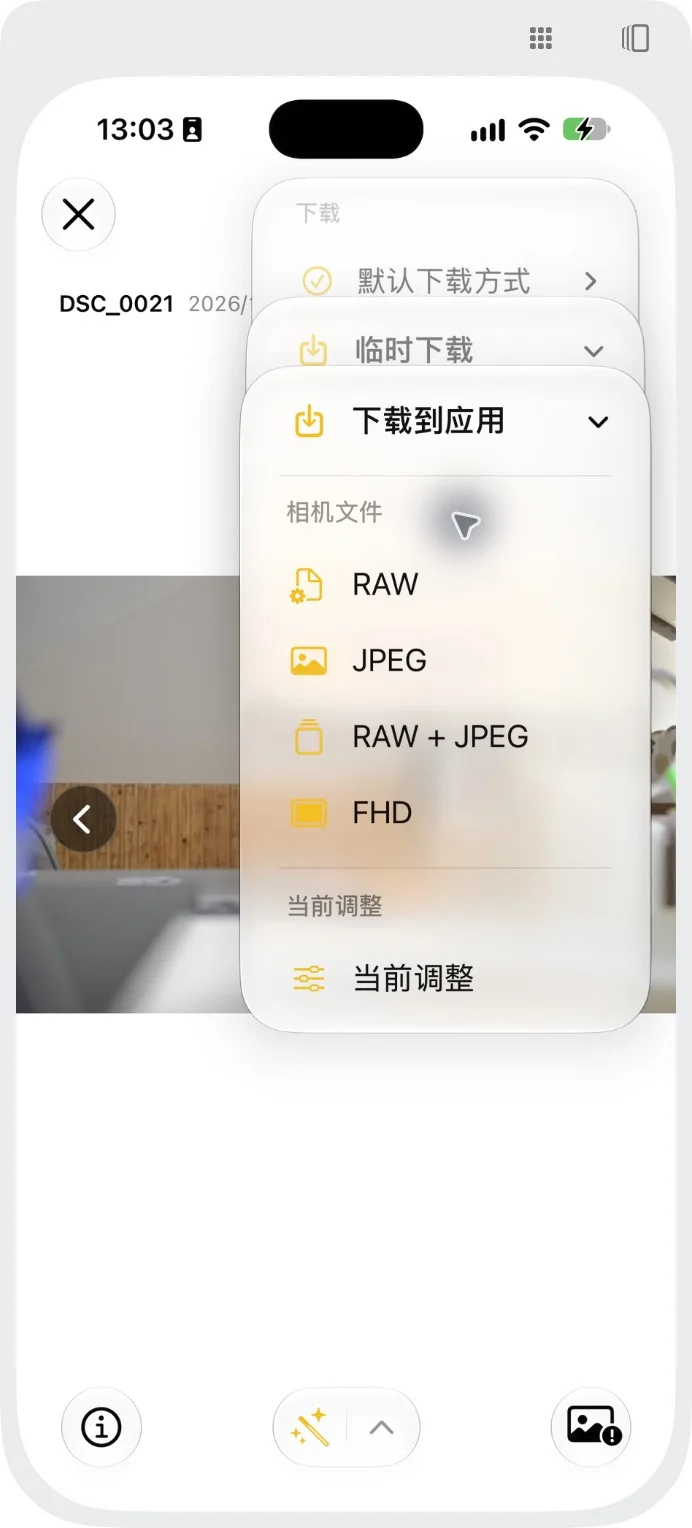
本篇只对 JPEG 到应用图库进行了下载实测,未把其他可见项目当作已经完成的操作。
等待完成,再重新打开
看到 **“下载完成:已下载 1 个文件到应用文件”**后,点 好。返回底部 图库,找到同名照片并打开,核对画面及文件名。
从应用图库保存到 iOS 照片
在本地照片预览中,点右上角 …,选择 保存至照片。本次收到 **“已保存至照片”**提示。
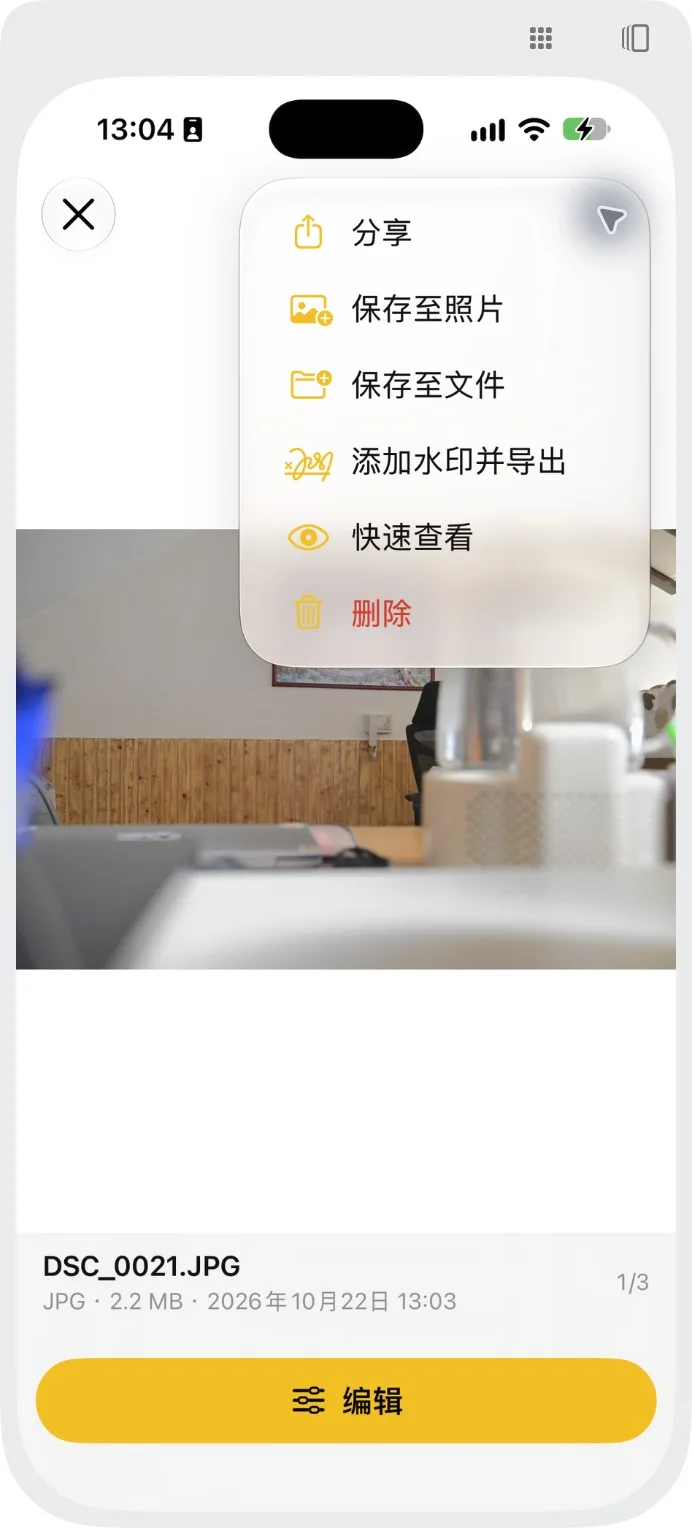
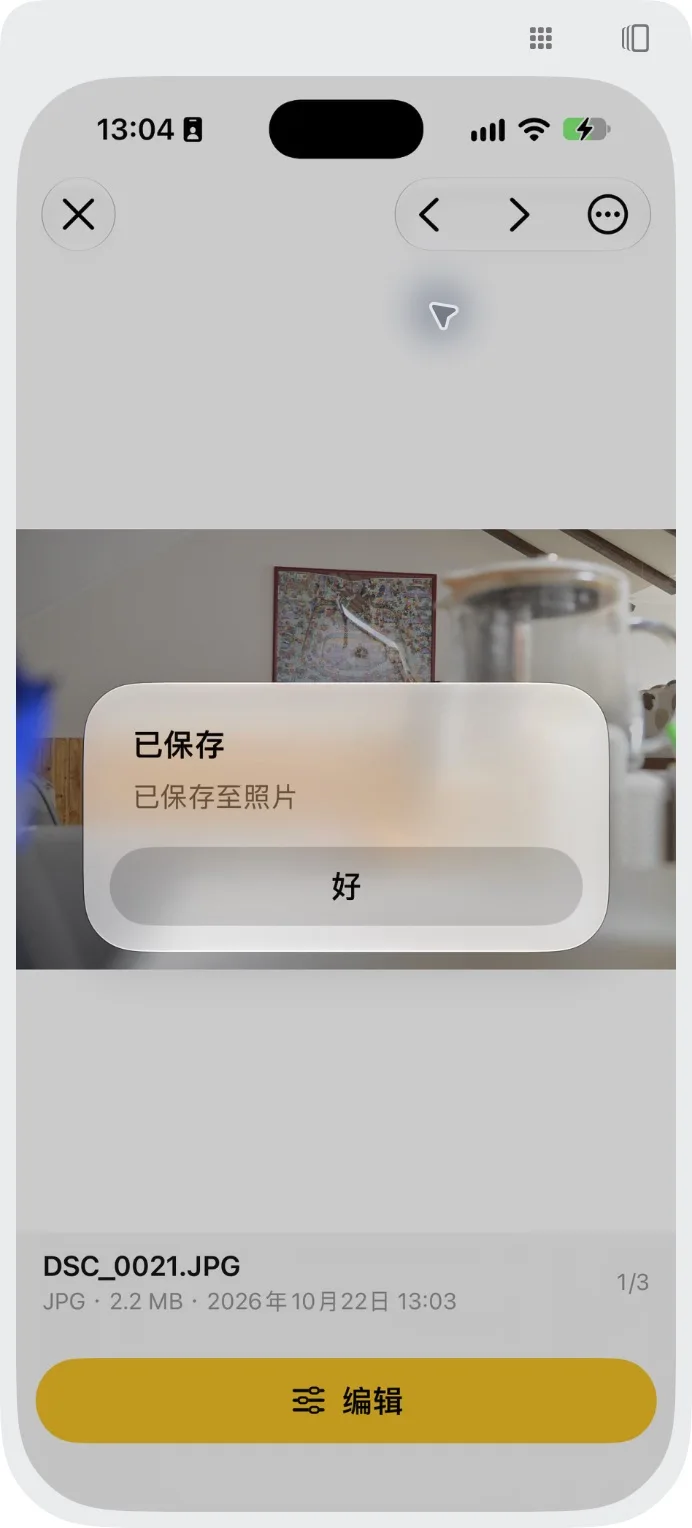
这个实测路径是 先下载到应用,再从本地预览保存至照片。直接下载到照片或文件的流程,会在后续实操中分别补充。