
安卓:照片滤镜、裁剪、水印与导出
打开一张照片,选择效果或水印,并以独立副本导出,保留原文件。
适用范围
更新于 2026 年 10 月 21 日
已在新拍 JPEG 上实测角标水印、JPEG 导出到应用图库,并确认 DSC_0004_edited.jpg;裁剪和格式选项已实机查看。截图和菜单以教程更新时的界面为准;可用项目取决于相机、镜头、连接方式及当前拍摄状态。
打开编辑器
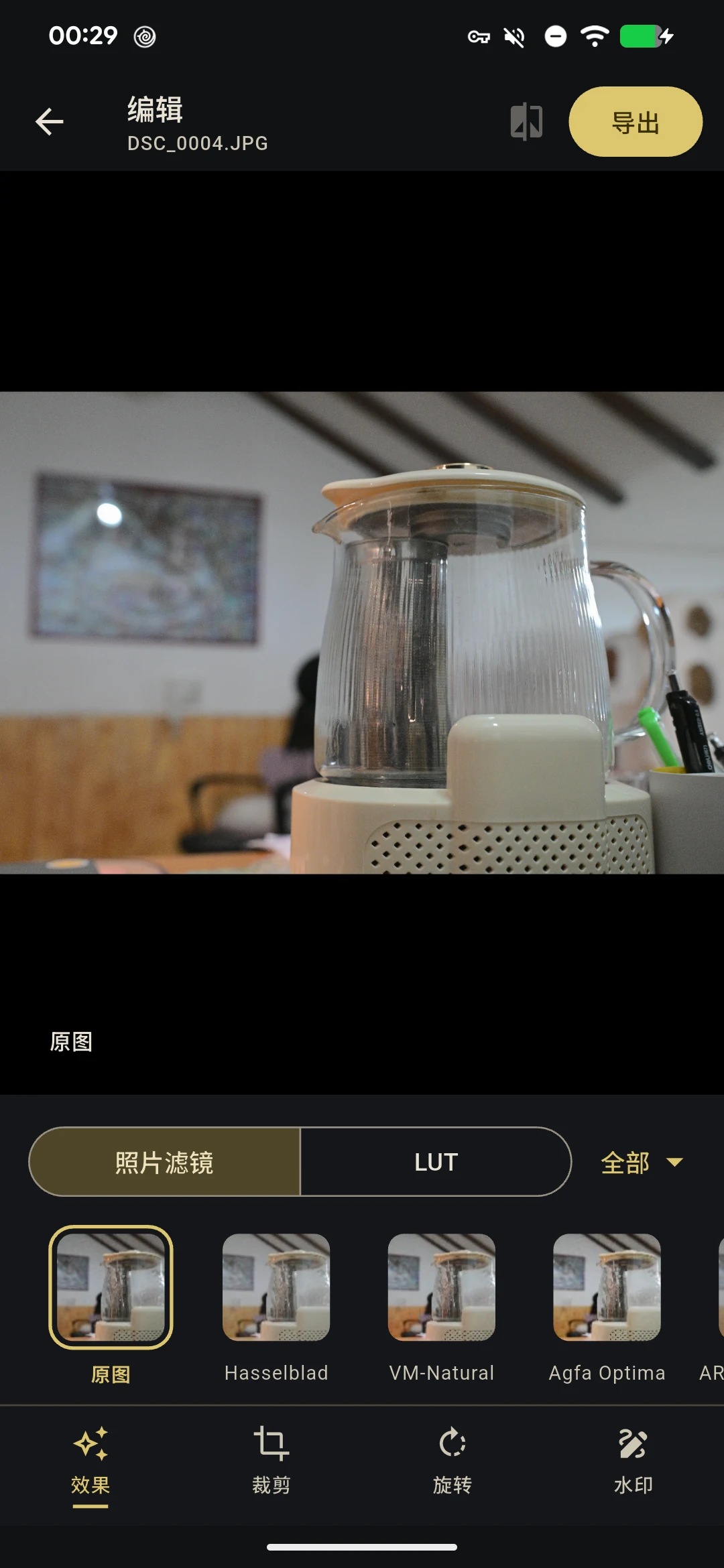
在照片预览点 滤镜与 LUT。若照片仍在相机中,按提示等待需要的文件准备完成。大文件不一定立即进入编辑状态。
选择照片效果
在 效果中区分 照片滤镜与 LUT,横向浏览或点 全部查看。选择后用顶部 对比原图检查效果。
LUT 的输入色彩条件应与素材匹配;资源名称相似不代表作用相同。试用后点“原图”可以查看不加效果的状态,导出前再核对最终选中项目。
裁剪与旋转
点 裁剪,选择原始、自由或常见比例,按页面提示拖动/缩放调整区域。支持的方向、重置及旋转选项以当前页面为准。
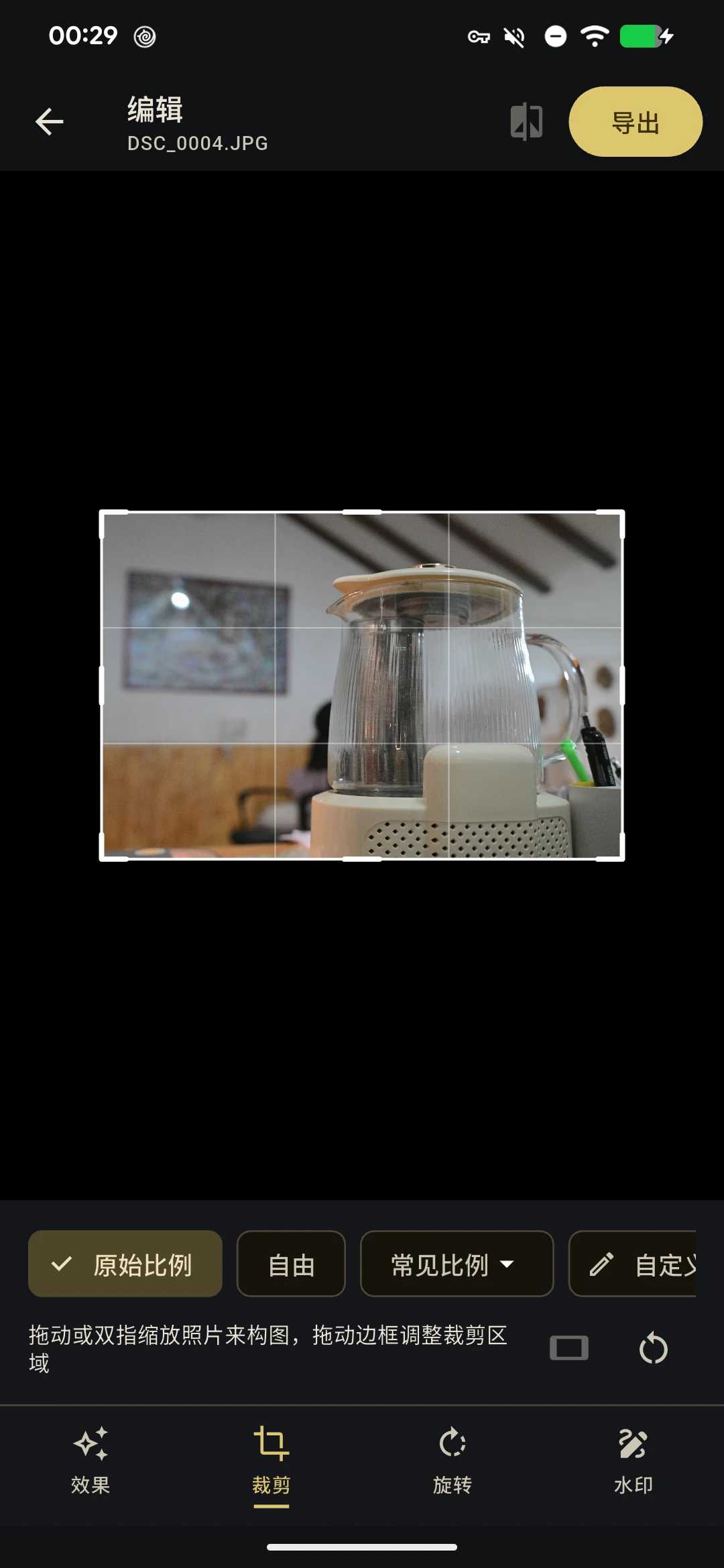
裁剪会改变导出画面的范围,不能保证仍保持原文件的像素尺寸。不要把裁剪编辑误写为修改相机原文件。
加一个角标水印
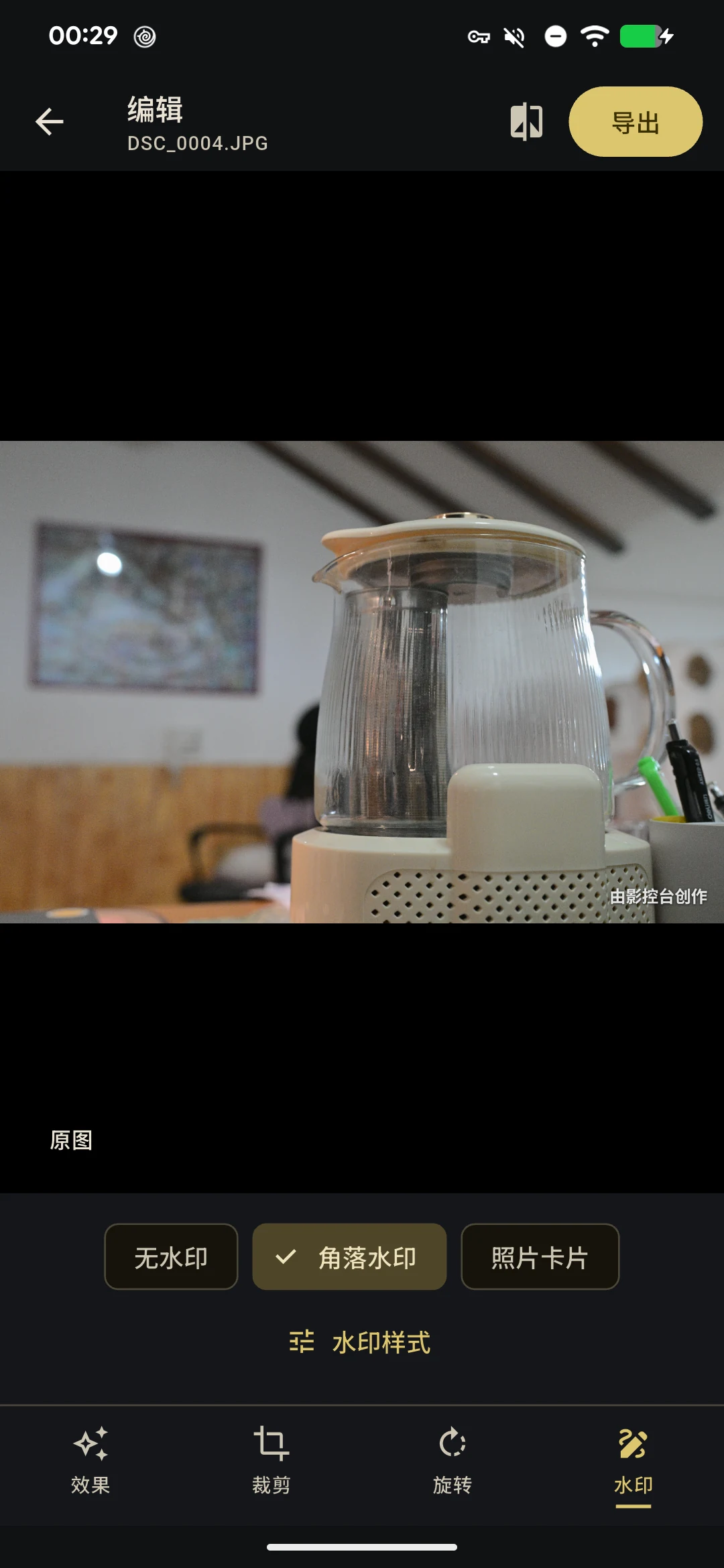
- 点 水印,选择 角标;本次演示使用默认“由影控台创作”。
- 通过 水印样式调整可用选项,或选择 照片卡片版式。
- 需要取消时选择 无,再确认画面。
导出副本
点顶部 导出,先选目标,再展开 导出设置:
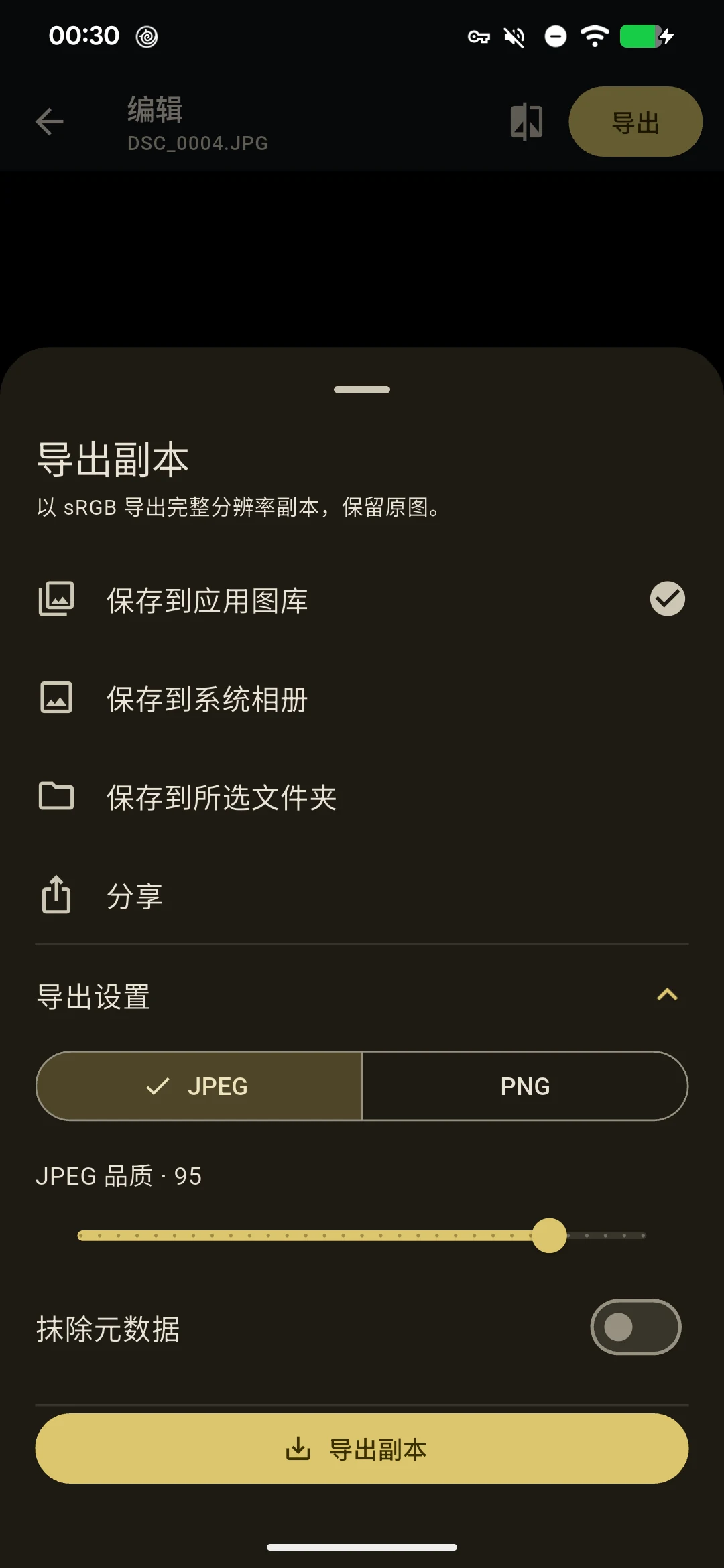
- 本次使用 保存到应用图库 → JPEG → 质量 95,没有抹除元数据,成功得到独立编辑副本。
- PNG 与 JPEG 的文件体积、兼容性和元数据保留能力不同。需要透明度、精确色彩或特定元数据时,应检查目标格式实际结果。
- 抹除元数据会影响导出副本的信息保留;需要位置、拍摄参数或版权字段时,不要为了完成导出随意开启。
点击最终 导出副本后等待完成,再从目标位置打开新文件,核对水印、画面范围、方向与尺寸。原照片仍保留。
若提示不能完整保留元数据,可更换格式,或在明确接受移除元数据后再开启相应选项。不要把预览成功当成已经导出。