
鸿蒙:照片下载与保存位置
更新于 2026 年 10 月 21 日
通过数据线连接的用户,也可先阅读普通 USB 连接、控制与下载。
先确认文件在相机上还是手机里
相机文件浏览的是相机存储卡上的内容;底部的图库展示影控台本地内容。预览能够打开,不代表文件已经保存在手机中。
在控制页面点底部右侧的相机文件入口,等待索引完成,再打开目标照片。文件很多时,加载需要时间。
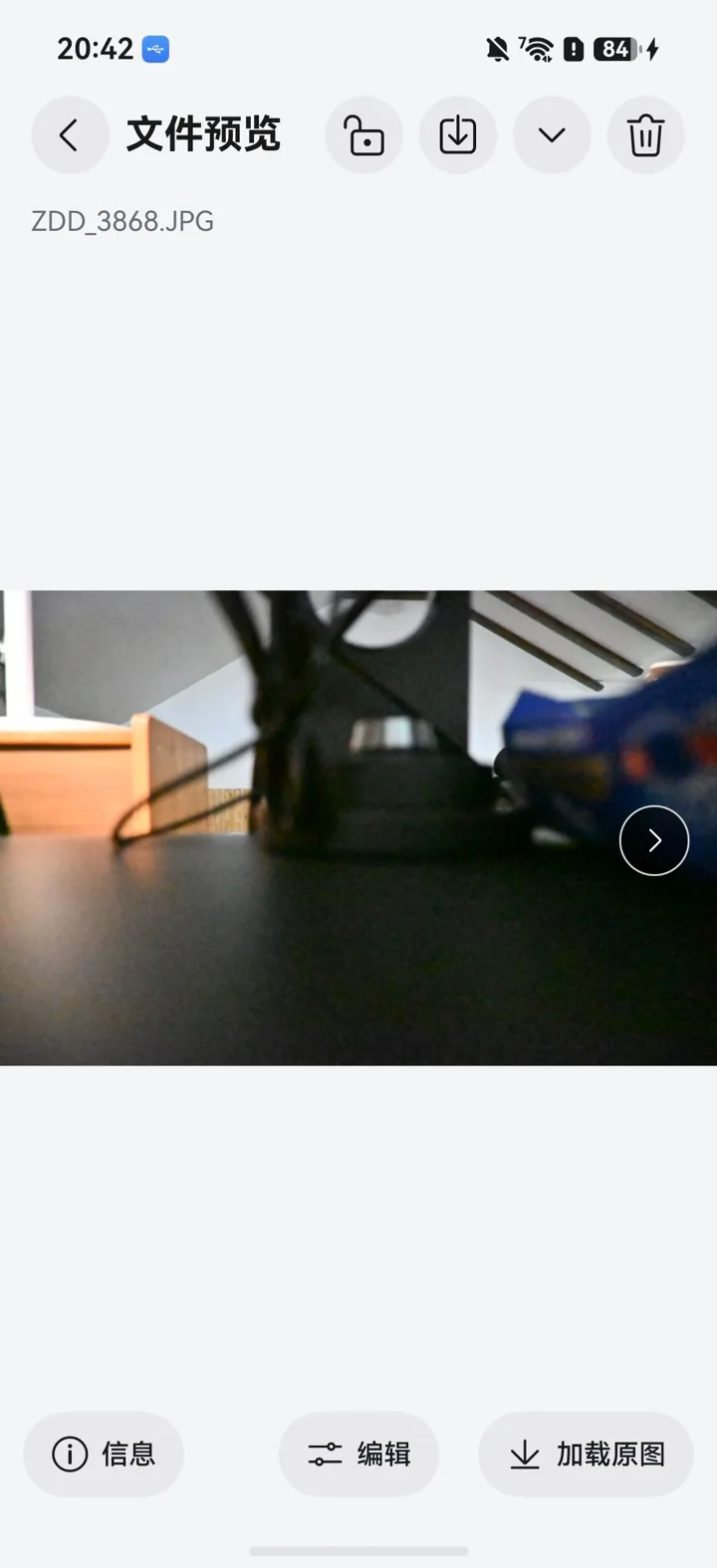
按默认方式下载
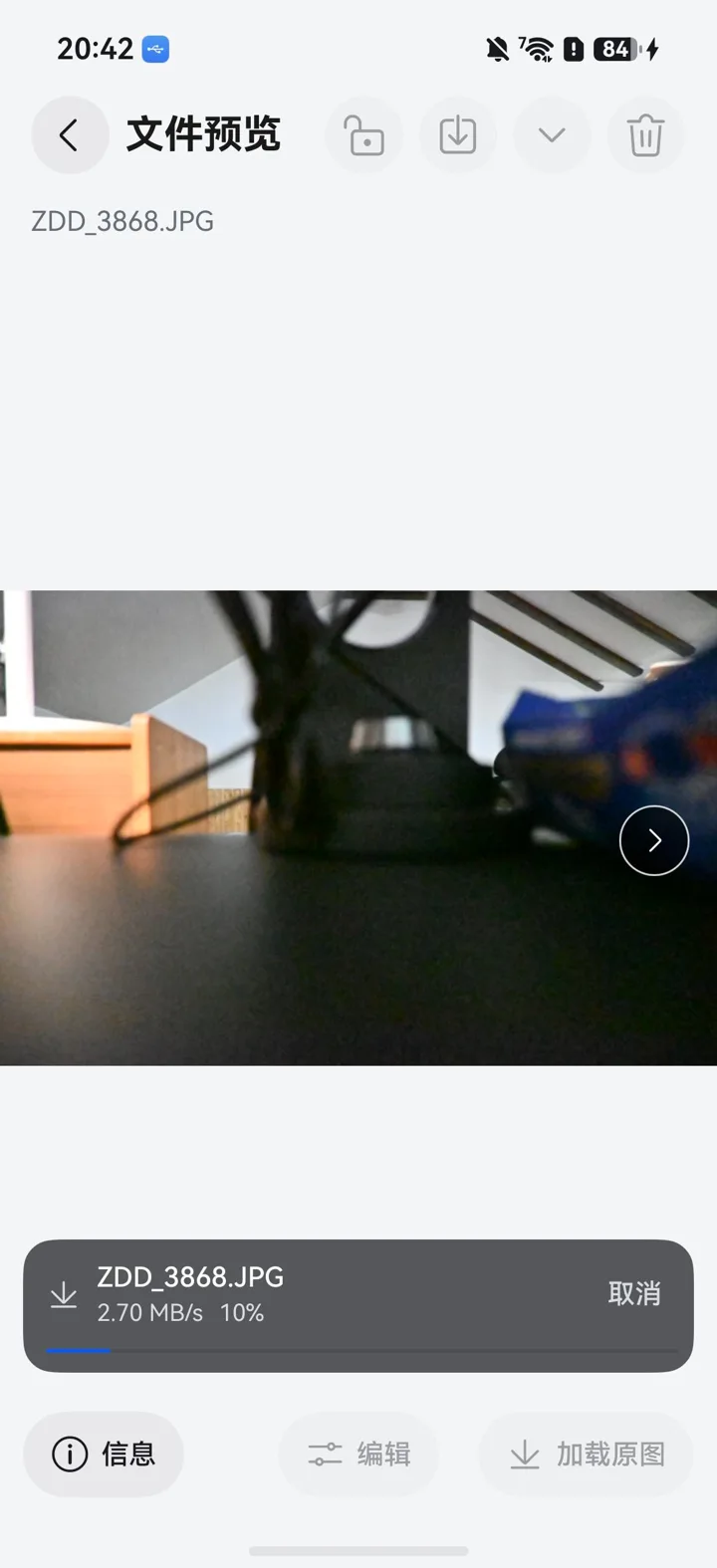
点文件预览顶部的下载图标,等待进度完成,再去目标位置确认照片。本轮用此方式把一张约 10 MB 的 JPEG 下载到影控台图库,并在图库中打开了同名照片。
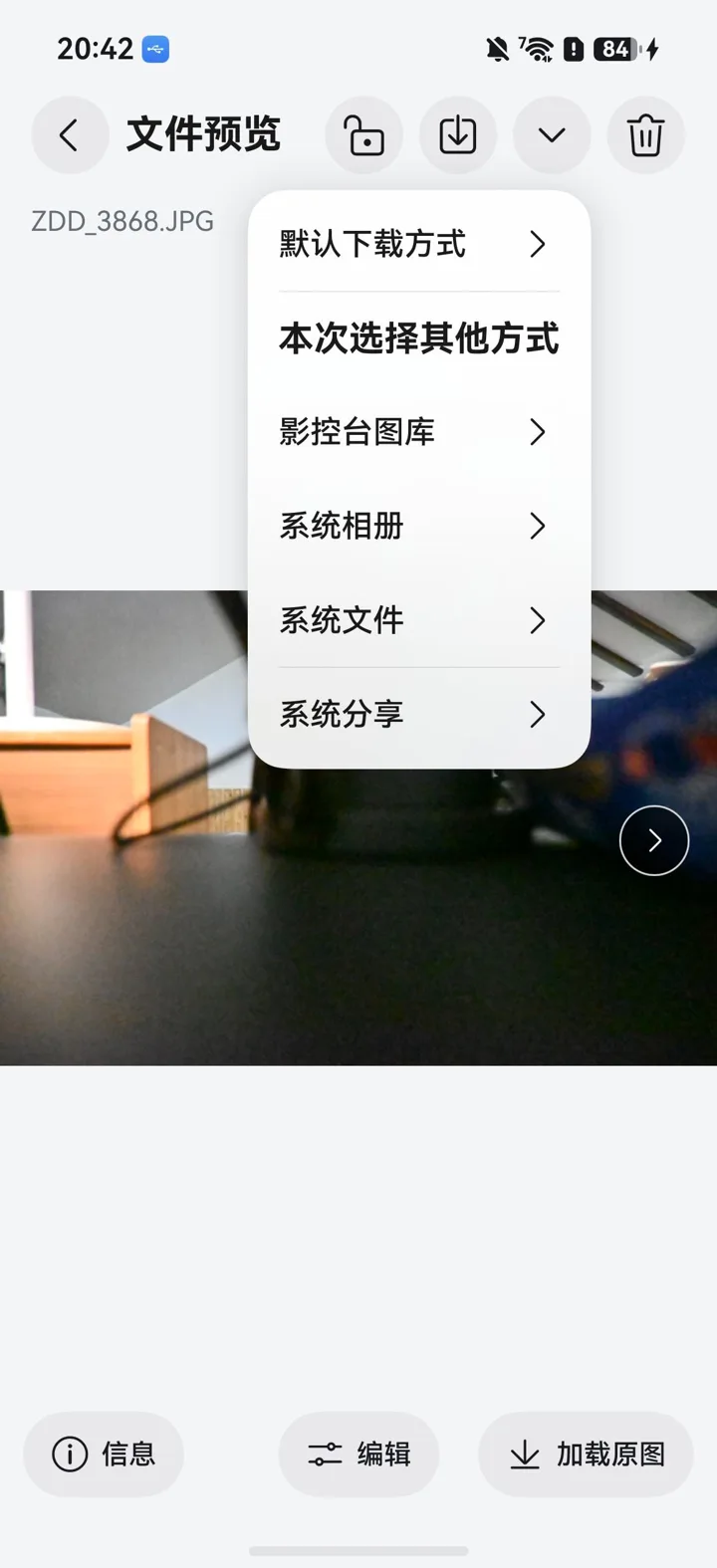
这一次想换一个位置
点顶部的下载方式菜单。界面区分默认下载方式与本次选择其他方式,可选择影控台图库、系统相册、系统文件、系统分享等目标。
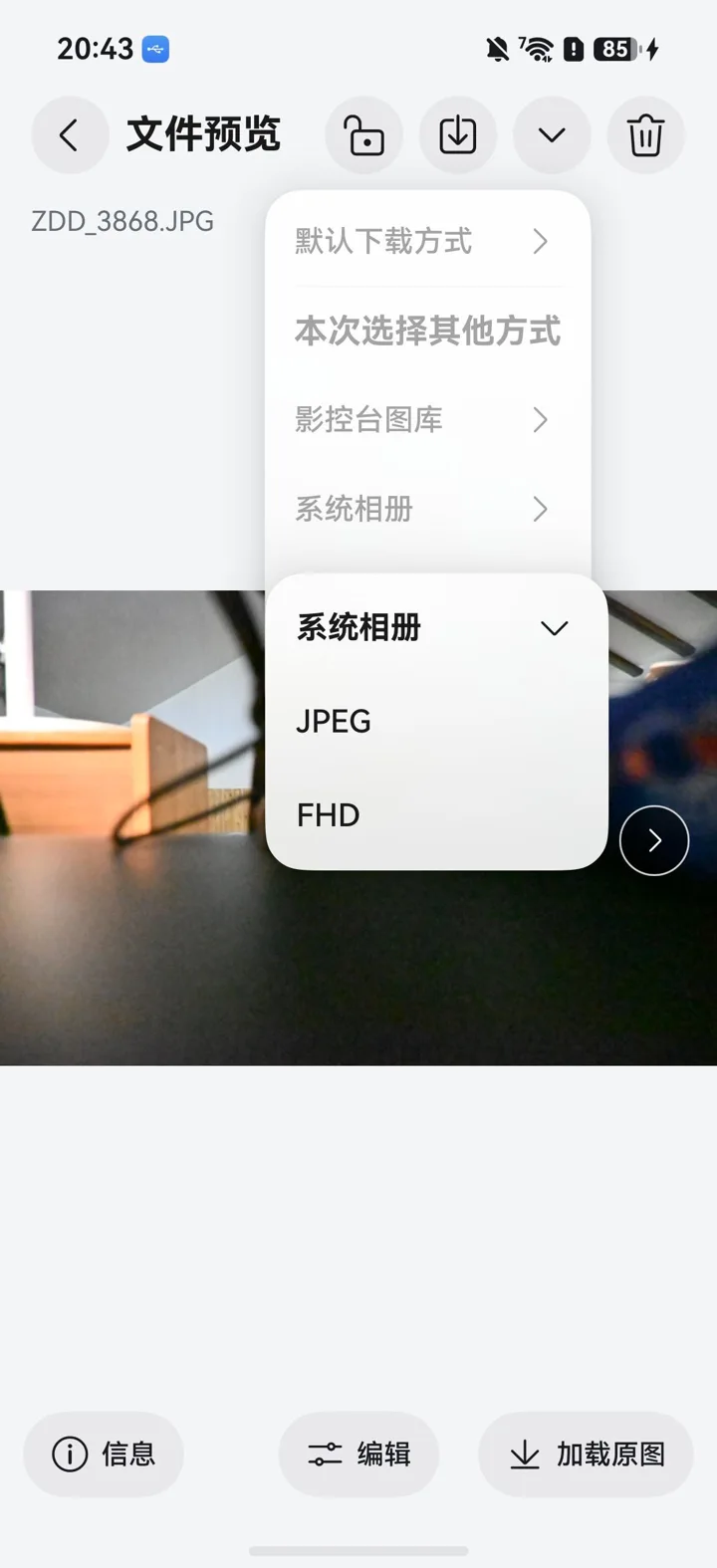
部分目标会继续询问格式。实测 JPEG 照片的系统相册菜单提供 JPEG、FHD 等选项;请按自己需要选择,其他文件类型的选项可能不同。
已在影控台图库,如何保存到系统相册
从底部图库打开照片,点本地预览底部的保存到系统相册图标,等待 “已保存到系统相册”。这是本轮实际确认成功的系统相册保存路径。
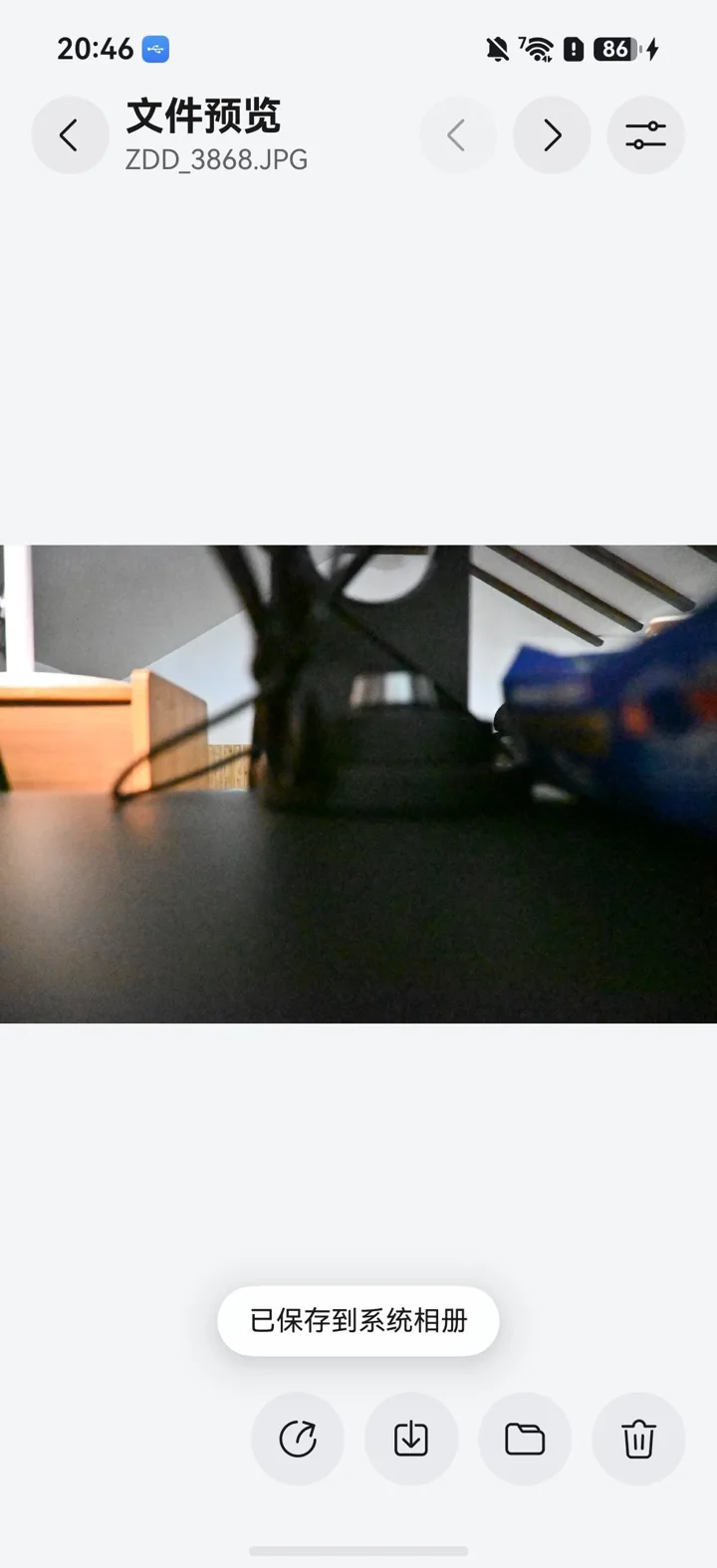
系统支持的格式、可用空间和权限可能影响结果。失败时先查看提示并核对目标位置,不要假定系统相册保存失败后文件会自动进入另一个目录。