
安卓:USB、UVC 与 HDMI 的输入区别和限制
区分相机实时取景和 HDMI 输入,准备采集设备并检查输入能力。
适用范围
更新于 2026 年 10 月 21 日
已实测 Z8 的普通 USB 控制,以及 Z50II 原生 UVC 在 USB3 线材下的 1080p、USB2 线材下的自动 720p。HDMI 使用 Z8(机身 HDMI 输出 Auto)与系统识别为 UGREEN 95348 的采集卡,已确认 4K、1080p 真实画面及波形显示。截图和菜单以教程更新时的界面为准;可用项目取决于相机、镜头、连接方式及当前拍摄状态。
先看三种连接的用途
| 方式 | 相机/线材准备 | 在手机上做什么 | 分辨率看哪里 |
|---|---|---|---|
| 普通 USB 控制 | 相机 USB 设为 MTP/PTP,使用数据线 | 控制、拍摄、机内文件下载,也可打开相机实时监看 | 相机控制会话的实时取景规格;不能用照片尺寸代替 |
| 相机原生 UVC | 相机设为 UVC 视频输出,直连手机 | 纯净监看、手机本地录制 | 当前尼康协议输出最高 1080p,USB2 自动 720p;确认机型支持 |
| HDMI 采集 | 相机 HDMI → 线缆 → 采集卡 → 手机 USB | 接收采集卡视频,监看与手机本地录制 | 相机输出、HDMI 线、采集卡 USB 输出、USB 链路与手机能力共同决定 |
普通 USB 分步教程 · 原生 UVC 实测 · 监视器模式(纯净监看)
HDMI 的能力由整条链路决定
支持的相机可通过 HDMI 输出 4K,部分机型还可更高;具体以相机型号、拍摄模式与输出设置为准。手机最终接收的规格还受以下环节限制:
- HDMI 线缆:带宽、长度和连接稳定性必须匹配输出档位。
- 采集卡:分别看 HDMI 输入、环出和 USB 采集输出规格。标注“支持 4K 输入”或“4K 环出”,不等于能向手机输出 4K。
- USB 链路:采集卡接口、数据线、转接器与手机端口共同决定带宽。USB-C 外形不保证 USB3。
- 格式与手机处理能力:分辨率、帧率、像素格式、编码以及设备性能需要匹配,供电与发热也会影响持续稳定性。
采集卡也可能用 UVC 协议向 Android 提供视频,但它不是相机原生 UVC 输出。不要把尼康原生 UVC 的 1080p 上限直接套到所有 HDMI 采集卡上,也不要把相机 HDMI 能输出 4K 等同于手机已收到 4K。
需要同时控制相机和监看采集画面,见无线控制+HDMI 画面源。手机单个 USB-C 接口接采集卡时,控制通过无线连接建立。
从哪里进入
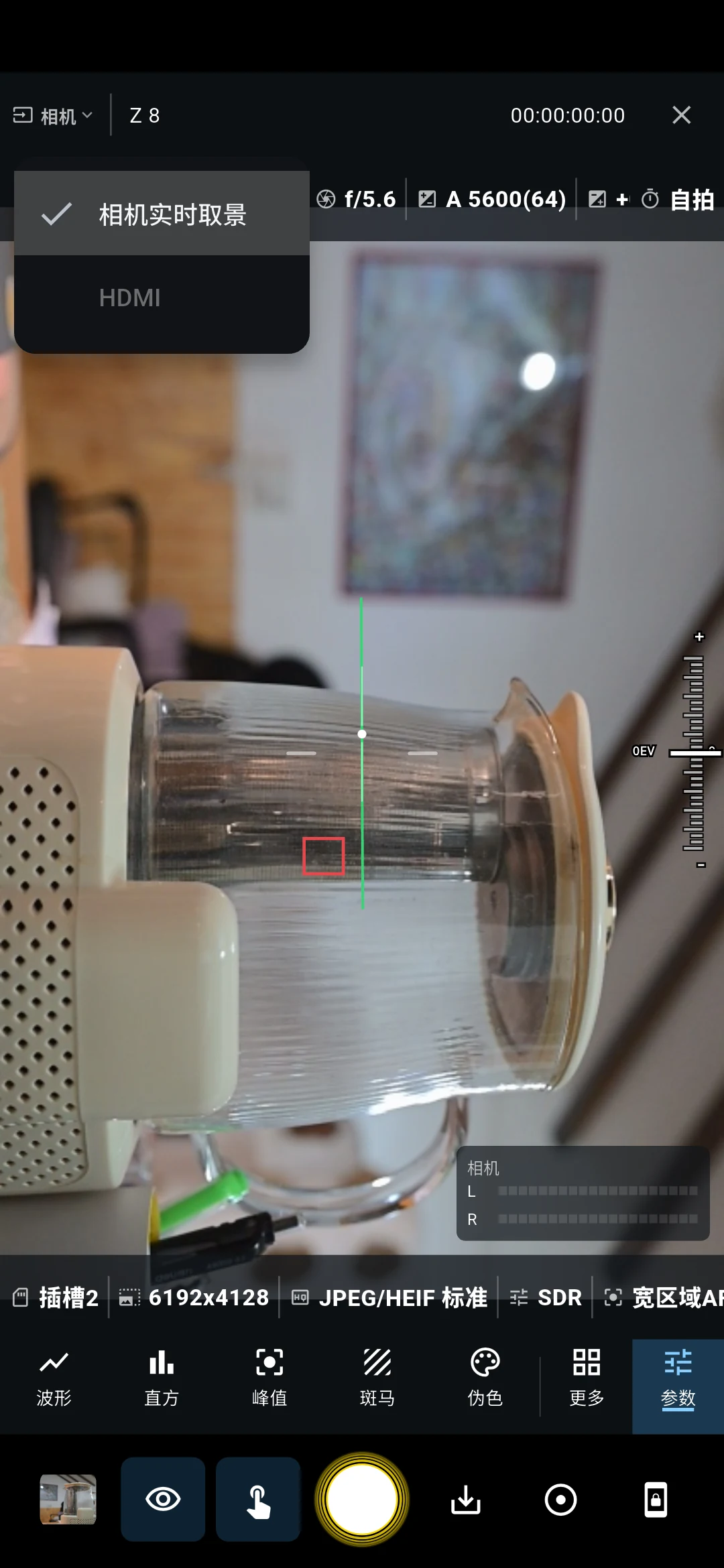
未连接相机控制会话时,可从控制页的 监视器模式直接进入纯净监看。已有相机控制会话时,相机监看左上角输入菜单提供 相机实时取景和 HDMI。前者使用相机控制会话提供的取景;后者需要实际视频采集输入。
需要准备
- 相机的 HDMI 输出及相应线材。
- 兼容 Android 的视频采集设备与手机 USB 连接,必要时提供可靠供电。
- 相机实际输出格式、采集卡支持格式以及手机处理能力的匹配。
一条普通 USB 充电线不是 HDMI 采集卡。手机 USB 控制相机与手机接收采集卡视频也不是同一条协议路径。
接入与检查
按设备要求完成相机 HDMI → 采集卡 → 手机的物理连接,处理 Android 对 USB 设备的授权,再在输入菜单选择 HDMI。
确认真实画面持续更新,查看输入详情、分辨率/格式和设备提示,再按需要打开工具。不要以空白监看页能打开作为采集成功。
实例:Z8 → UGREEN 95348 → Pixel
本次相机为 尼康 Z8,机身 HDMI 输出设置为 Auto,Android 将采集设备识别为 UGREEN 95348。以下记录实际连接结果,不以该实例代表所有采集卡。
授权并确认4K画面
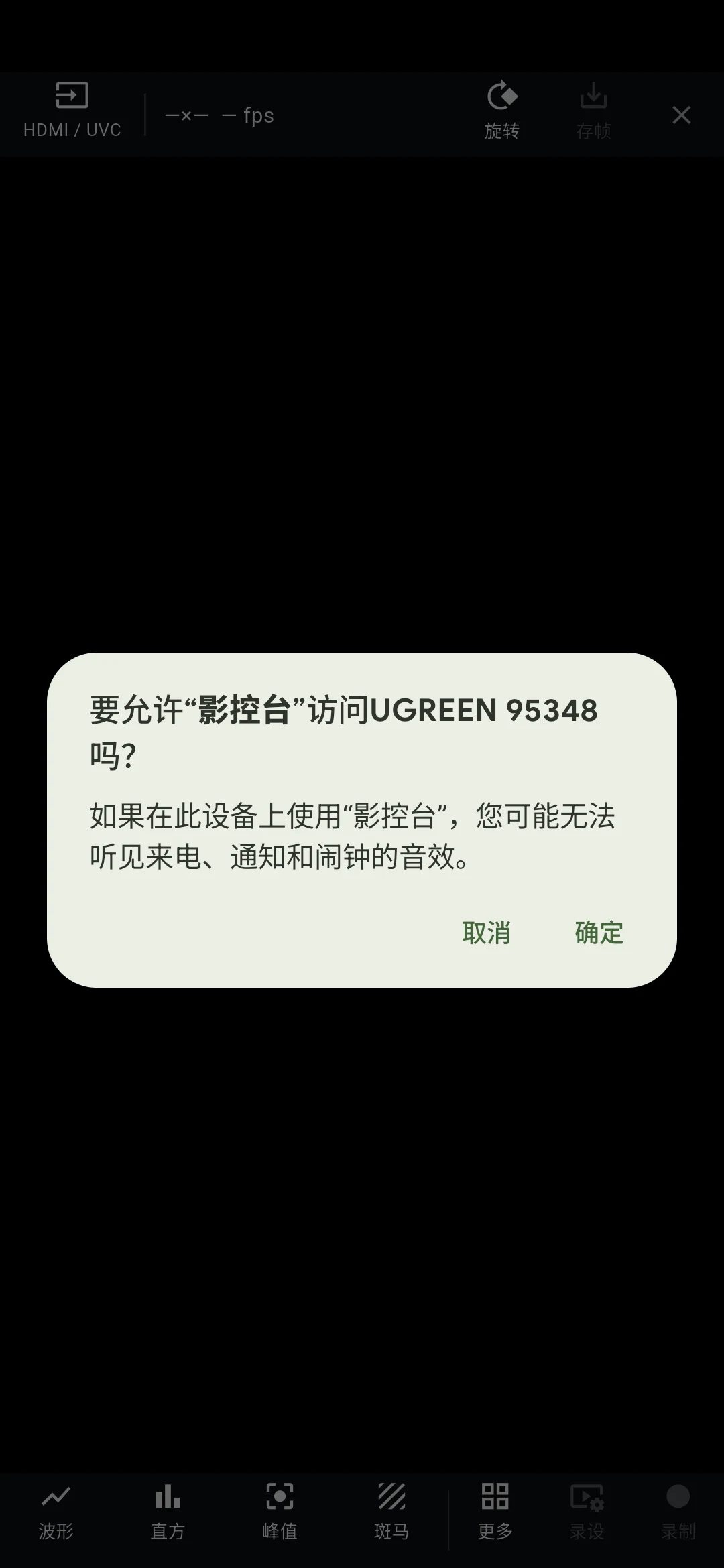
在控制页打开 监视器模式,Android 询问访问 UGREEN 95348 时确认允许。进入后显示真实相机画面,顶部输入为 3840×2160。
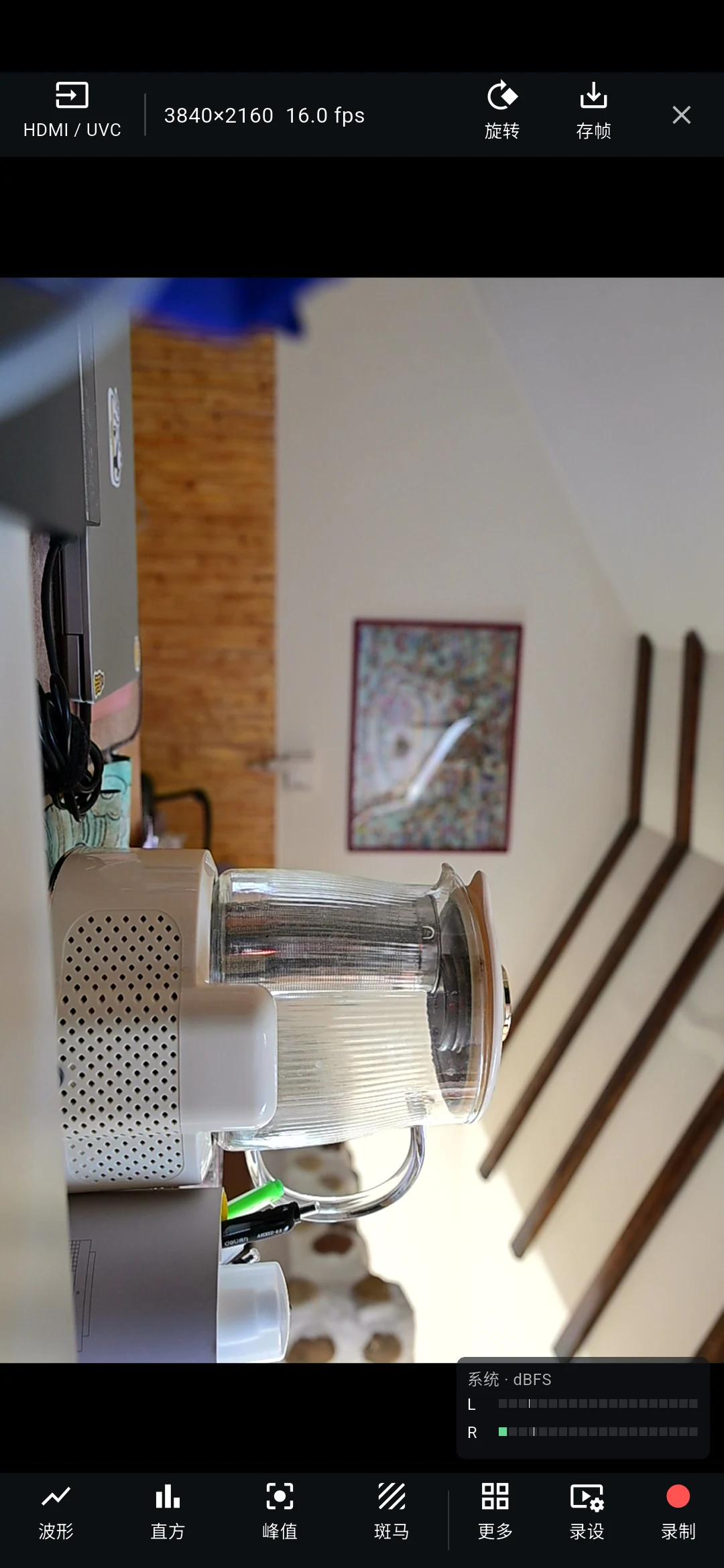
查看实际格式
点顶部格式信息,打开 分辨率与帧率,本次为 3840×2160、MJPEG、30 fps。分辨率列表也提供 2560×1440、1920×1080、1280×720 等档位。
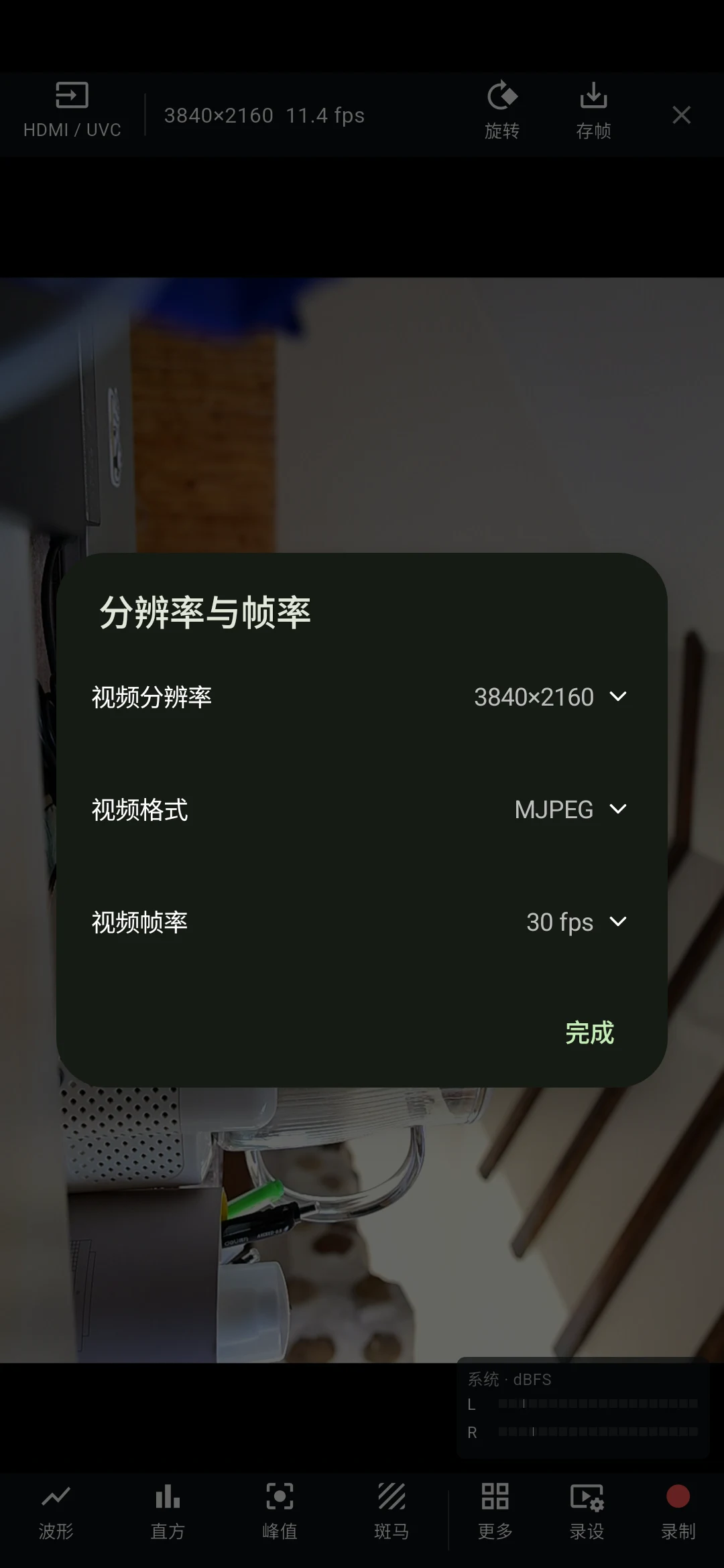
可选帧率档位不是持续达到该帧率的承诺。 本次 4K 预览的实时帧率低于所选的 30 fps;测试中的截图采集、设备负载等也可能影响显示,不将它当作标准性能测试或稳定4K30的证明。
按需要降低规格,重新确认帧率
若画面不够流畅,可尝试降低分辨率,随后重新检查帧率与格式。切换分辨率后,设备可用的帧率列表及默认选择可能随之变化。
本次还选择 1920×1080、MJPEG、60 fps 档位,确认持续显示画面;同样不代表实测稳定60fps。完成后恢复最初的 3840×2160、MJPEG、30 fps。
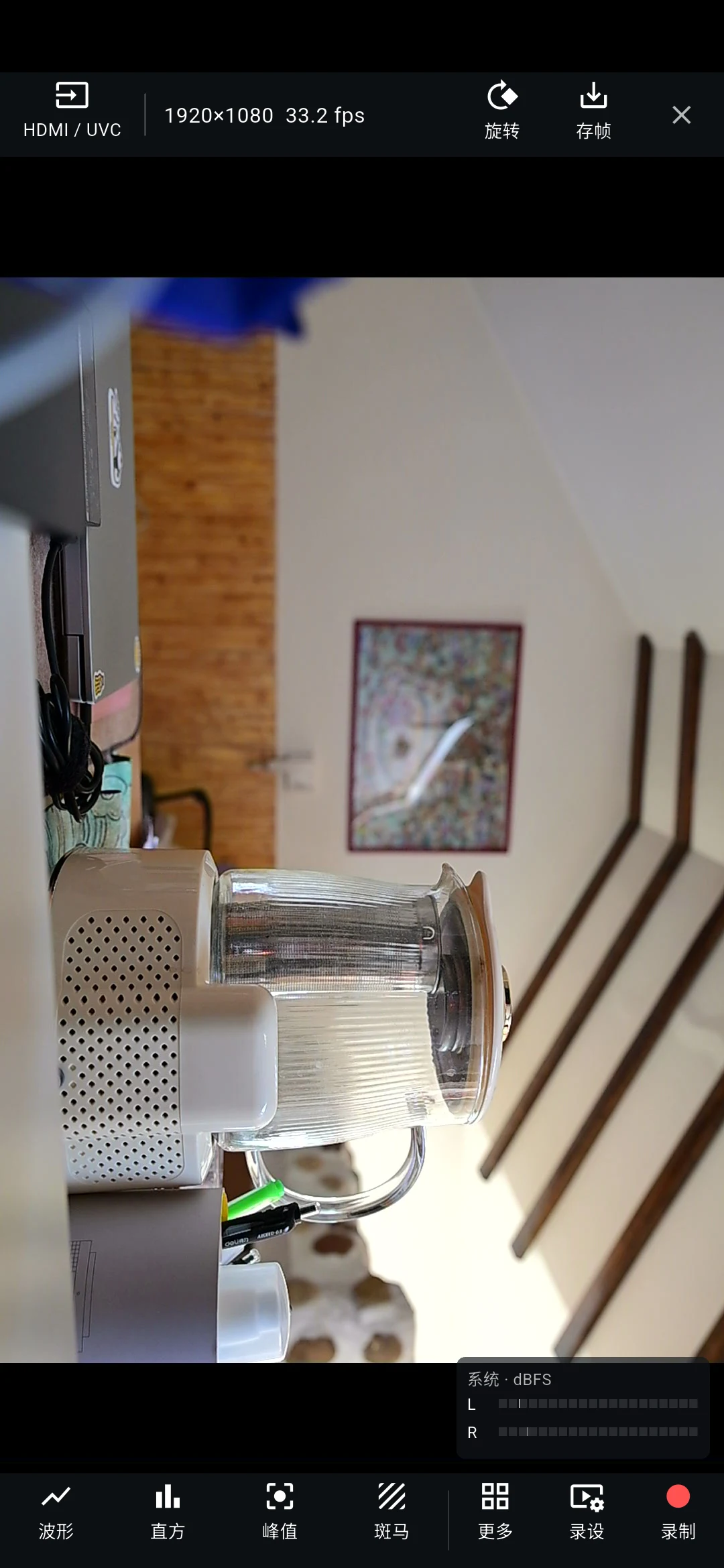
打开监看辅助
点下方 波形可以叠加亮度波形,再点可关闭。本次已验证 HDMI 画面上的波形显示并关闭恢复;工具用法见监看工具。
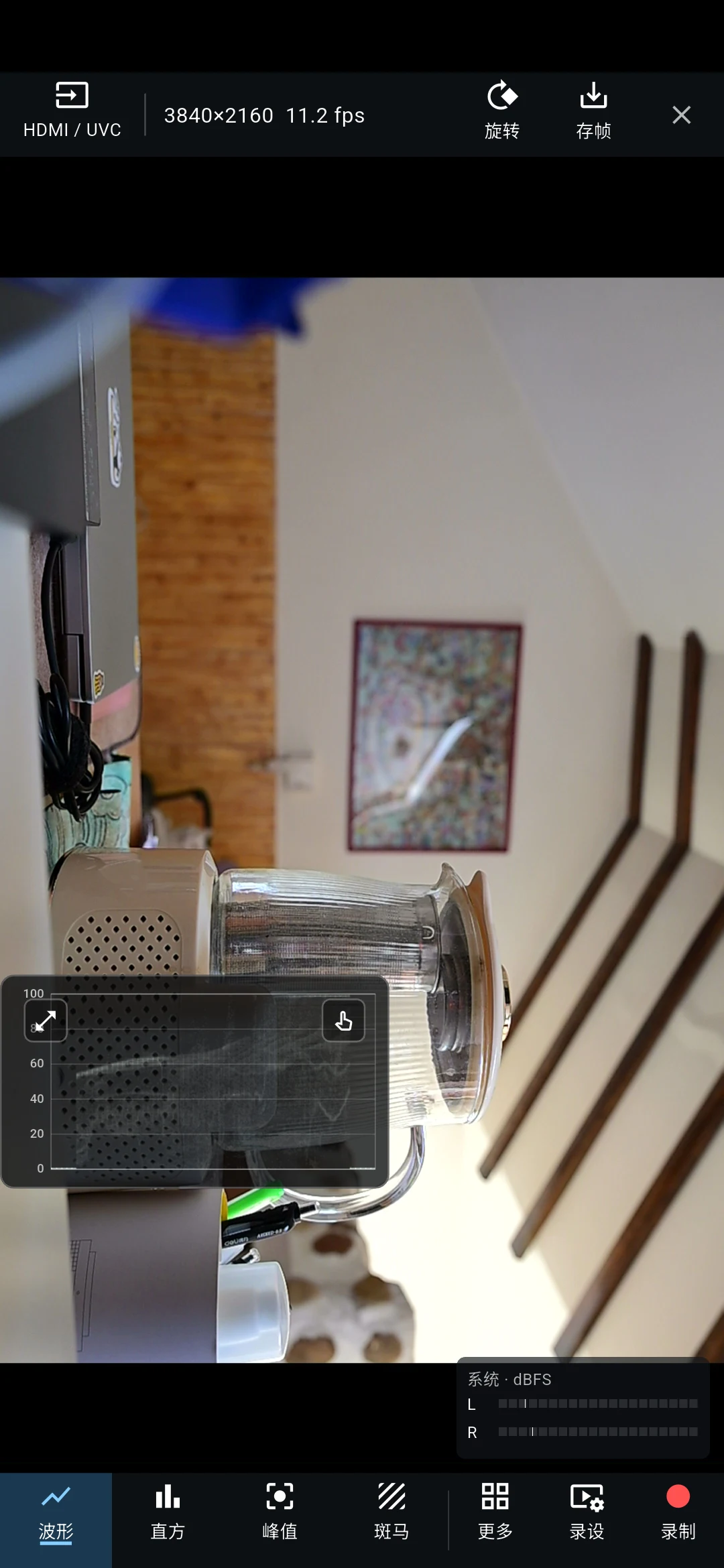
本次没有改变相机 HDMI Auto 设置,也没有在相机端启动录像。手机本地录像的步骤及保存位置见监视器模式;本轮本地录像实测来自 Z50II 原生 UVC,不冒充 HDMI 录制结果。
LUT、音频与相机控制
工具依赖当前输入提供的数据与设备能力。视频输入不自动提供相机参数、对焦状态或相机快门控制;相机控制会话需另行确认。LUT 应匹配实际输入色彩条件,音频也需确认来自正确设备。
先用短时间预览验证稳定性,再考虑本地录制。需要录制时,应分别核对本地录制文件和相机原片的位置、格式及可播放性,本轮未对 HDMI 本地录制做实测。
黑屏时
依次检查相机输出、线材、采集卡供电、手机识别/授权及输入格式。减少同时占用同一 USB 设备的应用。不能因为无线实时取景正常,就省略 HDMI 的链路检查。