
iOS:无线连接后,拍摄并下载一张照片
更新于 2026 年 10 月 22 日
本篇使用 iPhone 与尼康 Z8,普通无线连接已提前建立。实测完成拍摄一张照片、JPEG 下载到应用图库、重新打开同名本地照片,以及保存至 iOS 照片。首次配对与其他接法会另行说明。
1. 确认相机已经连接
打开影控台 控制页,检查当前相机名称、绿色连接标记,以及快门、光圈等参数已读出。连接信息展开时可查看更详细的状态;收起后能为参数卡片留出更多空间。
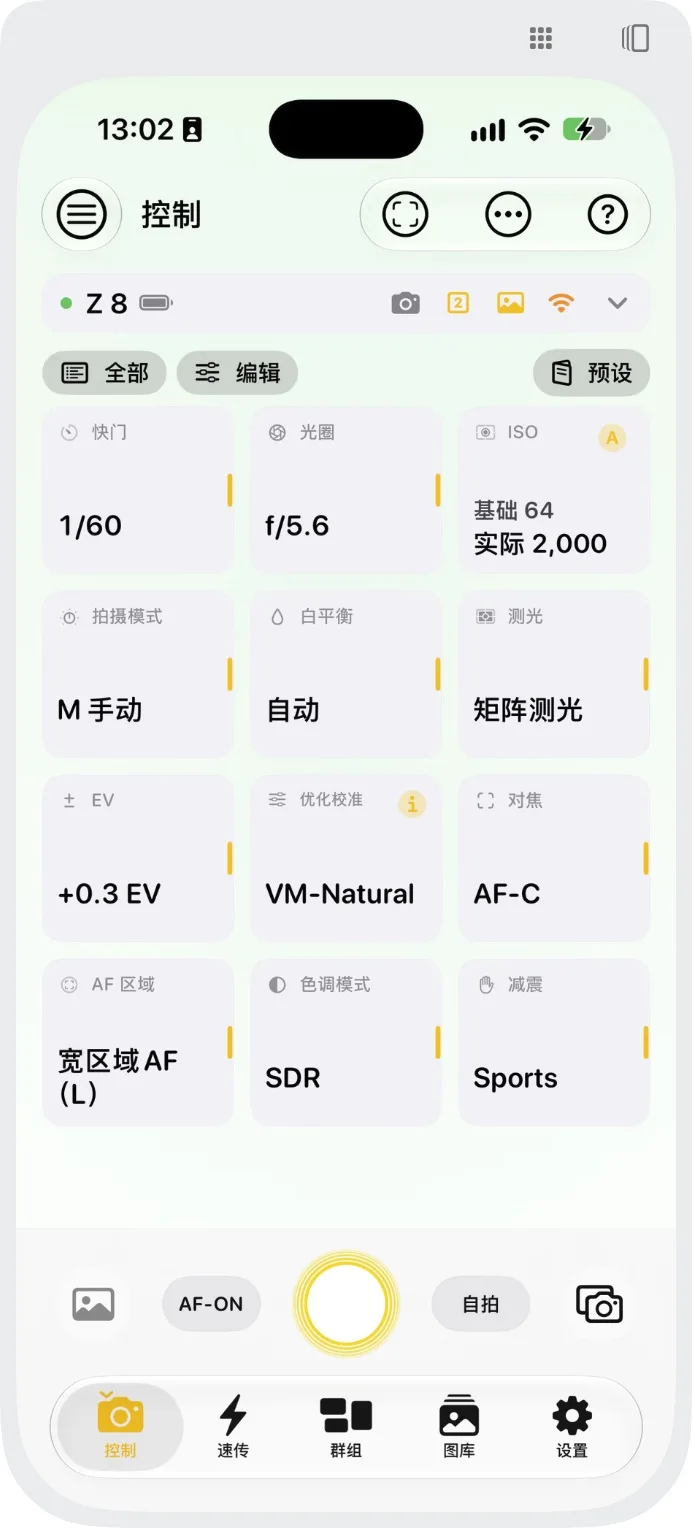
本轮无线网络已由用户准备好,没有从此画面推断首次配对已经演示完成。
2. 拍摄一张照片
确认构图、曝光和对焦后,点控制页底部的 圆形快门一次,等待相机写卡。需要先看实时画面时,可从右上角进入相机监看,完成观察后再返回控制页。
本次新照片为 DSC_0021。点左下角的最近照片缩略图,打开预览,核对文件名、拍摄时间与画面。
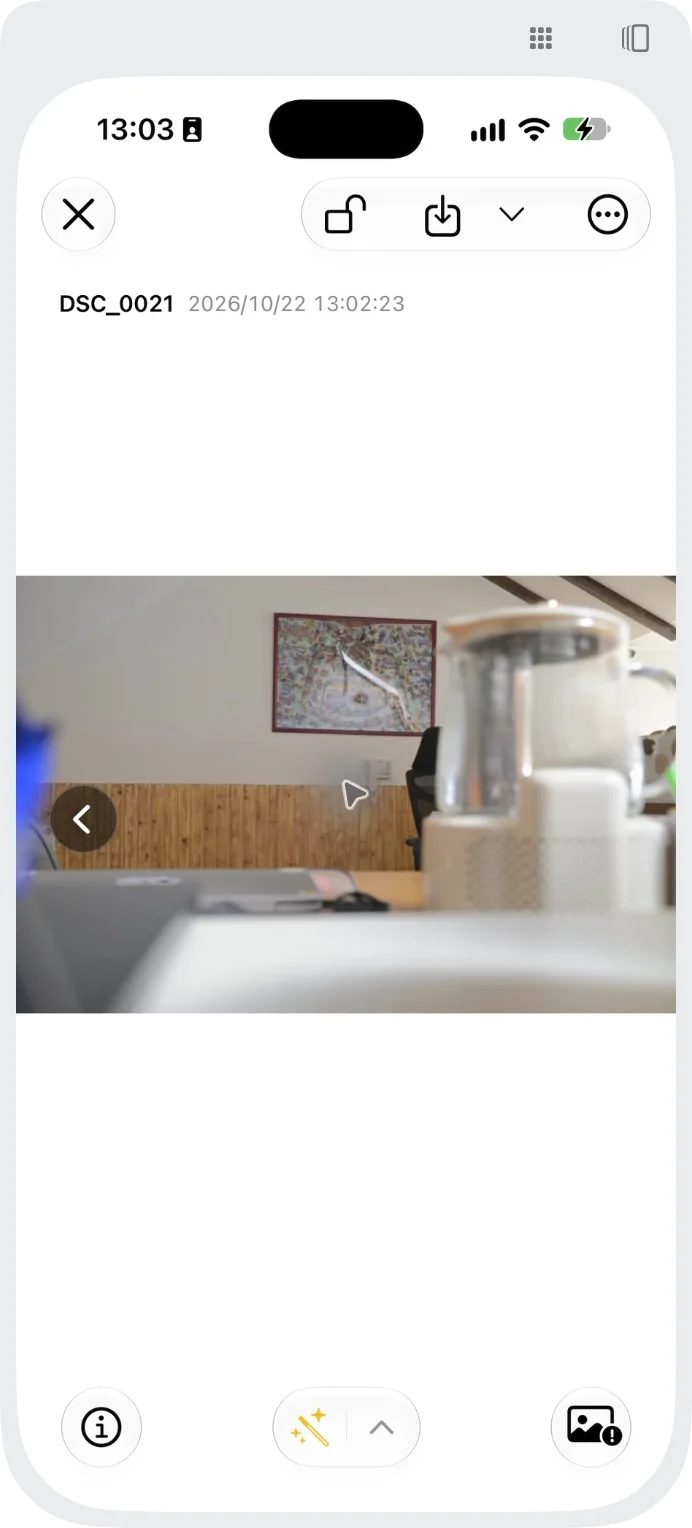
预览页打开时可能先以面板出现,再展开为完整页面。等页面稳定后再操作顶部按钮。
3. 本次下载到应用图库
点预览顶部下载按钮旁的 向下箭头,依次选择:
临时下载 → 下载到应用 → JPEG。
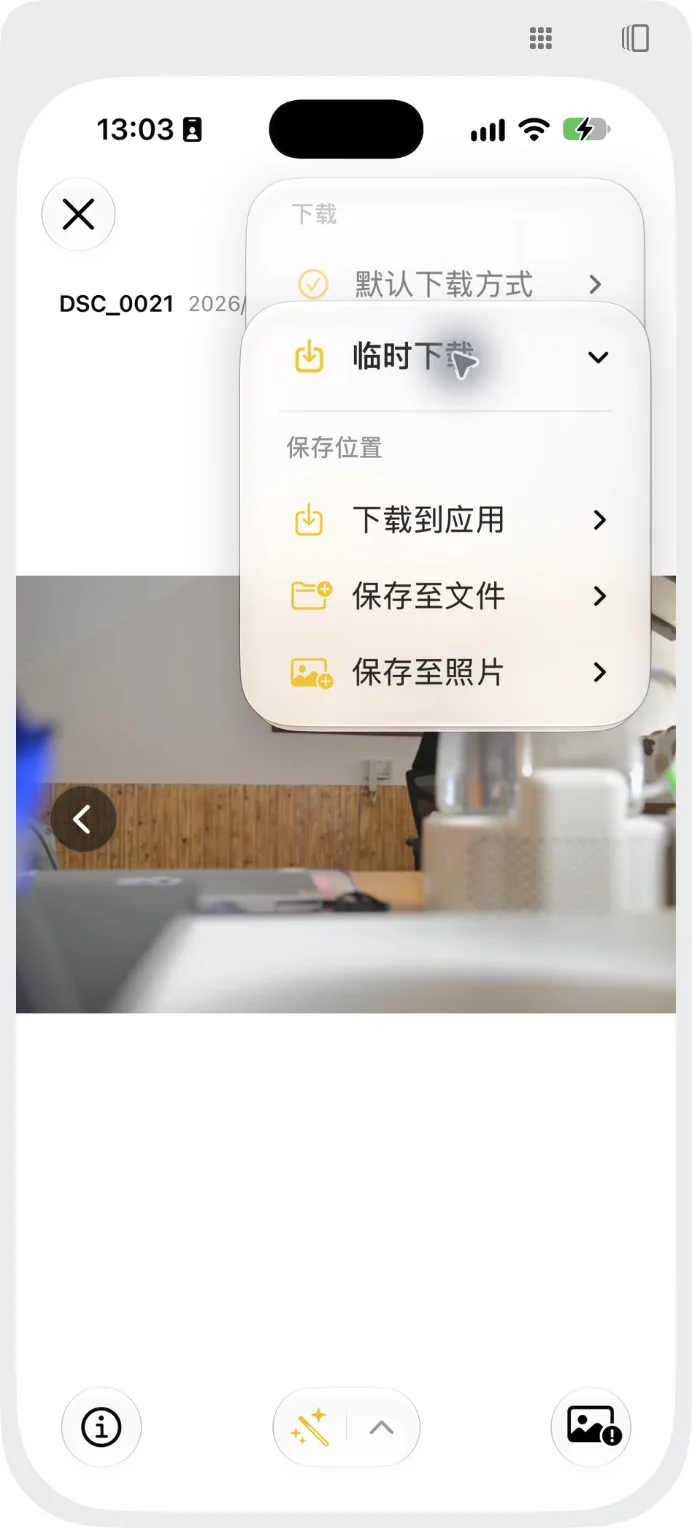
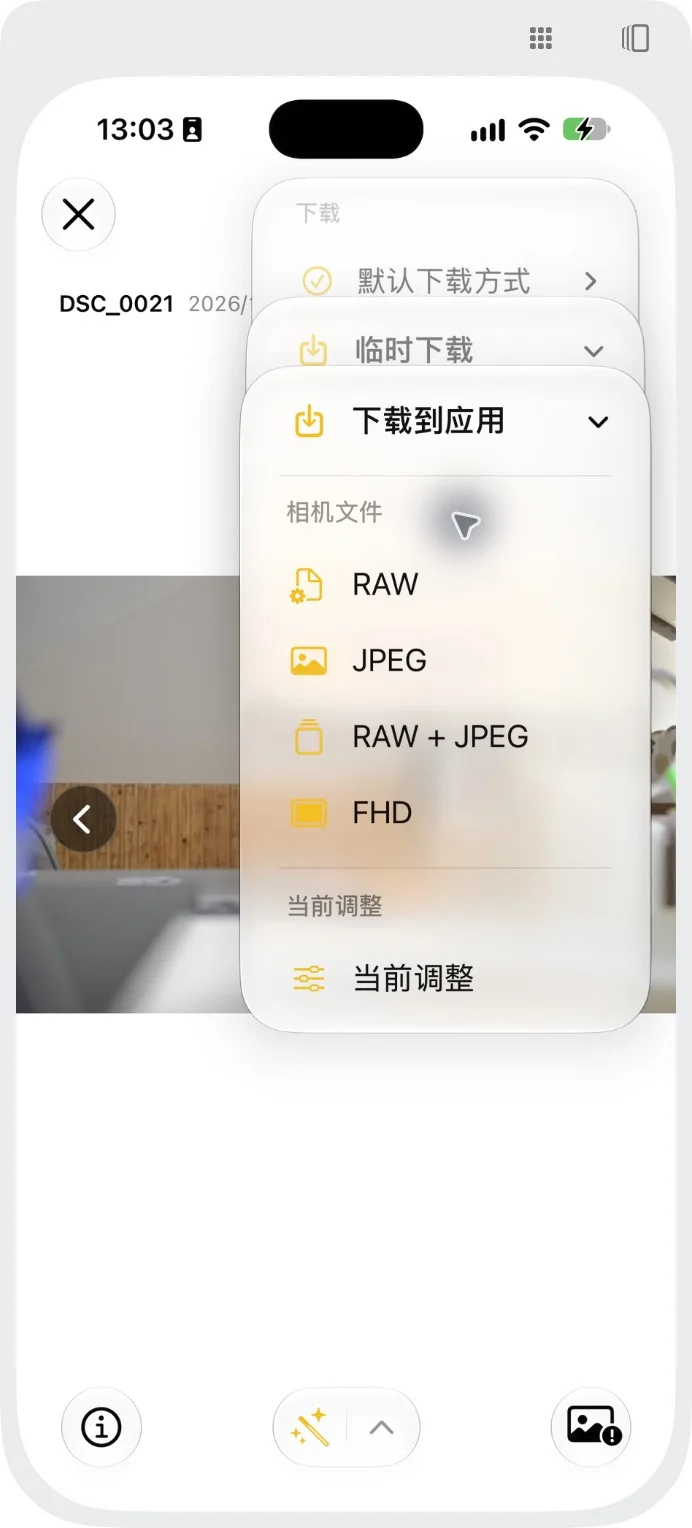
本轮选择的是相机 JPEG 文件,没有选择 FHD 或当前调整。菜单会随文件及相机实际可用内容变化,不是每个选项都适用于所有照片。
等待 “下载完成:已下载 1 个文件到应用文件”,再点 好。
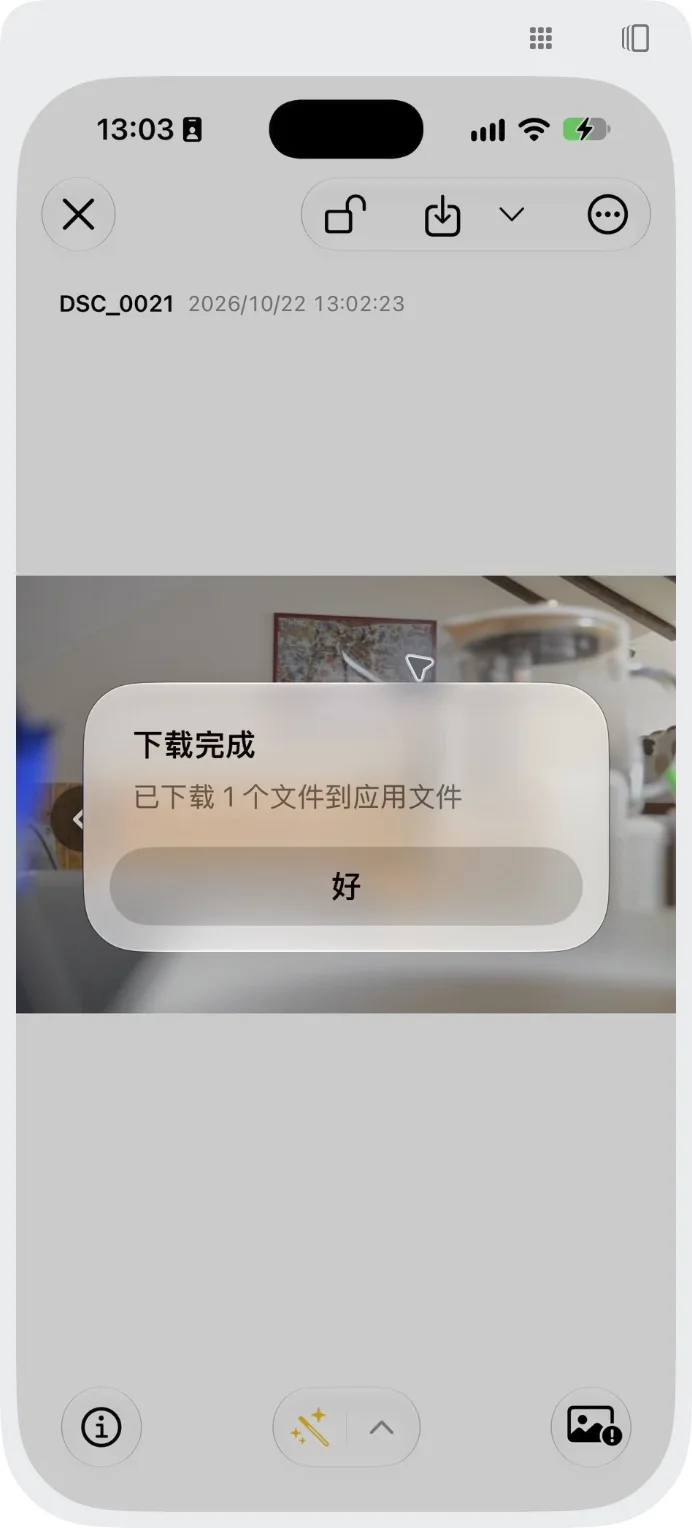
“临时下载”用于指定本次操作。本轮没有更改默认下载方式。
4. 到图库重新打开
退出在线预览,切到底部 图库,找到并打开 DSC_0021.JPG。本次本地预览显示 JPEG、约 2.2 MB,并能正常显示画面。
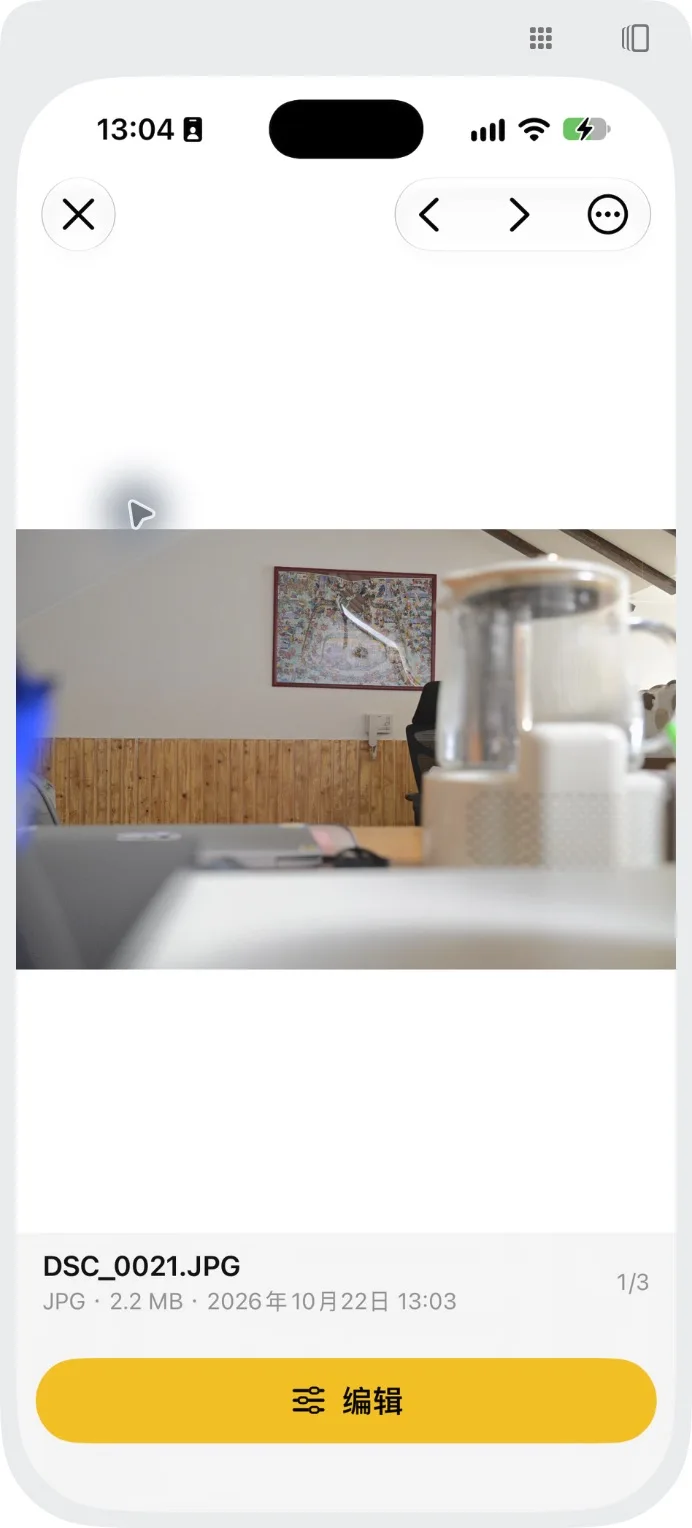
在线预览与本地保存是两个步骤,请以下载完成提示和图库核对为准。
5. 再保存到 iOS 照片
在本地照片预览页,点右上角 … → 保存至照片。本轮出现 “已保存:已保存至照片” 提示,完成系统照片保存步骤。
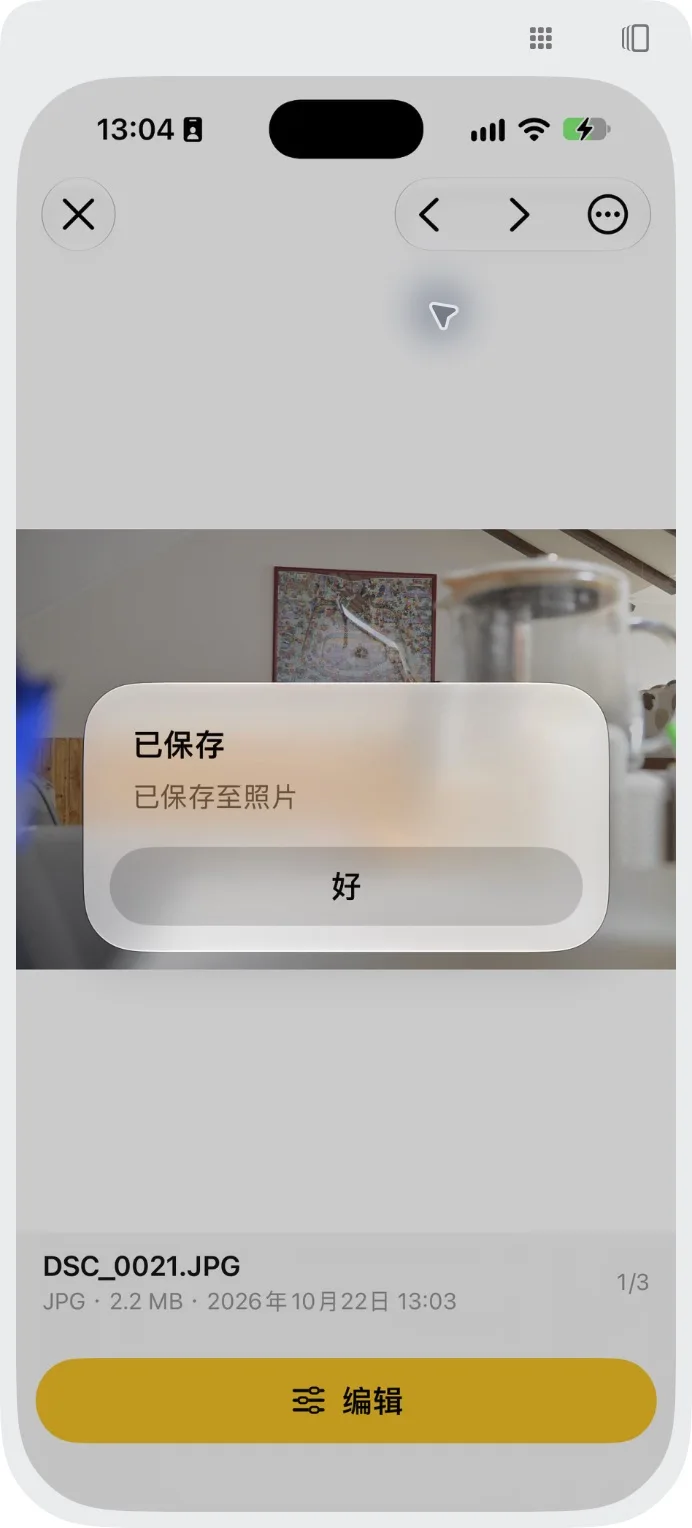
本篇验证的是先进入应用图库、再保存至照片的路径。其他位置见下载方式与保存位置。