
鸿蒙:相机原生 UVC 与纯画面监看
更新于 2026 年 10 月 21 日
本篇使用 nova 16+尼康 Z50II 直连实测,用户使用 USB3 数据线。本次收到的画面为 1280×720、MJPEG、30 fps 档位,并完成普通显示与纯画面切换。它是本次链路结果,不代表已经验证此手机上的 1080p 输入。
1. 先选择正确的相机模式
在支持此功能的相机上,将 USB 模式切为 USB 流式传输/USB 视频输出,名称以机身菜单为准,再通过数据线直连手机。
这与普通 USB 控制所需的 MTP/PTP不同。并非所有相机都提供原生 UVC,不能只凭有 USB-C 接口就认定支持。
2. 从视频入口进入纯净监看
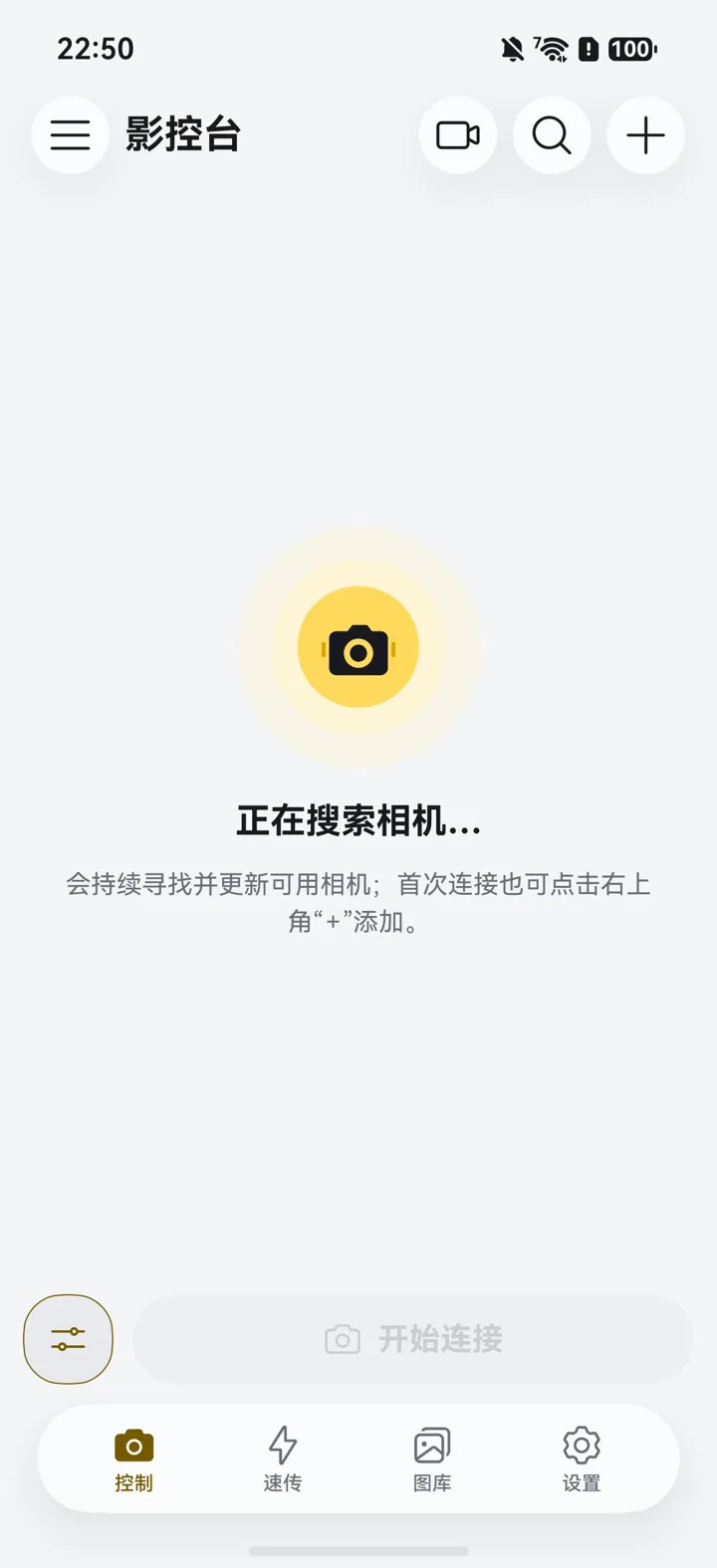
打开影控台的 控制页,等待设备识别。检测到外部视频设备后,顶部会出现摄像机图标,点它进入 HDMI / UVC 纯净监看。无需先建立 PTP 相机连接,也不必等待相机列表中出现可控制设备。
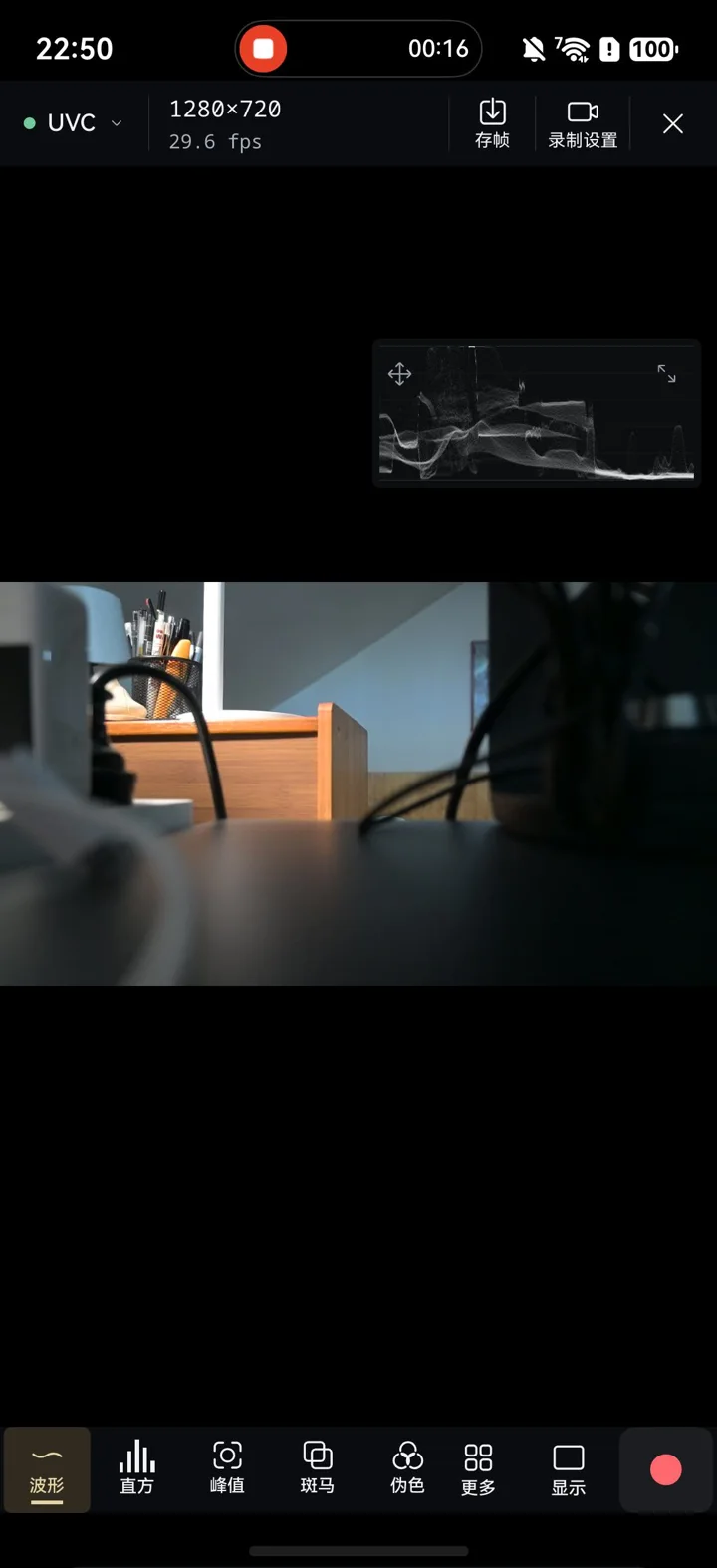
进入后,顶部显示 UVC,确认有真实画面,再使用波形、直方图等辅助工具。
3. 核对实际分辨率、格式和帧率
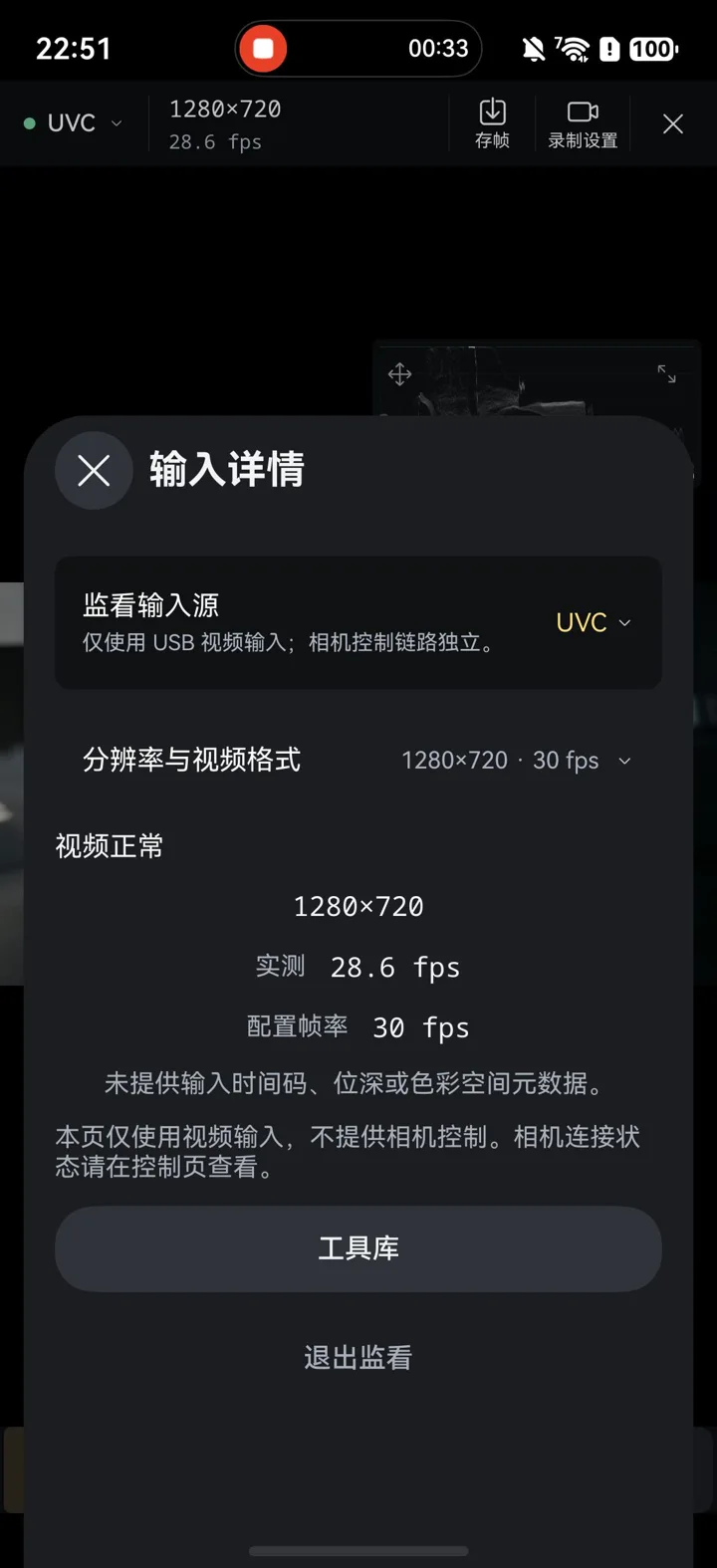
点顶部的分辨率/帧率信息区域,打开 输入详情。本次显示“视频正常”、1280×720、配置 30 fps;实测帧率会随采样波动,可能与 30 fps 配置值略有差异。
再点 分辨率与视频格式,查看这条连接实际提供的选项。本次只有 1280×720、MJPEG、30 fps,没有 1080p 选项。
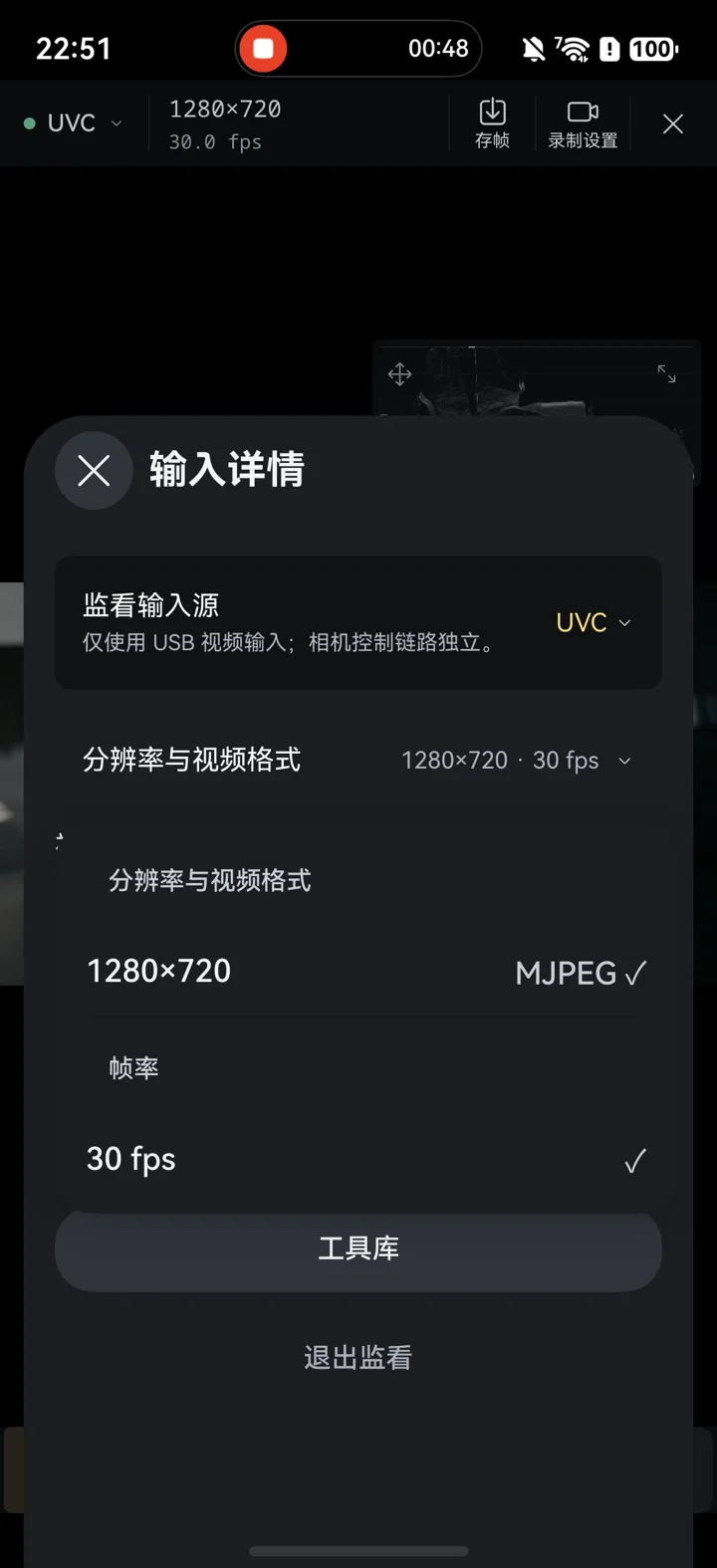
为什么 USB3 线也可能只有 720p?
本文所述尼康相机原生 UVC 的当前已确认边界,是受相机协议限制最高 1080p;USB2 链路会自动降至 720p。这不是 HDMI 采集的上限。
但一根 USB3 线不能让整条链路自动升级。手机端口、相机端口、线材及转接设备共同决定实际连接能力。本次 nova 16 虽使用 USB3 线,界面仍只提供 720p;本轮未另外读取总线协商速率,因此不把“线是 USB3”写成“链路已运行 USB3”。请以输入详情及实际格式列表为准。
4. 在辅助监看与纯画面之间切换
点底部 显示,在 显示与偏好 → 显示模式中选择:
- 画面叠加:状态和工具叠加在画面上,适合同时检查辅助数据。
- 留边显示:按可用空间安排画面和工具。
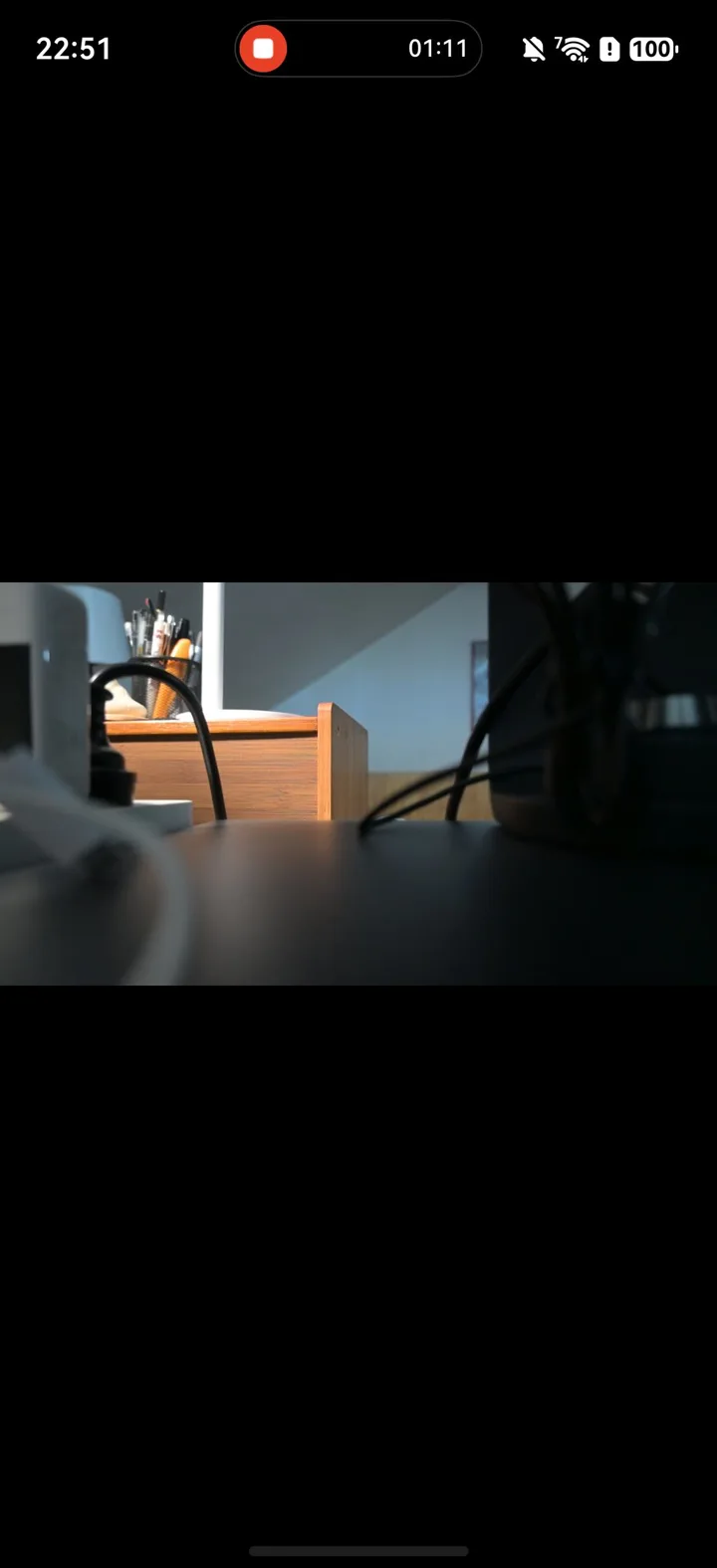
- 纯画面:隐藏图表与操作界面,专注观察画面。
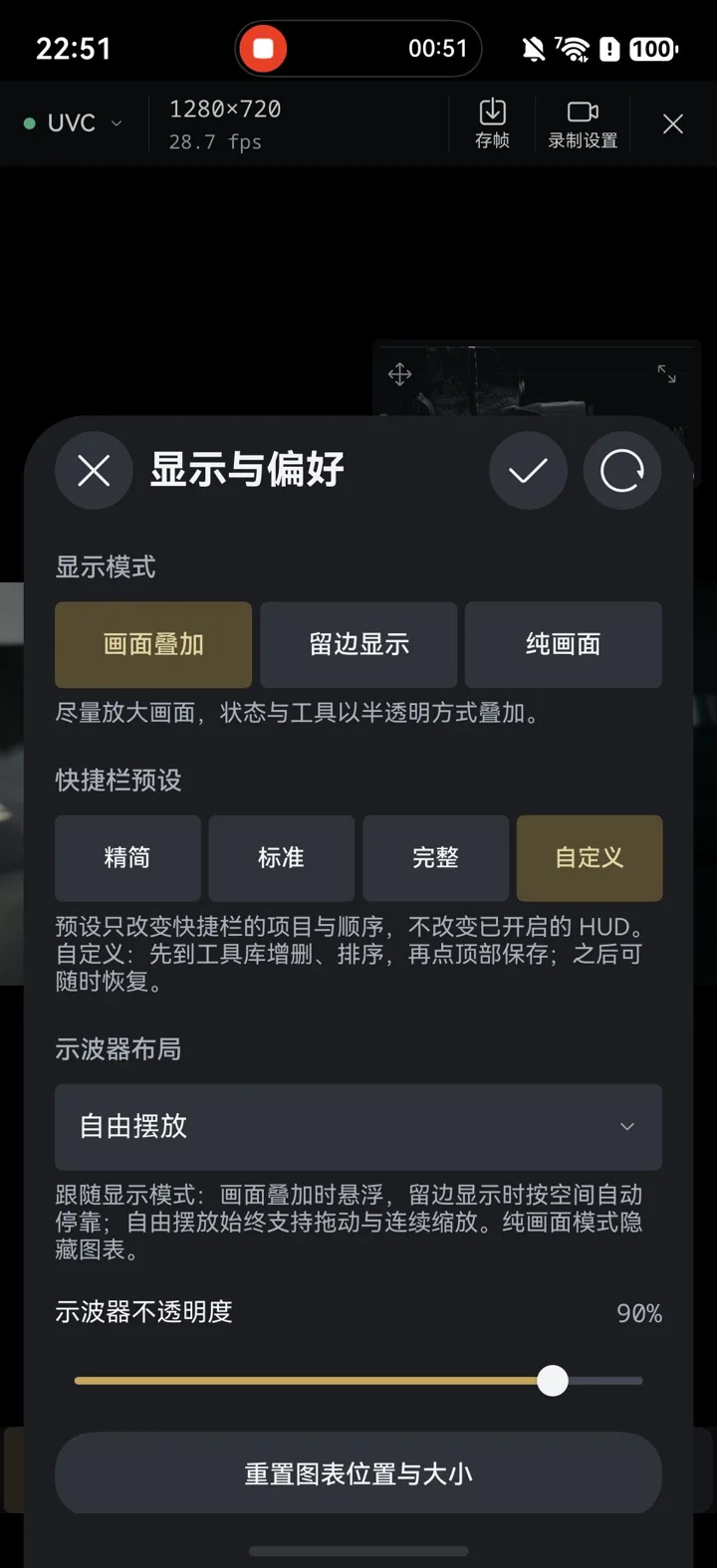
选择纯画面并关闭面板后,可以得到更少遮挡的监看画面;轻点画面可重新唤出操作界面,再到“显示”切回原模式。本轮已实际切换并恢复原来的画面叠加。
5. 分清视频输入与相机控制
这里是视频监看入口,不会因接入 UVC 就获得 PTP 参数控制或相机文件下载能力。输入详情也会提示“本页仅使用视频输入,不提供相机控制”。需要控制、拍摄或下载机内文件时,请另行建立支持的相机控制连接。
UVC 手机本地录像与 JPEG 存帧已补齐实操,包含回放、系统相册导出及 720p 文件尺寸核对,见手机本地录像与存帧。
没有入口或没有画面时
先检查机身是否确实处于流式传输模式、线材是否支持数据、转接和供电是否稳定,以及系统授权和其他应用占用。重新插拔后,等待设备识别。普通 USB 相机列表中没有可控相机,并不等于外部视频入口也不可用。
退出前关闭输入详情,使用右上角 × 退出监看,再换线或改回相机 USB 模式。