
安卓:管理 LUT、优化校准与照片滤镜
找到色彩资源库,查看 LUT 信息,管理资源启用状态,并区分 App 效果和相机优化校准。
适用范围
更新于 2026 年 10 月 21 日
已实机核对资源库、导入菜单、LUT 信息和照片滤镜列表;未导入未知文件或向相机写入新的优化校准。截图和菜单以教程更新时的界面为准;可用项目取决于相机、镜头、连接方式及当前拍摄状态。
打开资源库
进入 设置 → 资源 → LUT 与优化校准。上方分为 LUT、优化校准、照片滤镜,每类又区分自定义导入和内置资源。
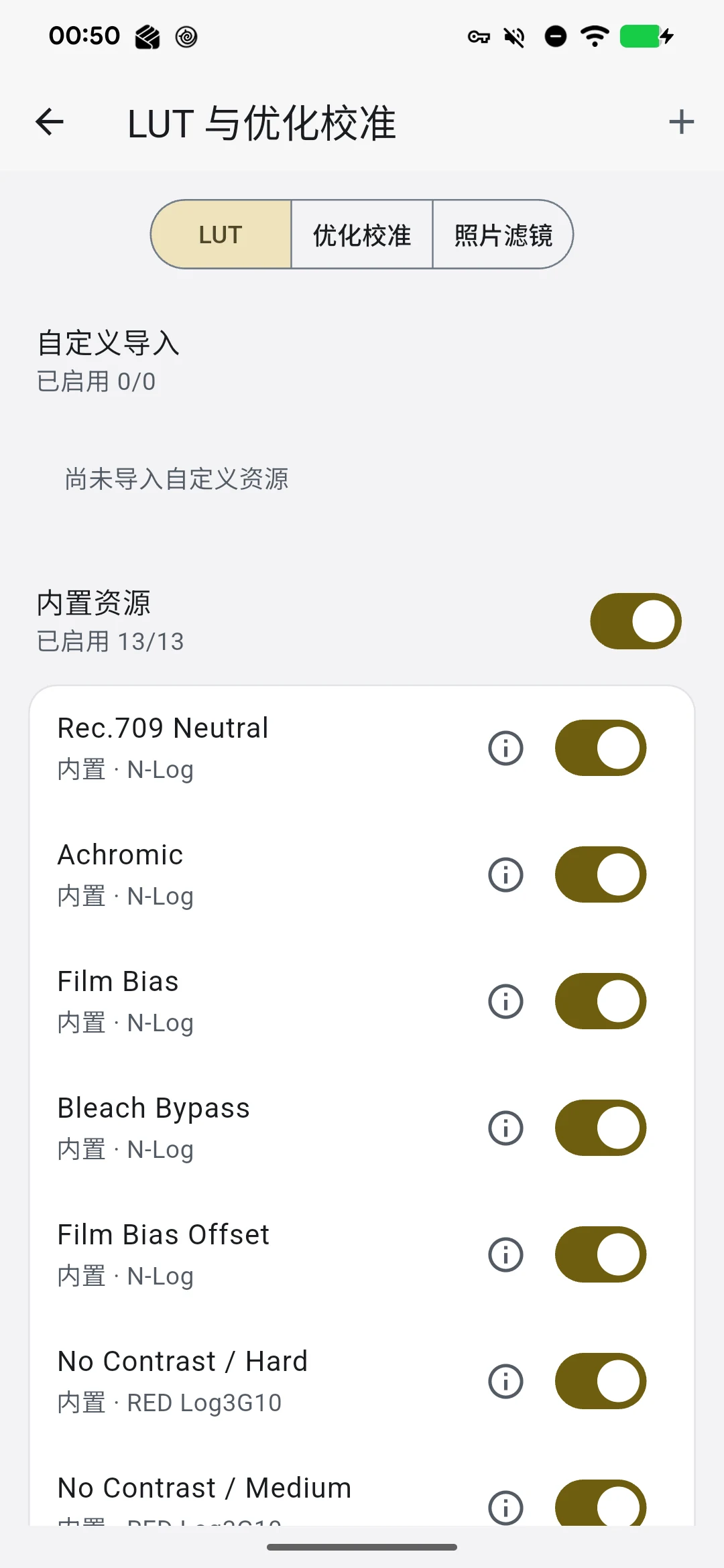
三类资源怎么区分
- LUT:颜色映射资源,需匹配源图像/视频的输入色彩条件;是否用于监看还受输入和设备能力限制。
- 优化校准:与相机 Picture Control 相关的资源;写入相机与在 App 后期查看效果是不同动作。
- 照片滤镜:供照片后期工作流选择的效果资源,不能仅因名称相似就当成相机已安装。
查看 LUT 信息
点资源旁的 LUT 信息,可查看名称、来源、结构、输入范围、数据行数和文件名。
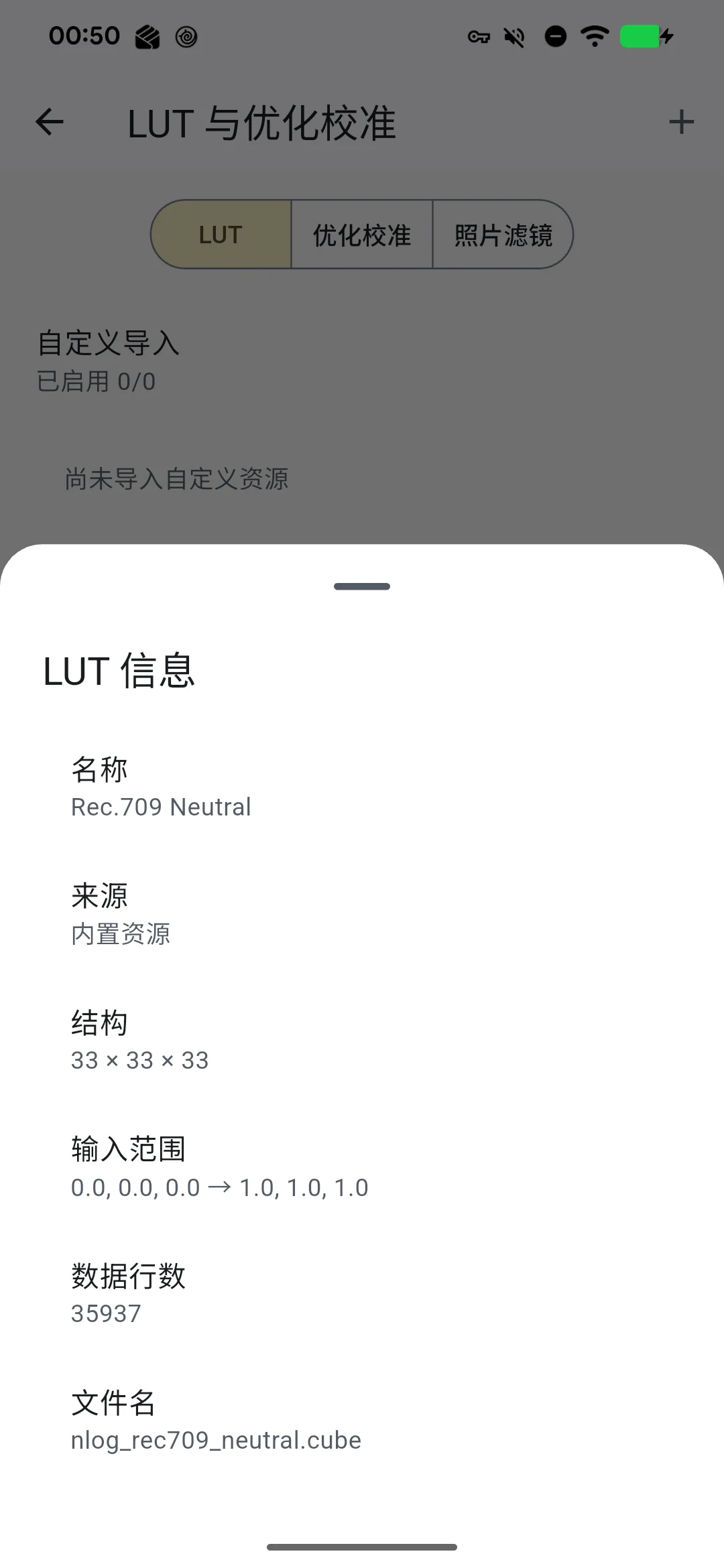
资源列表也可能标注 N-Log、RED Log3G10 等输入。确认素材条件后再使用,避免对 SDR 素材直接套 Log 转换并把失真当作相机问题。
导入和启用
点右上角 +,按文件种类选 导入 LUT / 导入优化校准 / 导入滤镜,再在系统文件选择器中选择对应资源。
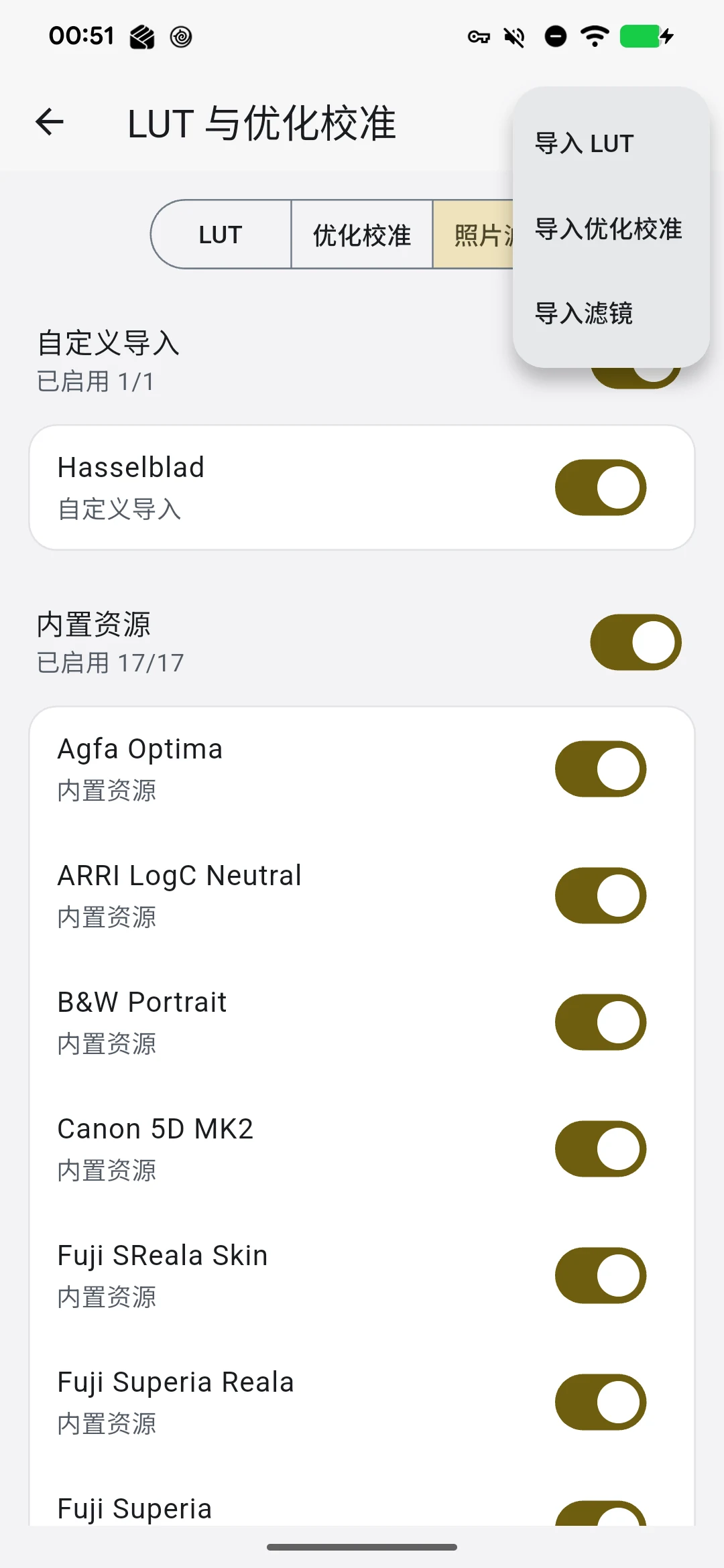
导入完成后回到正确类别,检查资源是否出现及是否启用。LUT 常见为 .cube;文件格式与内容都需被当前版本支持,不能只改扩展名强行导入。
单个资源或分组开关影响后续选择列表的可见/可用资源。找不到某效果时,先查看类别、导入结果和开关。删除自定义资源前确认是否还在编辑或监看中使用;本次未演示删除。
向相机应用优化校准
分步教程已独立整理:自定义优化校准:导入、应用与参数调整,包括槽位选择、覆盖提示、详情参数与曲线。
请在控制页 优化校准相关入口按相机支持情况选择,并核对提示及机身结果。导入到 App 的资源不会仅因出现在库中就自动写入相机。本次没有验证新优化校准写入,不把后期效果截图作为相机安装成功的证据。