
鸿蒙:监看辅助工具与波形设置
更新于 2026 年 10 月 21 日
找到工具面板
进入监看后,点底部的更多工具入口。面板中可以查看波形、直方图、峰值对焦、斑马纹、假色、监看 LUT、构图网格等工具。
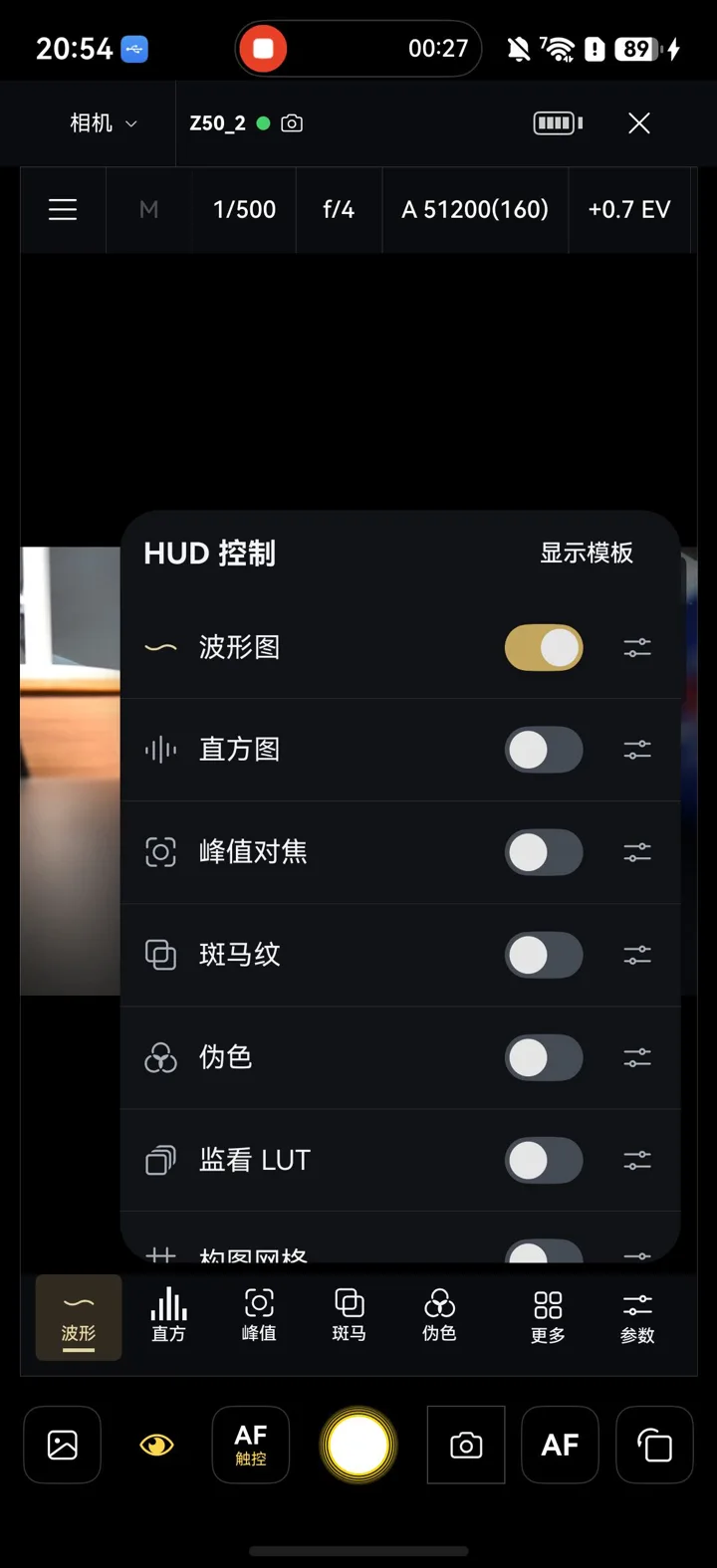
各工具的显示开关与右侧设置入口用途不同:开关控制是否显示,设置入口调整该工具的表现。建议一次只调整一个工具,并观察画面变化。
查看波形设置
点波形旁的设置图标,可以打开波形配置。本轮实机核对了包括亮度显示模式在内的设置页面,保持了原有配置。
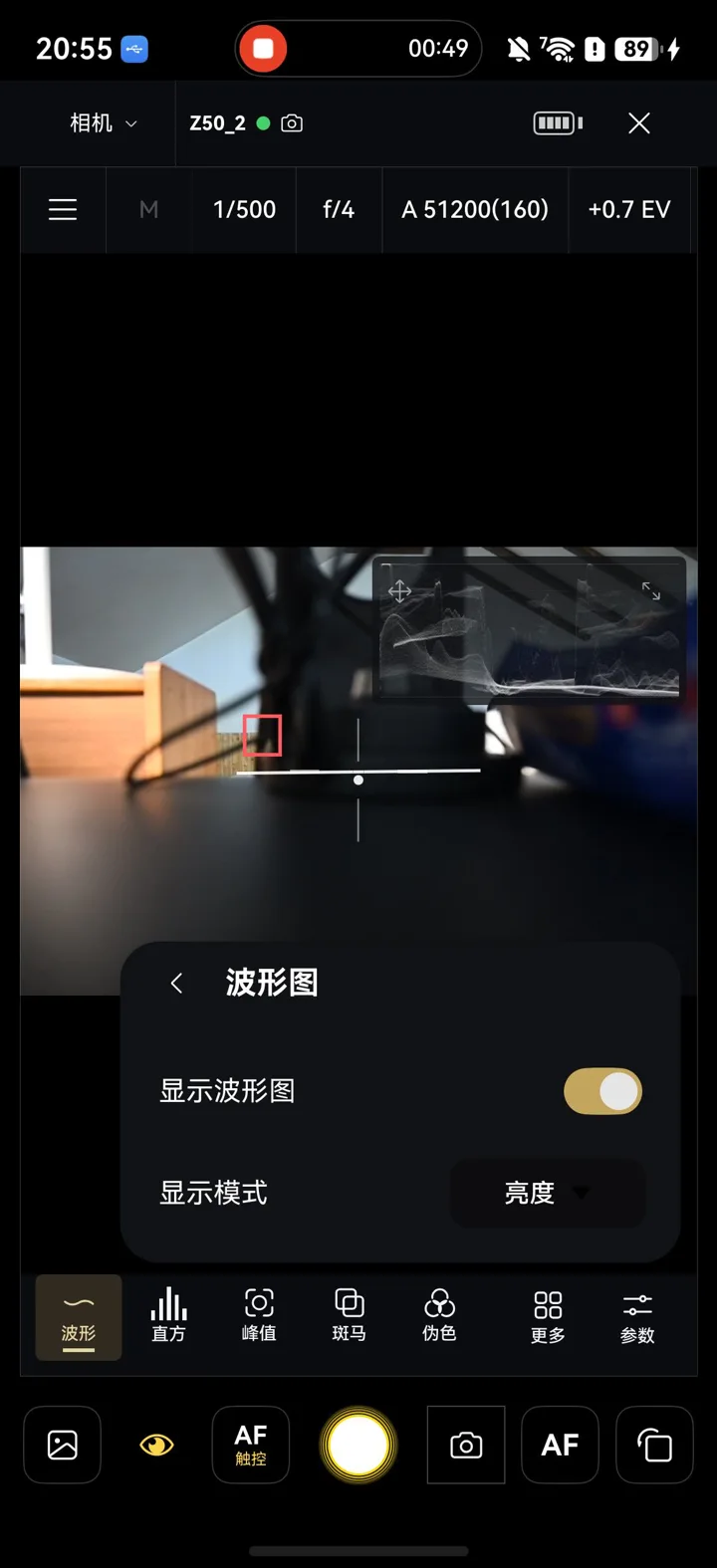
波形用于观察输入画面的亮度分布。它描述的是当前送到手机的画面,不能替代对相机记录格式、曝光状态和现场光线的判断。
减少叠加与恢复显示
辅助工具不必全部同时打开。需要看清构图时,可用底部眼睛图标临时隐藏 HUD,再次点按恢复。参见无线监看与简洁显示。
本轮核对了工具面板、波形设置和 HUD 显示切换,没有逐项校验所有辅助工具的算法或阈值,也没有修改监看 LUT。LUT 显示效果与相机写入照片、视频的处理设置应分开理解。