
安卓:切换照片与视频,开始和停止录制
了解 App 接管控制、照片/视频切换,以及把视频录到相机存储卡的基本流程。
适用范围
更新于 2026 年 10 月 21 日
已在 Z8 实测开启接管、切换视频、录制 3 秒、下载新视频,再恢复照片模式并关闭接管。截图和菜单以教程更新时的界面为准;可用项目取决于相机、镜头、连接方式及当前拍摄状态。
先确认录制目标
本篇操作的是相机录像,文件写入相机的目标存储卡。手机屏幕录制、监看画面的本地录制与相机原视频是不同的文件来源,不要混用。
相机需有可用存储卡,视频格式和剩余录制条件也应满足要求。本次使用相机已有的 4K UHD 30p / H.265 10-bit 设置,未把它作为推荐格式。
允许 App 切换模式
- 在 控制 → 更多相机操作 → App 接管控制中启用接管。
- 阅读确认框:接管后 App 将优先控制部分机身拨盘或按钮通常控制的设置;机身控制可能锁定,屏幕也可能关闭。
- 确认后展开顶部相机信息,点相机型号卡片,切换照片/视频。
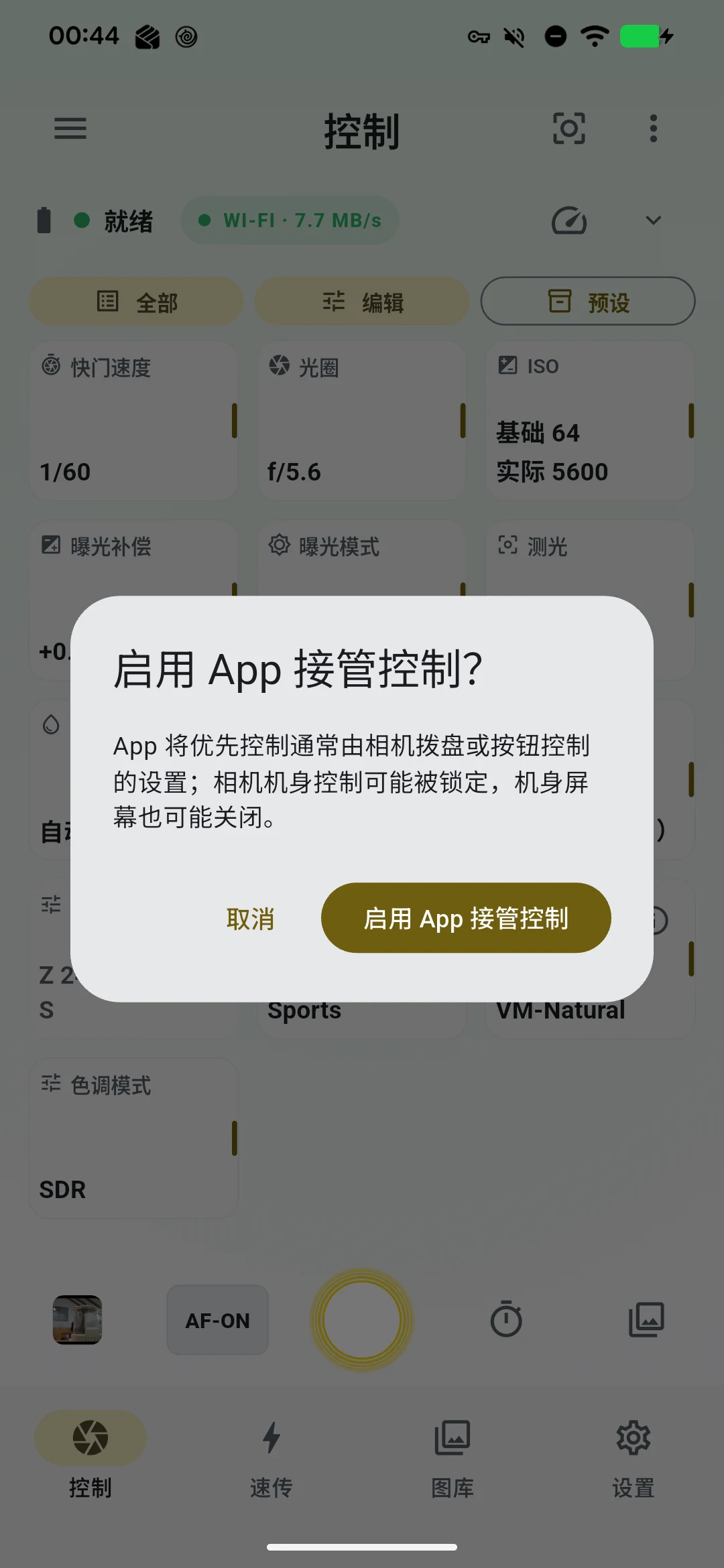
首次点相机卡片时,如接管尚未启用,会先要求确认接管;接管已启用后的点击才用于切换模式。
录制一段视频
- 核对规格卡片已变为视频规格,底部按钮标为 开始录制。
- 点一次开始,确认按钮变为 停止录制。
- 点 停止录制,等待写卡结束,确认按钮恢复开始状态。
- 从 机内文件查找视频,必要时筛选 标准视频,核对文件名与时长后播放或下载。
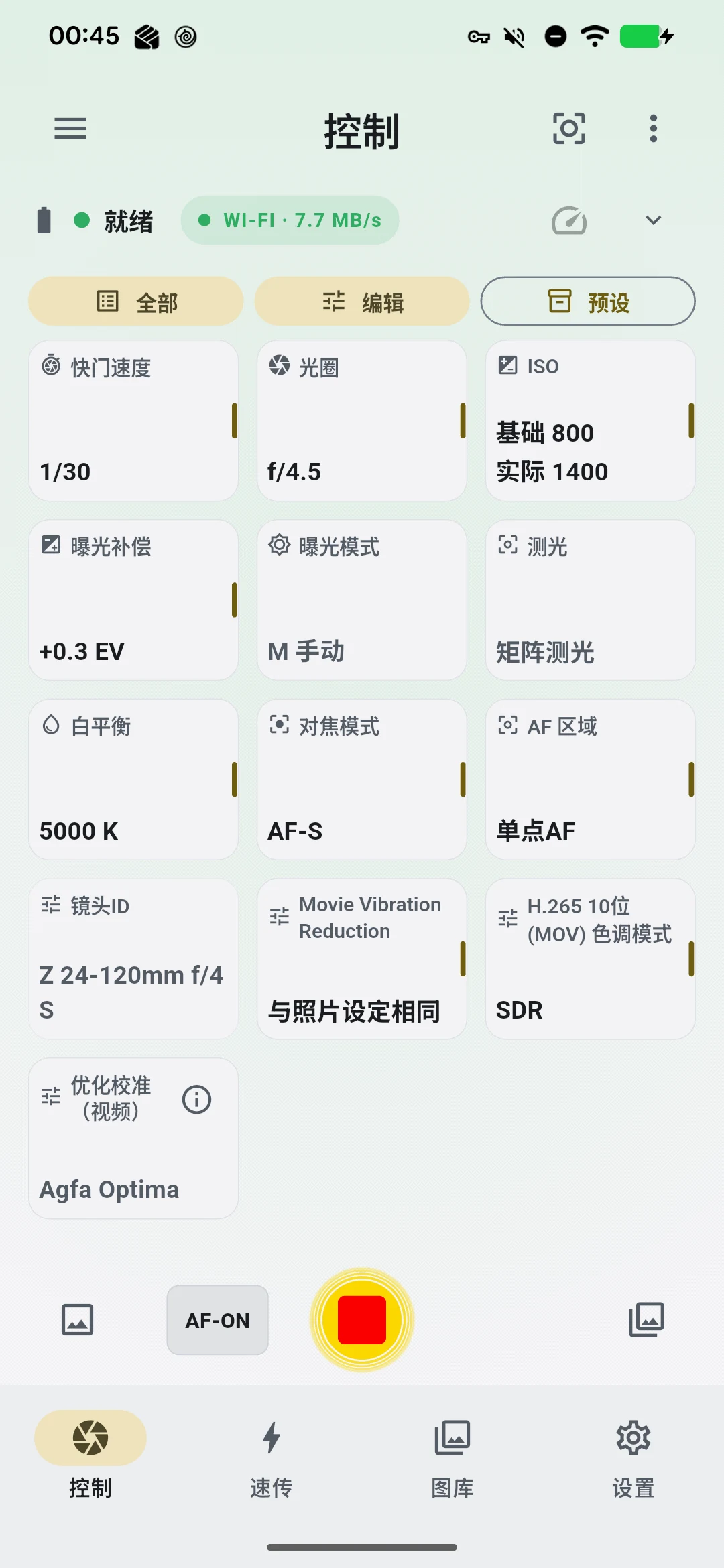
本次生成 DSC_0008.MOV,预览显示 3840 × 2160、68.8 MB;下载后的编辑器显示时长 0:03。文件名和大小只属于本次示例。
拍完以后
需要回到照片拍摄时,再点相机型号卡片切换,核对规格和快门按钮。需要恢复机身操作时,在更多菜单关闭 App 接管控制。
照片与视频各有自己的曝光、白平衡等状态,切换后界面改变不等于 App 擅自修改了另一套参数。请在当前模式下核对。
下载与后期
机内文件下载 · 视频 LUT 与导出。最近拍摄预览不一定直接定位最新视频;找不到时请进机内文件按媒体类别筛选。