
安卓:自定义优化校准,导入、应用与参数调整
更新于 2026 年 10 月 21 日
优化校准(Picture Control)是相机的成像设置。影控台可以管理资源,将支持的自定义优化校准应用到相机,也可以读取详情、查看曲线并调整相机允许修改的参数。
本篇使用 Pixel 7 Pro 与尼康 Z8 核对了入口、机内槽位读取、详情、曲线及两种确认提示。参数只在本地草稿中演示,随后取消;没有向机内注册新校准、覆盖槽位或保存参数。以下应用步骤供实际使用时参考,不将确认页截图作为写入成功的证明。
先区分三个动作
| 动作 | 结果 |
|---|---|
| 导入到 App 资源库 | 资源可供 App 选择,不会自动安装到相机 |
| 应用自定义优化校准 | 将所选资源注册到机内自定义槽位,并设为当前优化校准 |
| 在详情页保存参数 | 将参数修改保存到相机当前对应的优化校准,保留原有曲线数据 |
优化校准与监看 LUT、照片后期滤镜用途不同。看到后期效果或资源出现在列表,不表示相机设置已经改变。
一、导入与应用自定义资源
1. 准备支持的文件
当前导入流程支持 NCP 或 NP3优化校准文件。文件内容仍须可被当前实现完整转换;仅修改扩展名无效。灵活色彩(Flexible Color)不在此导入流程支持范围内,应通过存储卡导入相机。 不将所有 NP3 文件一概视为兼容。
进入 设置 → 资源 → LUT 与优化校准 → 优化校准,点右上角 + → 导入优化校准,从系统文件选择器选择文件。也可在下方应用面板内点 导入优化校准。
导入后检查资源名称、所在类别及启用状态。资源管理步骤见色彩资源库。
2. 从相机控制页打开应用面板
先连接相机,停止正在进行的录像。在控制页点 **优化校准(照片)**卡片,打开选项,再点菜单上方的 应用自定义优化校准图标。相机视频模式的优化校准与照片模式可能分别设置,应确认正在操作哪一项。
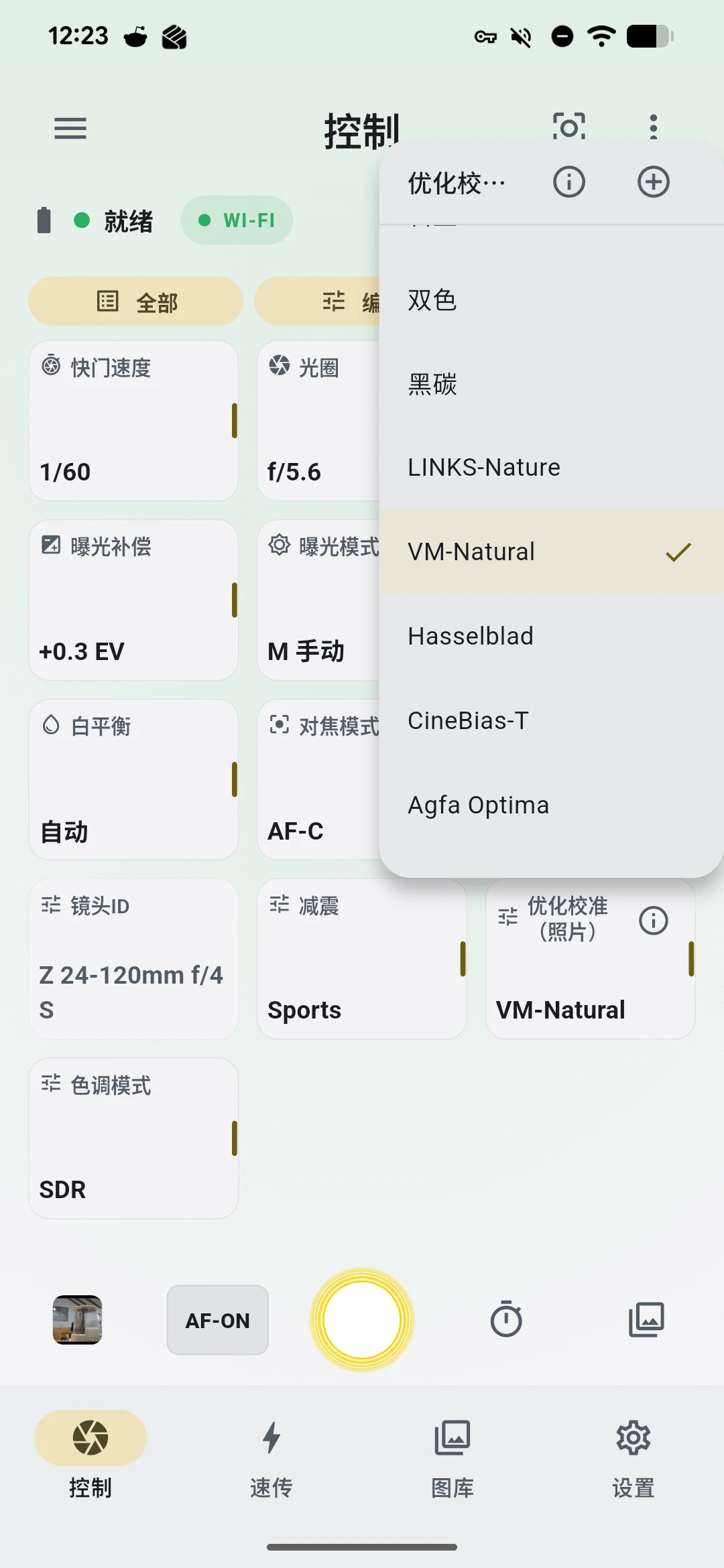
3. 选择资源与机内槽位
在 应用自定义优化校准面板中,分别选择 优化校准资源与 机内自定义槽位。先读清当前槽位状态;本次读到未占用的“自定义8”,这是示例结果,不是所有相机固定的目标槽位。
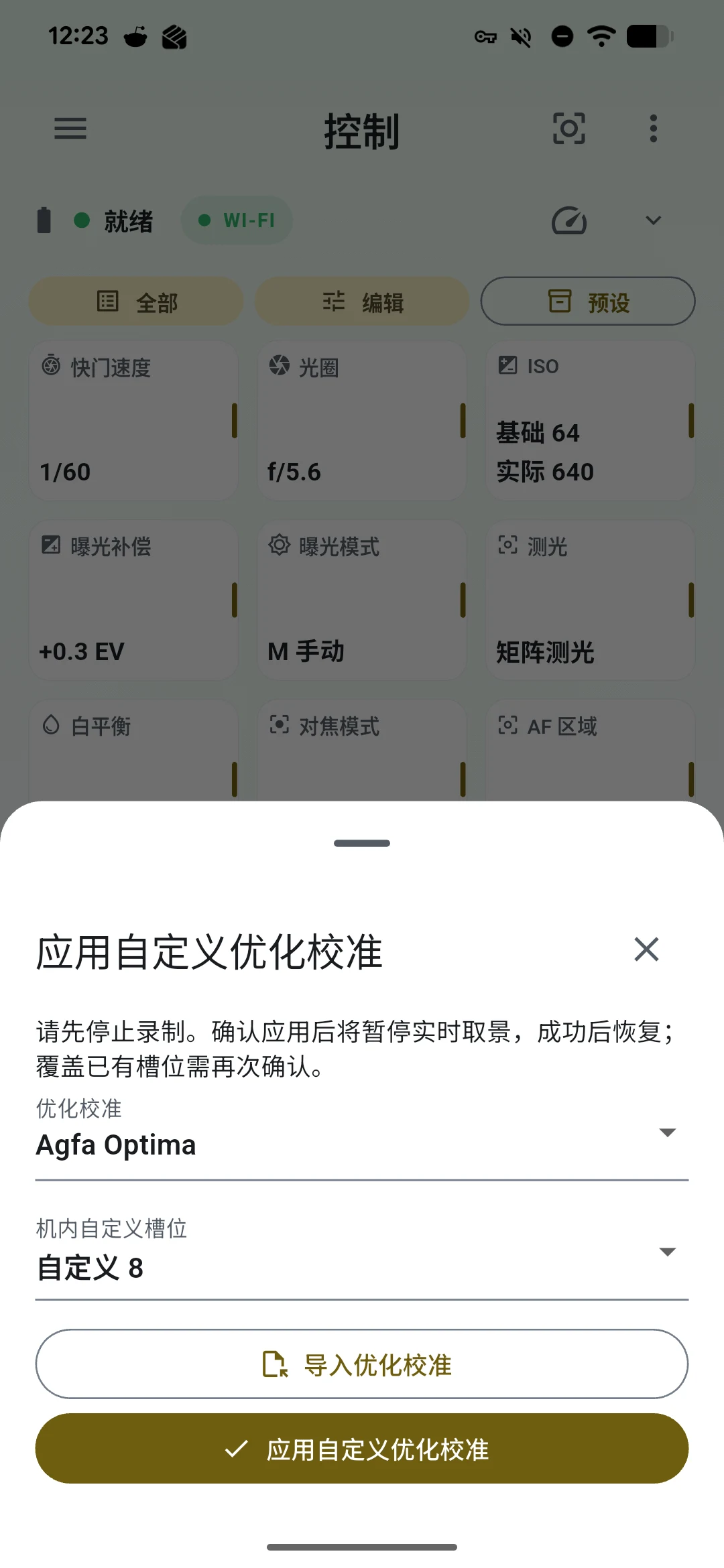
优先选空槽位。已占用槽位会标出名称,能否覆盖以当前相机与界面为准。覆盖会删除原校准,写入失败还可能使槽位为空;有需要保留的旧校准时应先备份。
4. 确认应用,再核对机身结果
点 应用自定义优化校准,再次核对确认页的资源名与槽位号。确认后会更改相机设置,应用期间暂停实时取景,成功后恢复。
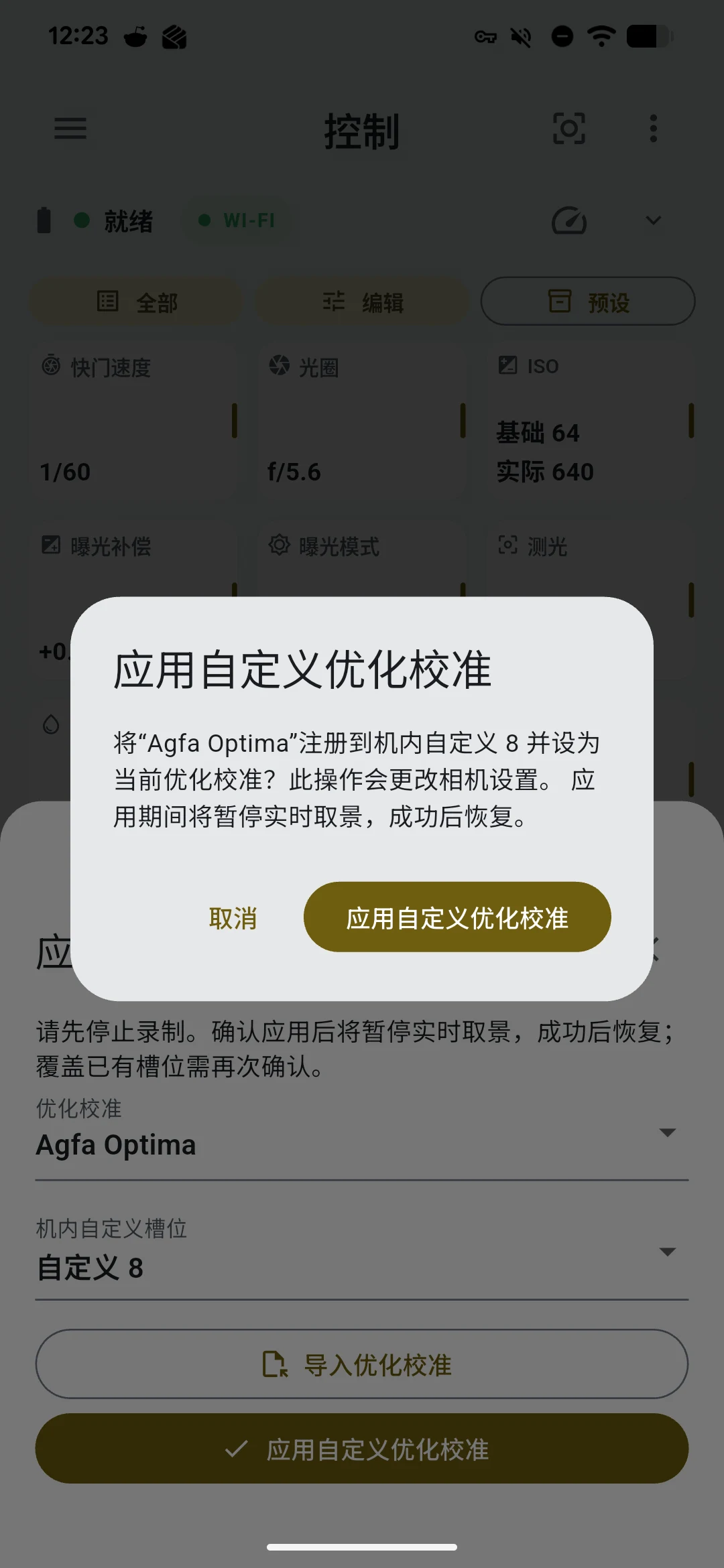
完成后重新读取槽位、当前优化校准名称,并在相机上核对。不要只因面板关闭就推断所有步骤成功。
若提示应用未完成,资源仍可能已经被相机保存;先刷新槽位、检查机内当前设置,再决定是否重试,避免反复覆盖。截图示例在确认处选择取消,未执行注册。
二、查看详情、曲线与调整参数
1. 打开“优化校准详情”
点控制页优化校准卡片右上角的信息图标,或在选择菜单中点 优化校准详情。详情页显示名称、类型、基准及当前参数。
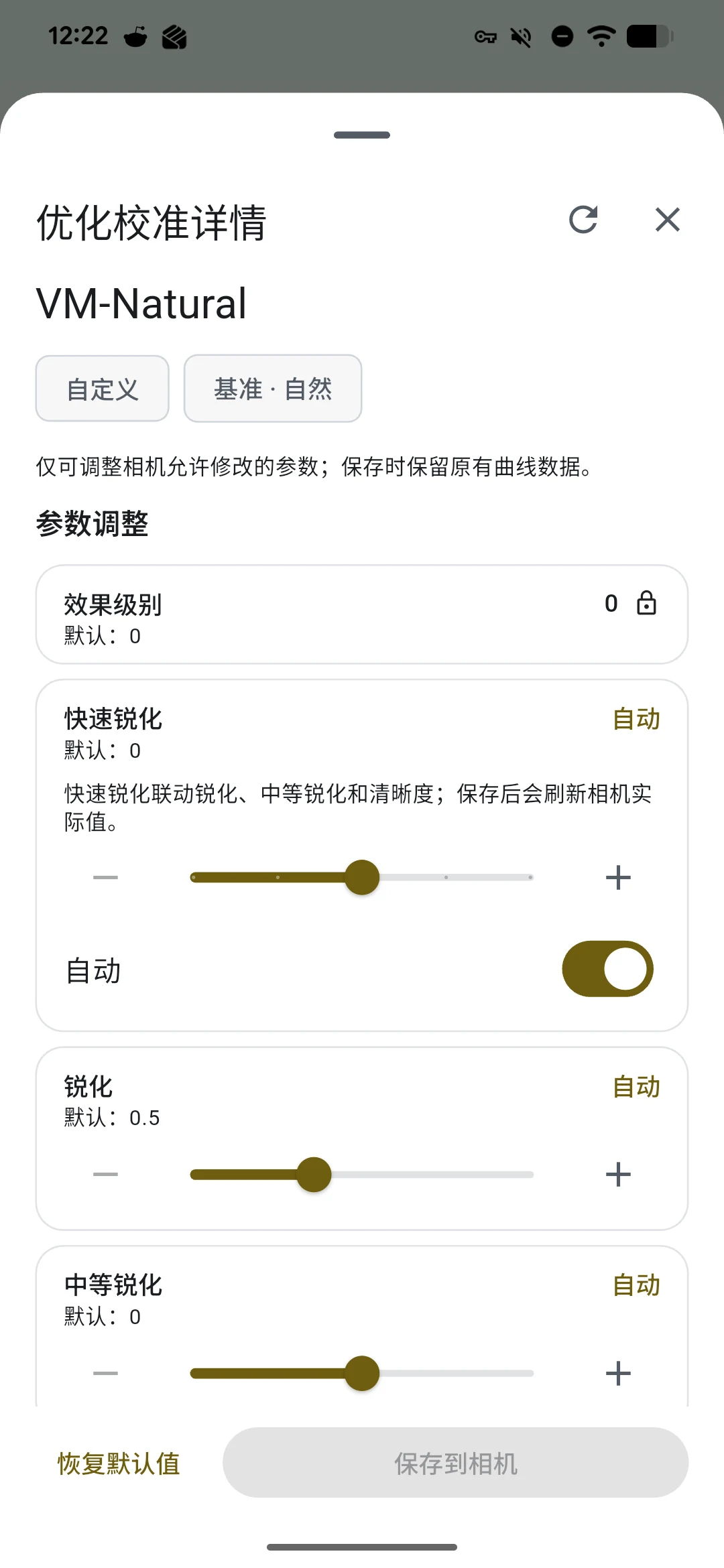
本例为机内现有的 VM-Natural,基准为自然。示例数值是读到的相机设置,不是建议所有用户照抄的配方。
2. 调整本地草稿
使用 -/+、滑杆或选项调整可编辑参数;带锁项目表示当前不可编辑。相机型号、校准类型和拍摄状态决定可用项,不能把某台相机的所有选项套到其他机型。
快速锐化可能联动锐化、中等锐化与清晰度;保存后应刷新检查相机实际值。恢复默认值先调整本页草稿,仍需“保存到相机”确认后才会写入。
在点击最终确认前,调整只保留在本地草稿。若不打算应用,直接关闭详情页放弃本次修改。本次将对比度在草稿中调高一档,取消保存并关闭后重新读取,对比度仍为原来的0。
3. 查看自定义曲线
向下滚动可查看 自定义曲线。没有曲线时会显示相应提示;曲线图用于查看,本篇不将其描述为可拖点编辑器。
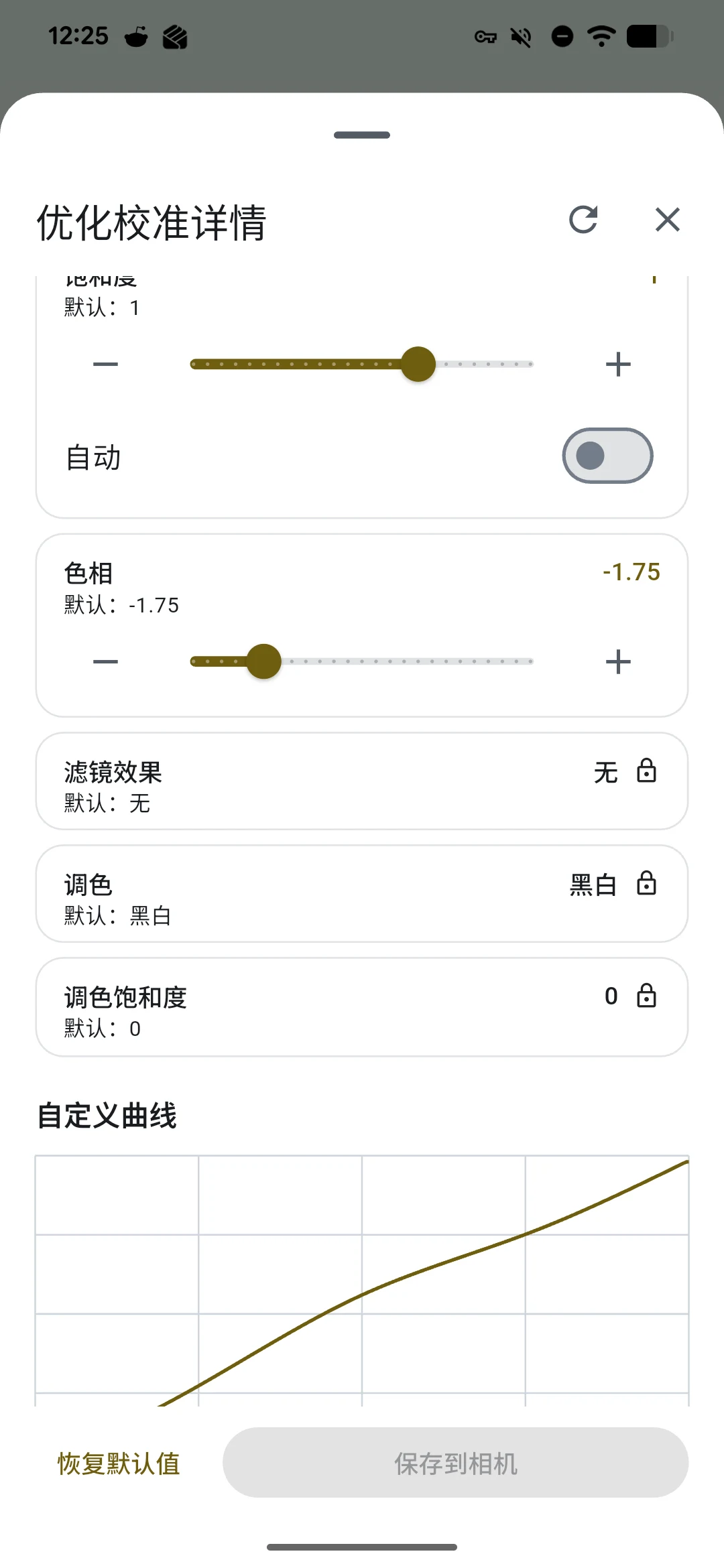
参数保存会保留原曲线数据。需要不同曲线的资源时,准备兼容的校准文件,使用上方导入与应用流程。
4. 保存到相机并重新读取
完成草稿后点 保存到相机,确认目标名称。最终确认会真正写入;实时取景将暂停,在相机确认保存结果后恢复。
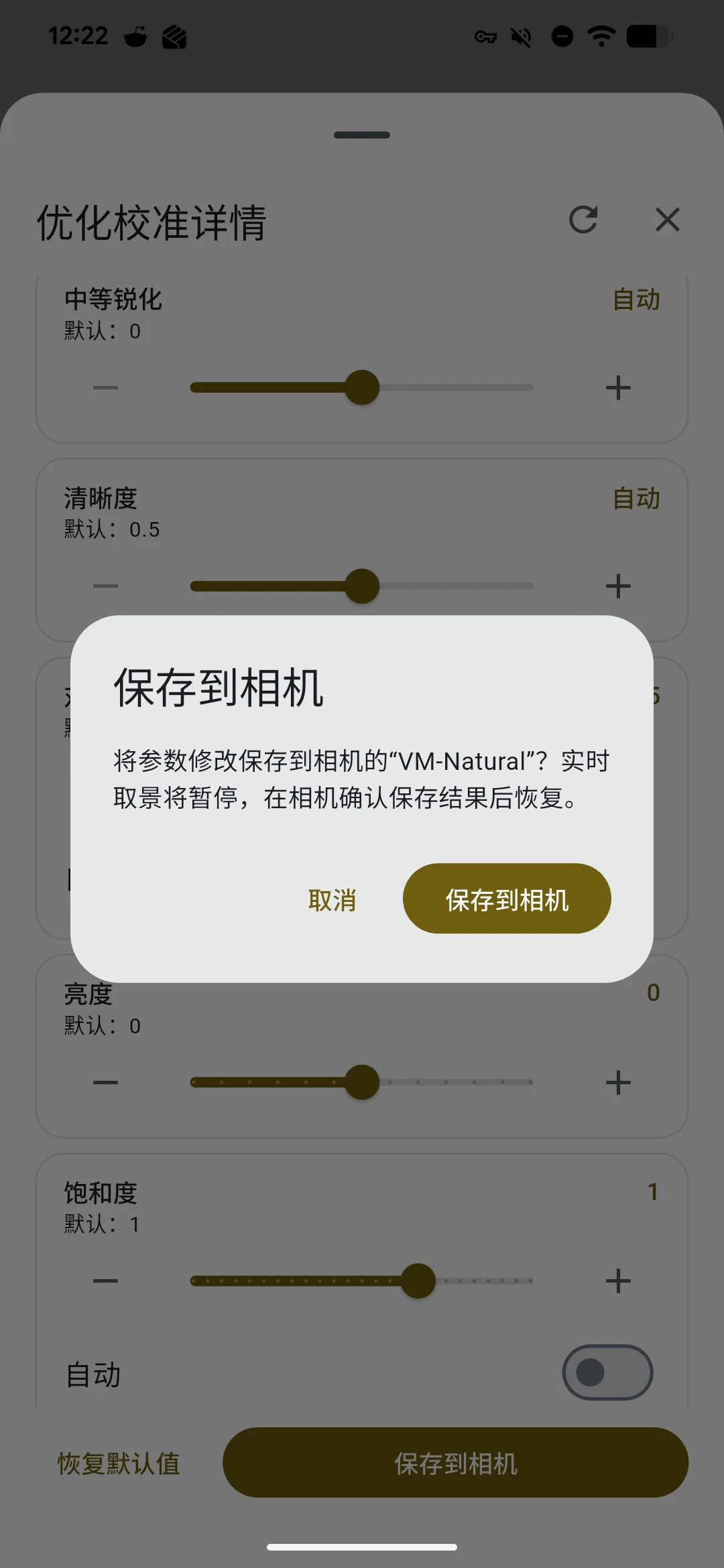
保存后查看刷新值;相机可能按自身规则联动或调整参数。不要以点击前的草稿数值替代最终读回结果。本次在此提示选择取消,没有写入。
无法读取或保存时
- 正在录像/忙碌:停止录像或等待相机空闲,再刷新。
- 不支持所需接口:当前相机未提供相应能力,不能仅靠导入文件解决。
- 连接变化、状态过期或相机端改过设置:刷新详情与槽位,重新确认当前值后再编辑。
- 文件不兼容:检查有效 NCP/NP3 内容与灵活色彩限制,不把 LUT 或滤镜文件混入优化校准导入流程。