
鸿蒙:无线控制相机,同时看 HDMI 画面
更新于 2026 年 10 月 21 日
手机等移动设备通常只有一个 USB-C 接口,接上 HDMI 采集卡后,不能再按普通双设备直连方式用同一接口连接相机 USB 控制。这里采用 无线负责相机控制,HDMI 采集负责视频画面,两条链路分工。
本篇使用 nova 16 与 Z8,保留 Z8(HDMI Auto)→ UGREEN 95348 → nova 接线,同时建立 Z8 的普通 Wi-Fi 控制连接。已实测 HDMI 画面下调整并恢复快门,以及两种画面源来回切换。
1. 分别确认两条链路
先按HDMI 采集教程确认视频能正常显示,再退出纯净监看,保留 HDMI 接线。
让手机与相机具备可用的无线连接,在影控台 控制页选择对应相机并连接,等待 就绪+Wi-Fi 和参数返回。本轮无线网络已经提前配置好,不包含首次配对过程。
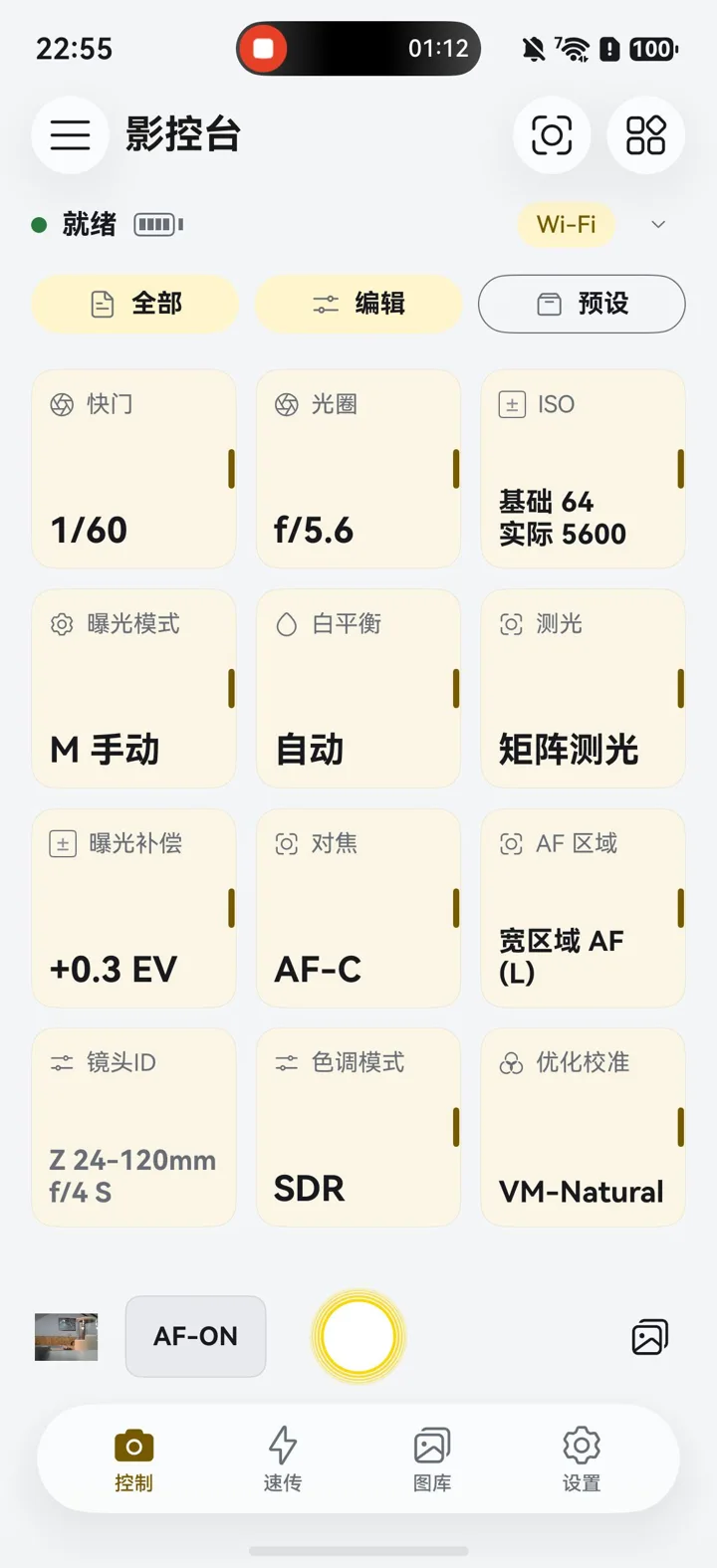
仅有 HDMI 画面,不代表无线控制已连接;仅有 Wi-Fi 就绪,也不代表当前画面一定来自 HDMI。
2. 在相机监看中选择 HDMI 输入
从已连接的控制页右上角进入 相机监看,点左上角的画面源菜单,选择 HDMI / UVC。本轮菜单可在 相机实时取景与 HDMI / UVC之间选择,当前来源由勾选项及顶部标记确认。
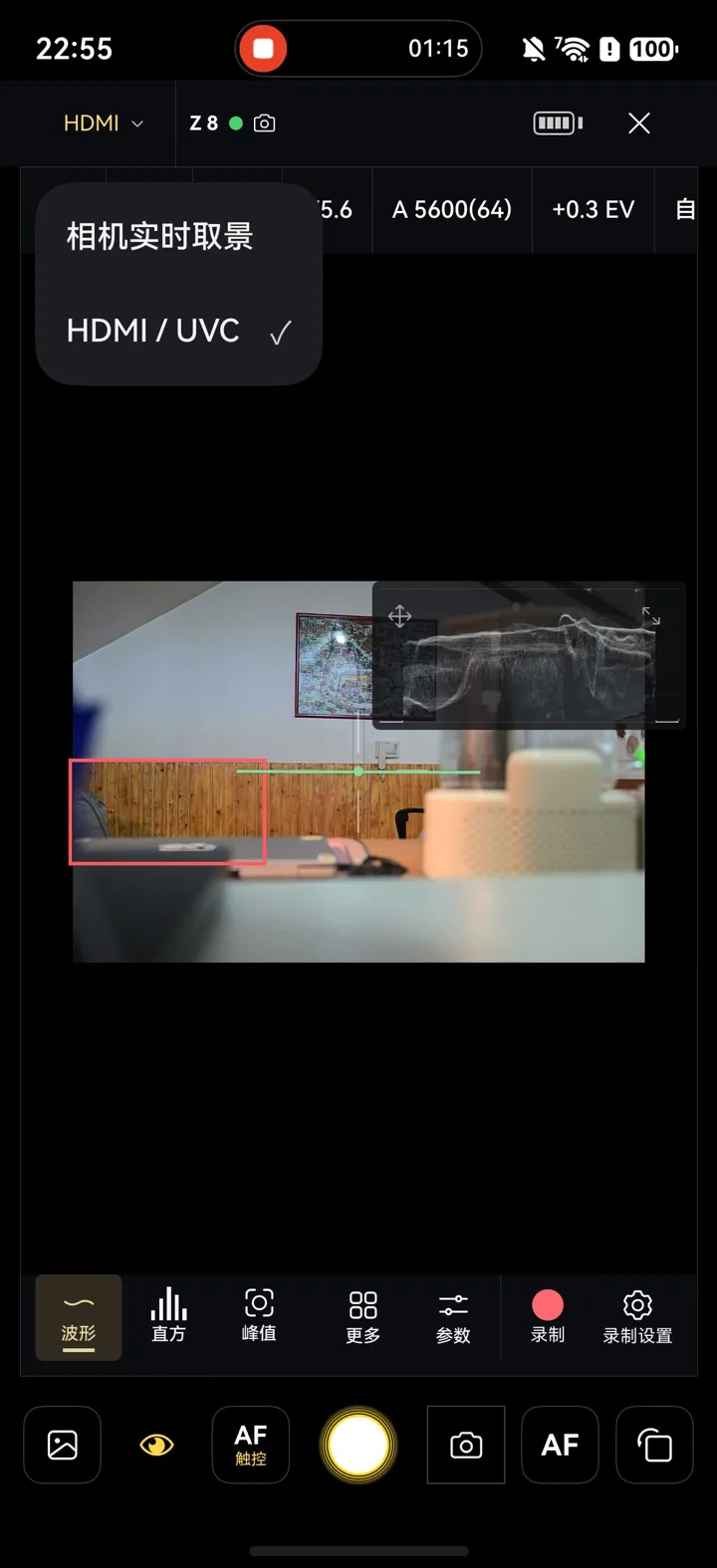
选择 HDMI 后,顶部显示 HDMI,旁边保留 Z8 连接状态,画面上仍可使用相机参数与操作入口。这与未连接相机时进入的纯视频监看页不同。
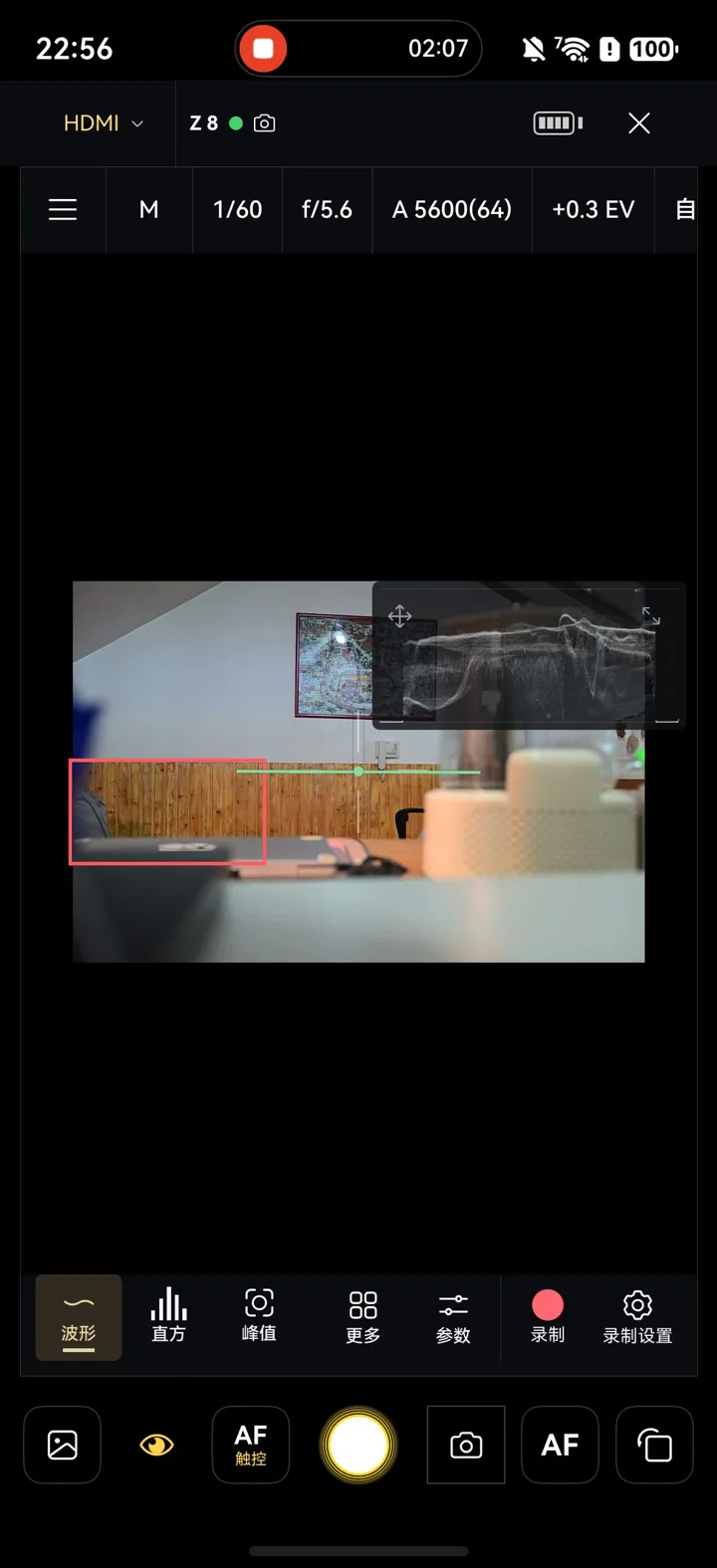
3. 在 HDMI 画面下调整相机参数
点上方参数栏中当前可写的参数,选择新值,检查返回值。本轮在 HDMI 画面下将快门由 1/60 改为 1/50,确认返回,再恢复 1/60;没有增加拍摄或录制相机视频。
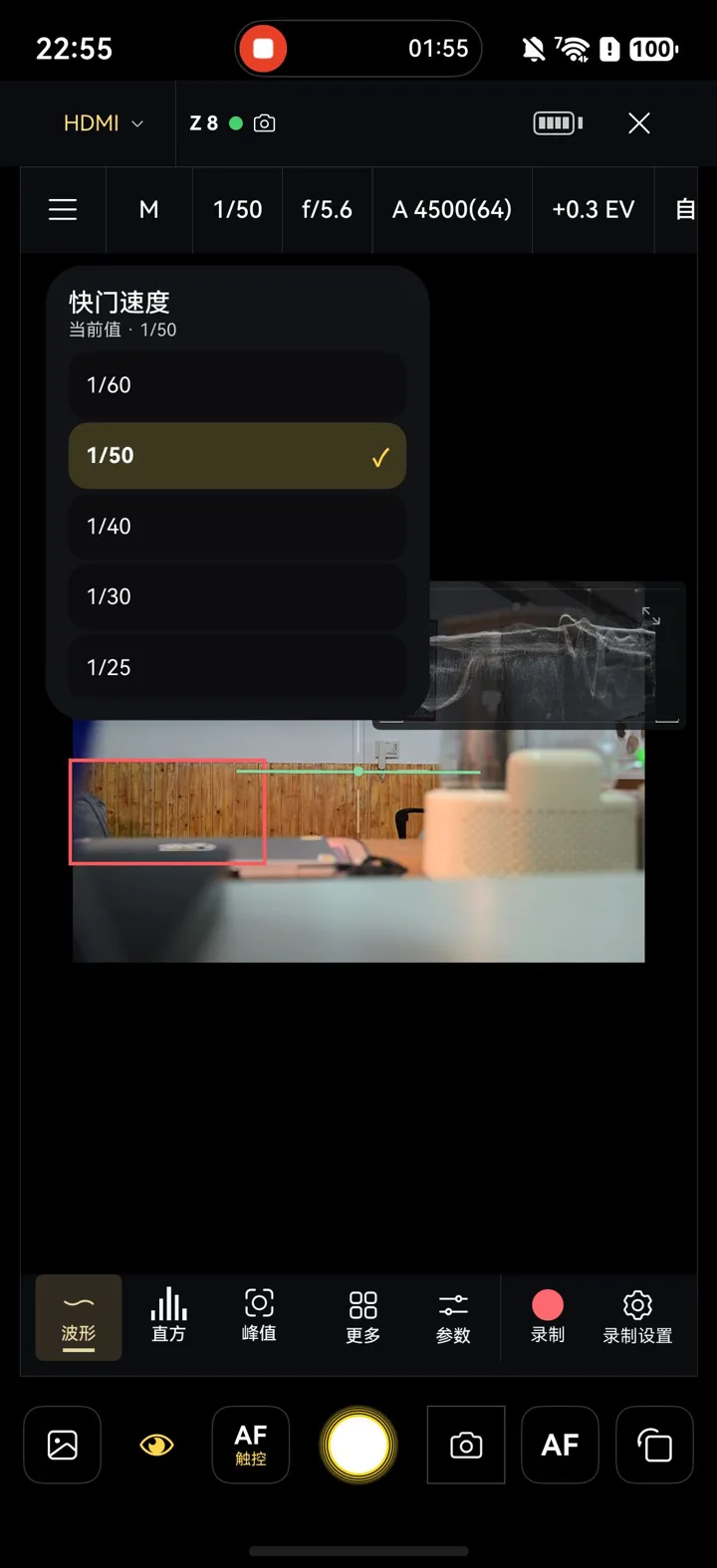
这里的参数能力来自无线相机控制链路,不能仅凭接入采集卡获得。参数是否可写仍受相机当前模式、状态与机型支持影响。
4. 按需切回相机实时取景
再次打开左上角菜单,选择 相机实时取景。本次顶部变为“相机”,画面源随之切换;之后再选择 HDMI / UVC,已确认能返回 HDMI 画面。
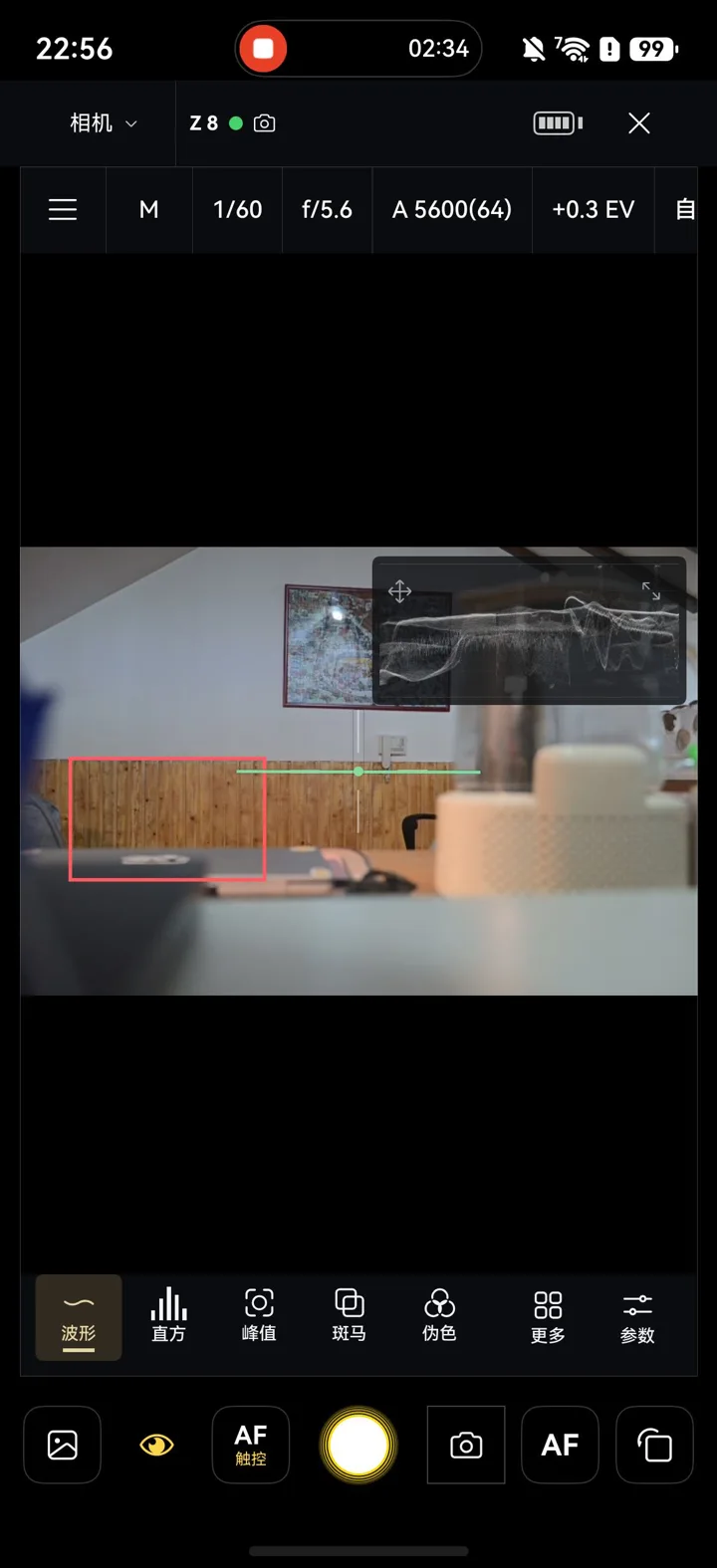
两种画面源的视角、叠加信息、尺寸或延迟可能不同,不能把切换后的差异都当成连接故障。HDMI 输入的最终规格仍由相机输出、线缆、采集卡和手机 USB 链路共同决定。
出现异常时分别排查
- 有 HDMI 画面,参数不更新:回控制页检查 Wi-Fi 是否仍就绪、相机是否可控。
- 参数正常,HDMI 黑屏:检查相机 HDMI 输出、HDMI 线、采集卡及 USB 接入,再核对选择的画面源。
- 找不到 HDMI 选项或显示未连接:先确认系统和 App 已识别外部视频设备。
退出时关闭相机监看;暂时不再使用控制功能,可从控制页的相机连接菜单断开。切换画面源不等于断开无线控制。