
安卓:普通 USB 连接、控制与下载
更新于 2026 年 10 月 21 日
本篇使用 Pixel 7 Pro 与尼康 Z8 实测普通 USB 带控制连接,实际连接状态为 USB2。完成了参数读取、写入后恢复、相机实时监看、单张拍摄及原文件保存到系统相册。
1. 相机 USB 必须设为 MTP/PTP
在相机机身的 USB 选项中选择 MTP/PTP。不同型号的菜单位置可能不同,请按本机菜单查找。
MTP/PTP 是相机的默认设置,但如果以前为了视频流、网络或其他用途改过,仍需检查并改回。不能仅凭“从没重置相机”就省略这一步。
本篇连接提供相机控制与文件传输。原生 UVC 视频使用不同的 USB 工作方式,准备步骤不要混用。
2. 用数据线连接手机与相机
相机开机并装入可用存储卡,用支持数据传输的线材直连手机和相机;必要时使用兼容的数据转接与供电设备。只有充电功能的线不能用于这个流程。
打开影控台,按连接提示继续。Android 出现设备授权框时,确认访问的是自己的相机,再点 确定。
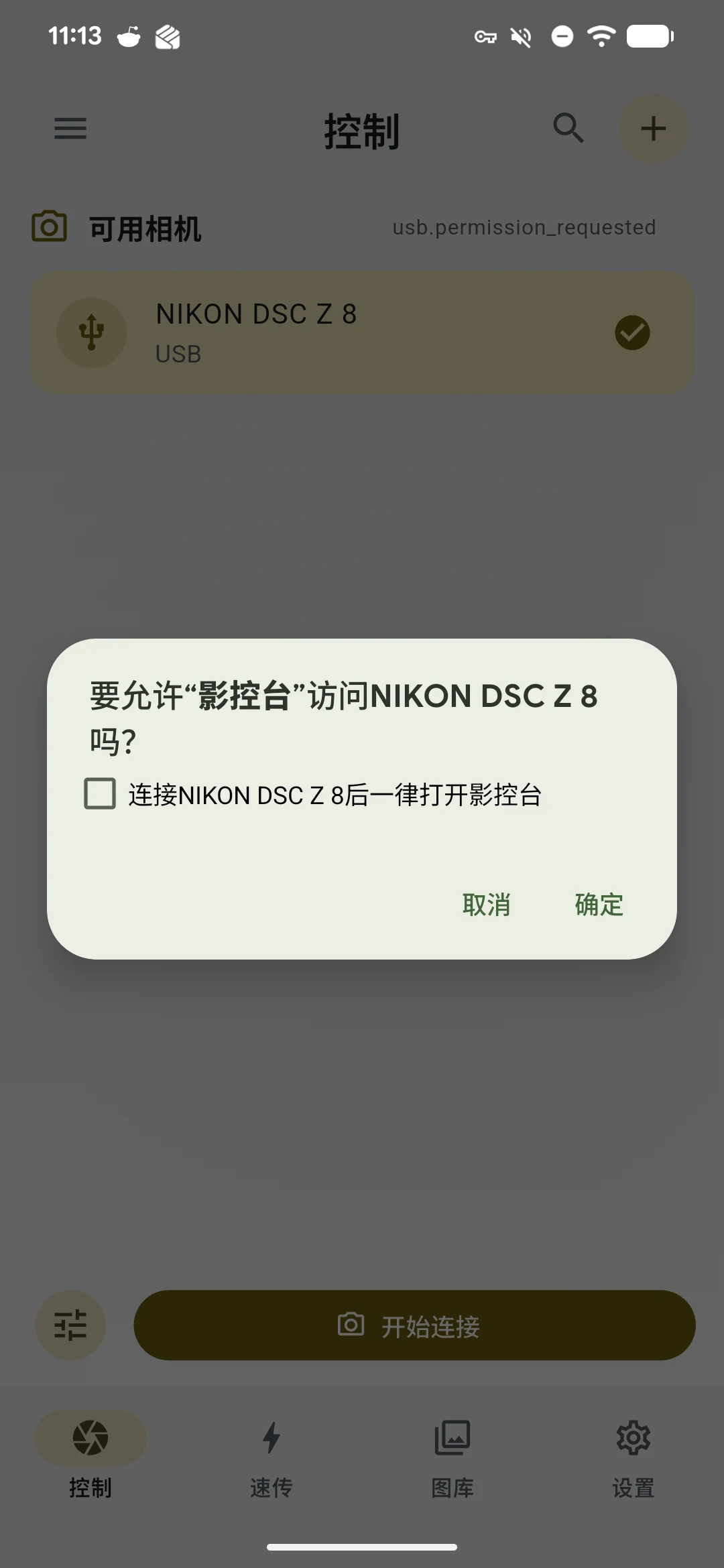
“连接后始终打开影控台”是系统提供的可选行为,本次未开启。首次授权页可能因系统版本而不同。
3. 核对就绪状态
等待控制页显示 就绪与 USB2或实际协商出的 USB 连接状态,检查快门、光圈等参数已读出。
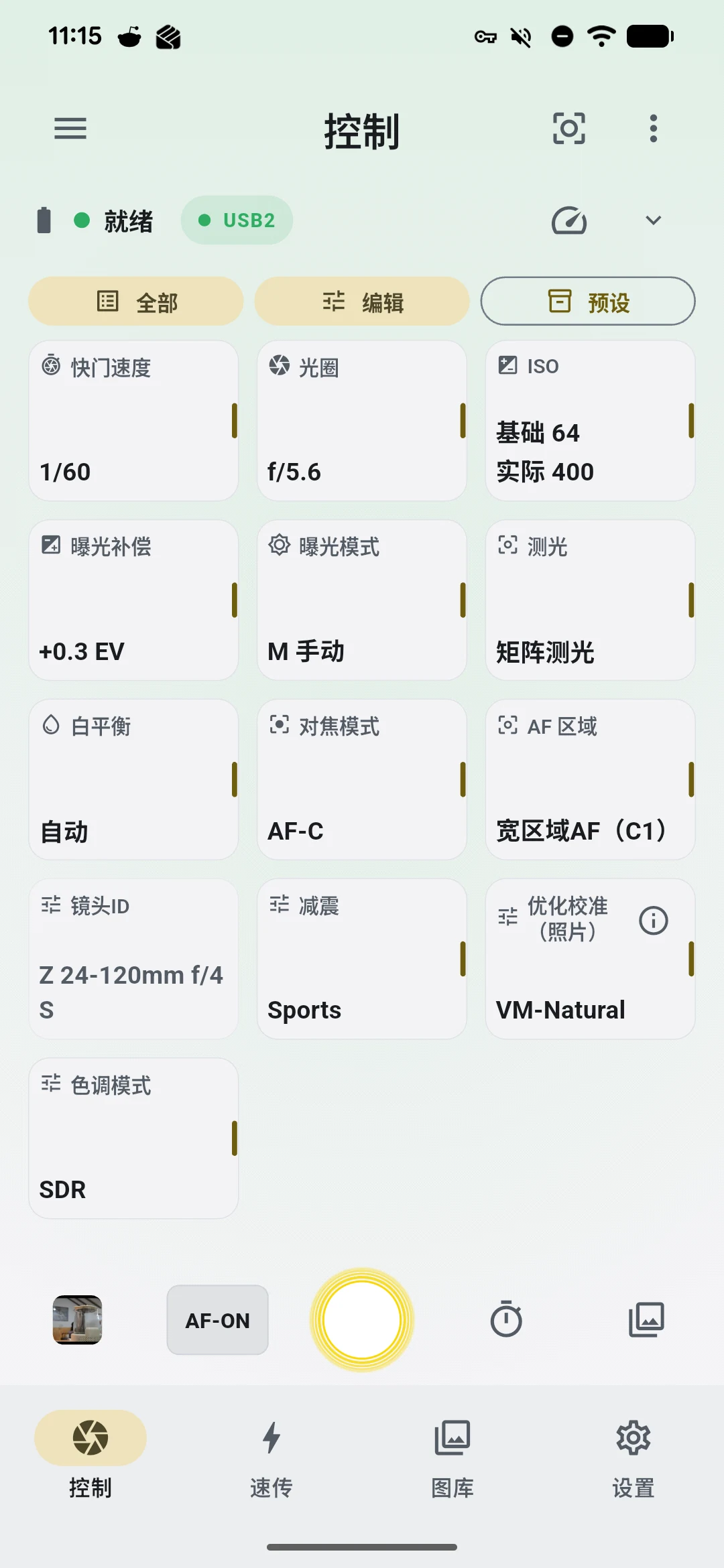
USB-C 是接口形状,不等于链路一定是 USB3。手机端口、线材、转接器及相机共同决定实际连接规格;本次只验证 USB2,不将它作为 USB3 测试结果。
4. 控制与实时监看
点参数卡片可以修改当前可写设置,修改后核对返回值。本次将快门从 1/60 改为 1/80,再恢复 1/60,确认了 USB 参数写入。
右上角打开 相机监看,等待实时画面。此处仍在普通相机控制会话中,可以使用相机支持的控制功能。
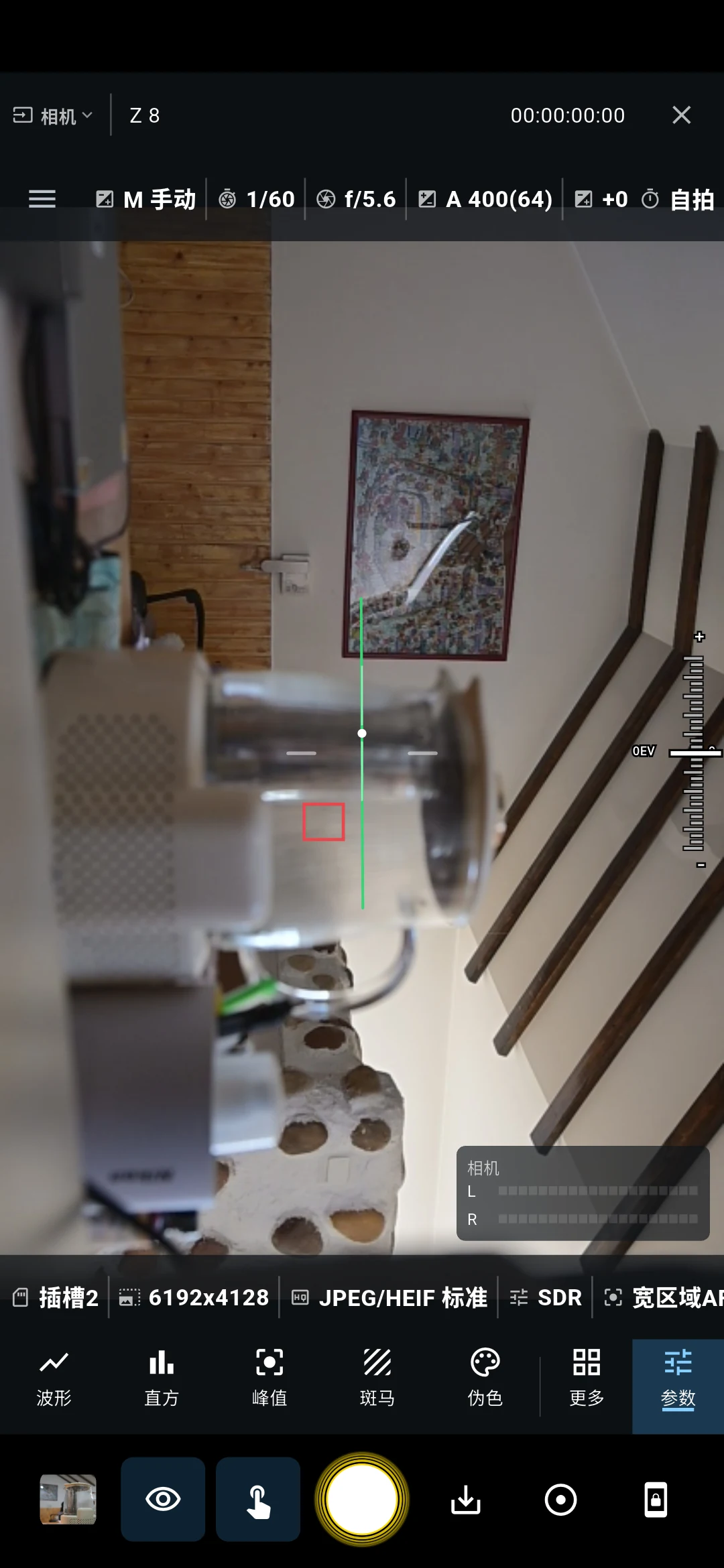
页面中的照片图像尺寸是相机照片规格,不是手机实时取景分辨率。普通 USB 的实时取景、原生 UVC 视频和 HDMI 采集各有不同的画面来源与限制,见三种输入方式。
5. 拍摄并下载原文件
曝光和对焦准备好后,点控制页的圆形快门一次,等待写卡。打开最近拍摄预览,核对文件名;如果仍是旧文件,从 机内文件找到新照片再打开。
本次新文件为 DSC_0009.JPG。依次选择 下载选项 → 保存到系统相册 → 下载原文件,等待完成提示。
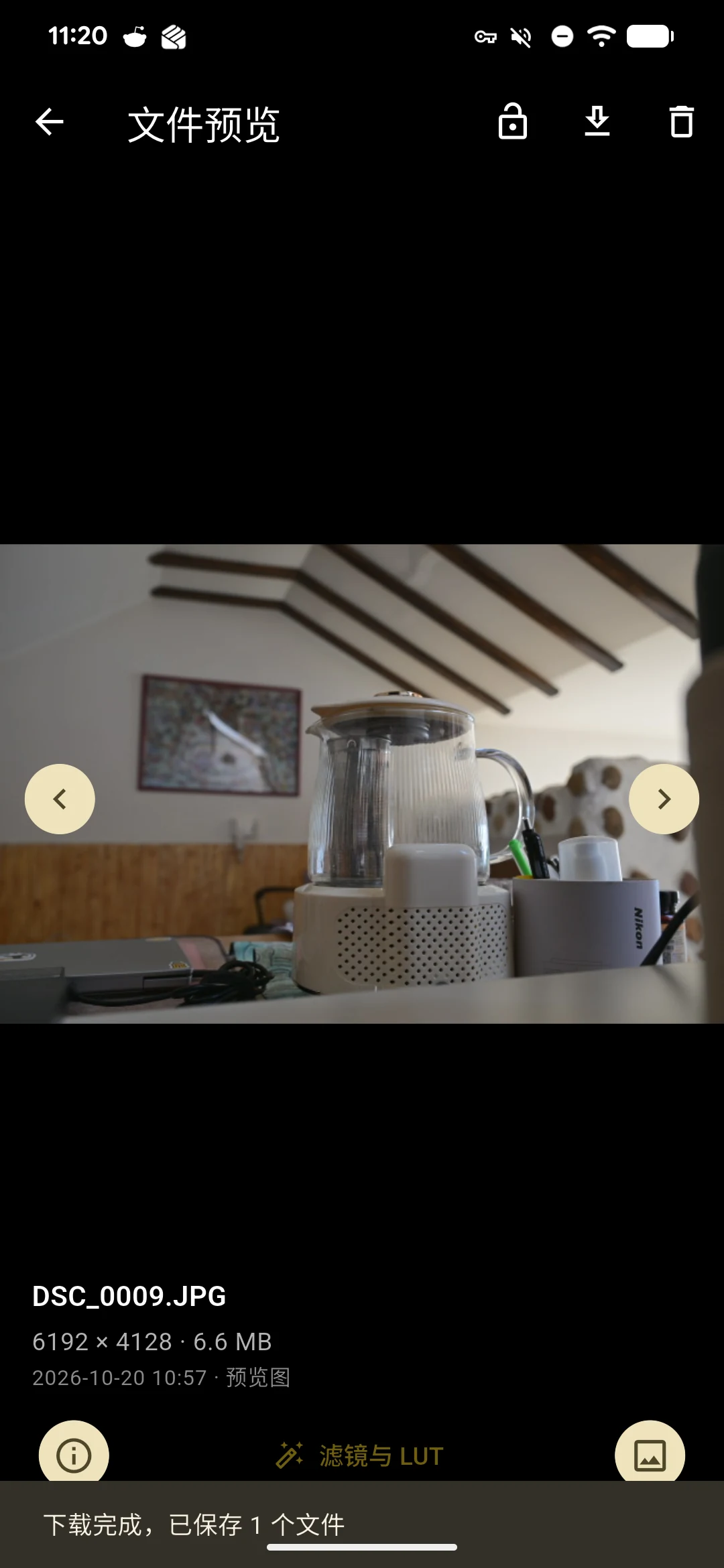
照片显示日期取决于相机时钟。本次照片日期与手机当前时间不同,因此从机内文件和文件名核对,未只依赖日期排序或最近预览。
没有连接成功时
按顺序检查:相机 USB 是否为 MTP/PTP、线材是否传数据、Android 授权是否完成、供电及转接是否稳定、相机是否被其他应用占用。
切换去 UVC 视频或 HDMI 监看前,先完成当前传输、退出实时取景,再按对应教程换接设备。