
鸿蒙:普通 USB 连接、控制与下载
更新于 2026 年 10 月 21 日
使用 nova 16 与尼康 Z8 实测,完成 USB 连接、参数调整后恢复、相机实时监看、拍摄一张照片,并将同名照片保存到影控台图库后重新打开。
1. 将相机 USB 选项设为 MTP/PTP
在相机机身菜单中找到 USB 选项,选择 MTP/PTP。菜单位置因机型而异。
这是相机的默认设定,但曾为视频输出或其他用途改过设置的用户,仍需检查并改回。普通 USB 连接用于控制相机与传输文件,不要与 USB 视频输出/UVC 的准备步骤混用。
2. 用数据线直连手机与相机
相机开机并装入可用存储卡,用支持数据传输的 USB 线连接相机与鸿蒙手机。只有充电功能的线不能用于此流程;转接器也必须支持数据传输,并确保供电稳定。
打开影控台,在可用相机列表中选择 USB-C 相机,按提示授权,再点 开始连接。本轮开始采集时已经显示“已授权”,没有重新出现首次授权框;首次连接请以系统实际提示为准。
3. 确认就绪与参数读取
控制页出现 就绪、连接标记 USB,并读出快门、光圈等参数,表示本轮连接已经建立。
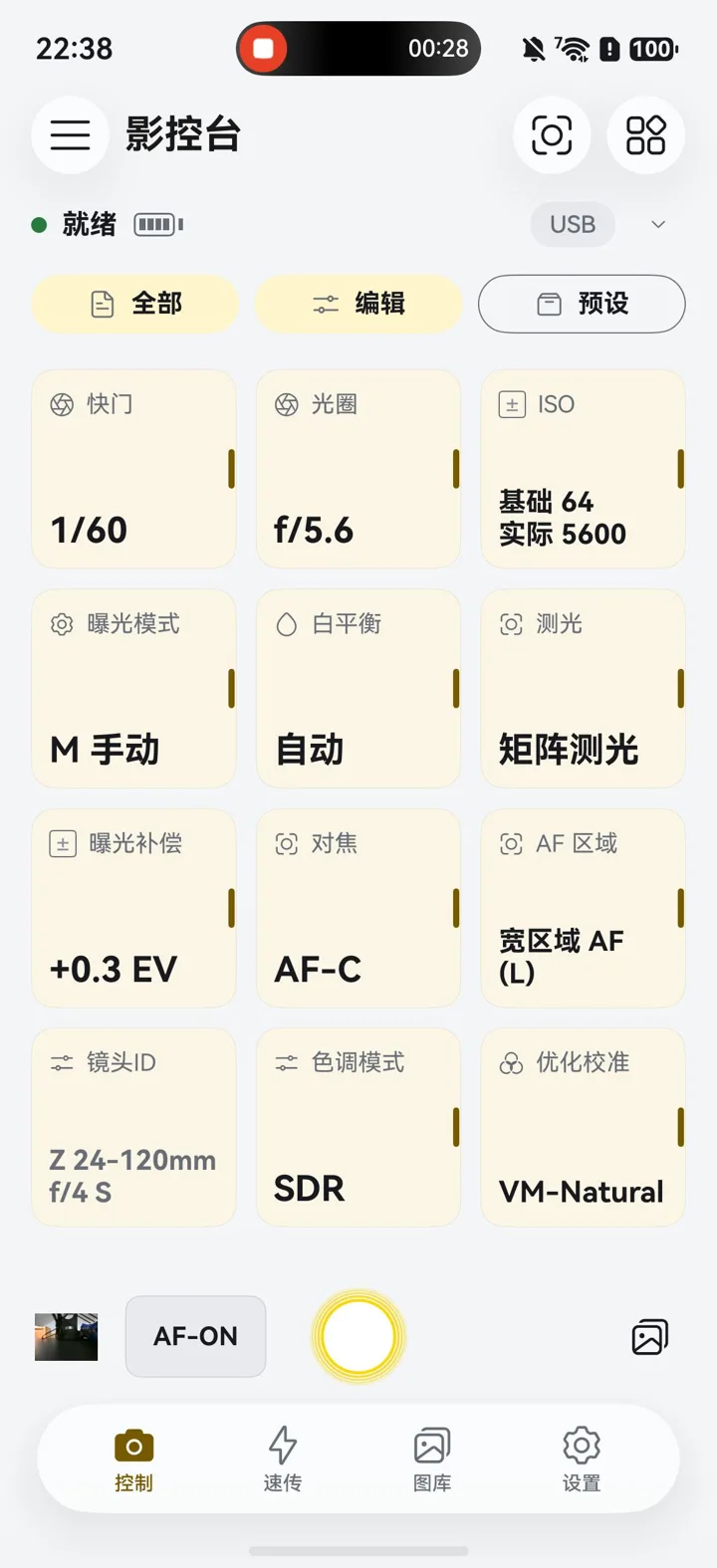
本次界面只显示 USB,未据此认定链路为 USB2 或 USB3。USB-C 是接口形状,实际速度取决于手机端口、线材、转接器与相机。
4. 调整参数并进入相机监看
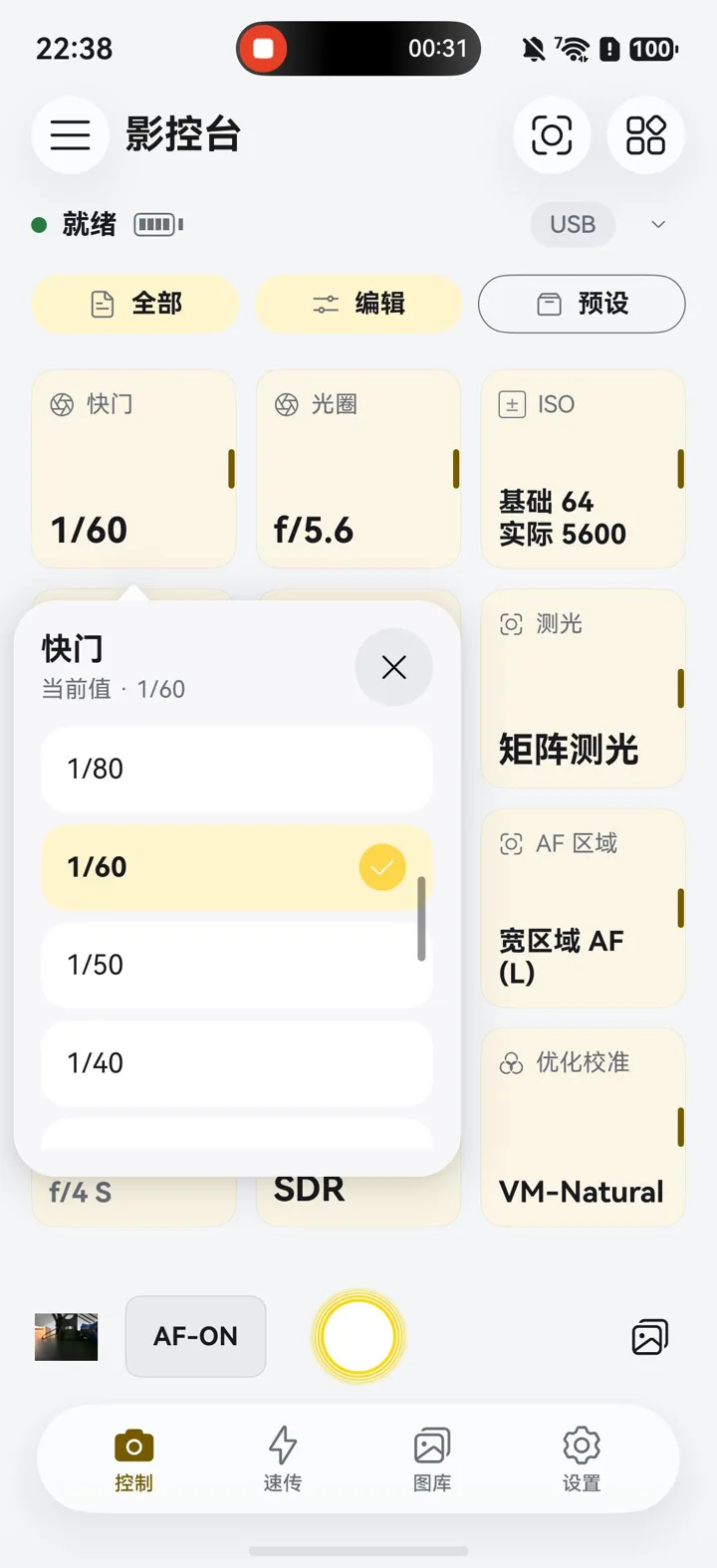
点参数卡片,选择相机当前允许写入的值,检查卡片上的返回值。本次将快门由 1/60 改为 1/80,核对成功后恢复 1/60。自动 ISO 的实际值可能随曝光变化,这是相机的自动调整。
从控制页右上角进入相机监看,等待真实画面。本次通过普通 USB 会话显示 Z8 实时取景,并保留参数与拍摄操作。
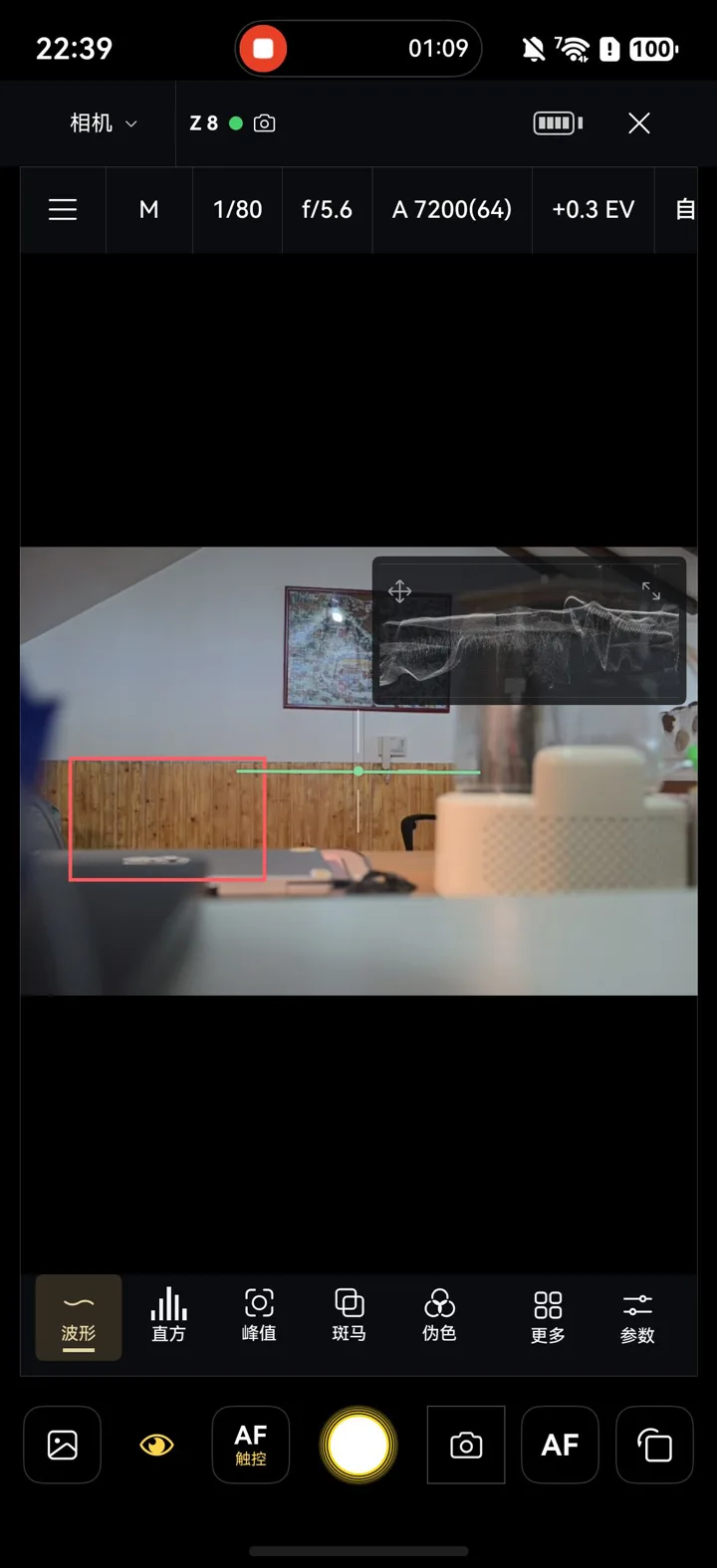
这里的画面来自相机控制会话。它与相机原生 UVC 视频、HDMI 采集不是同一种输入;照片像素尺寸也不能当作实时取景分辨率。
5. 拍摄并下载一张照片
返回控制页,确认构图和曝光后,点圆形快门一次,等待相机写卡。打开右下角的拍摄预览,核对新照片及文件名;本轮为 DSC_0020.JPG。
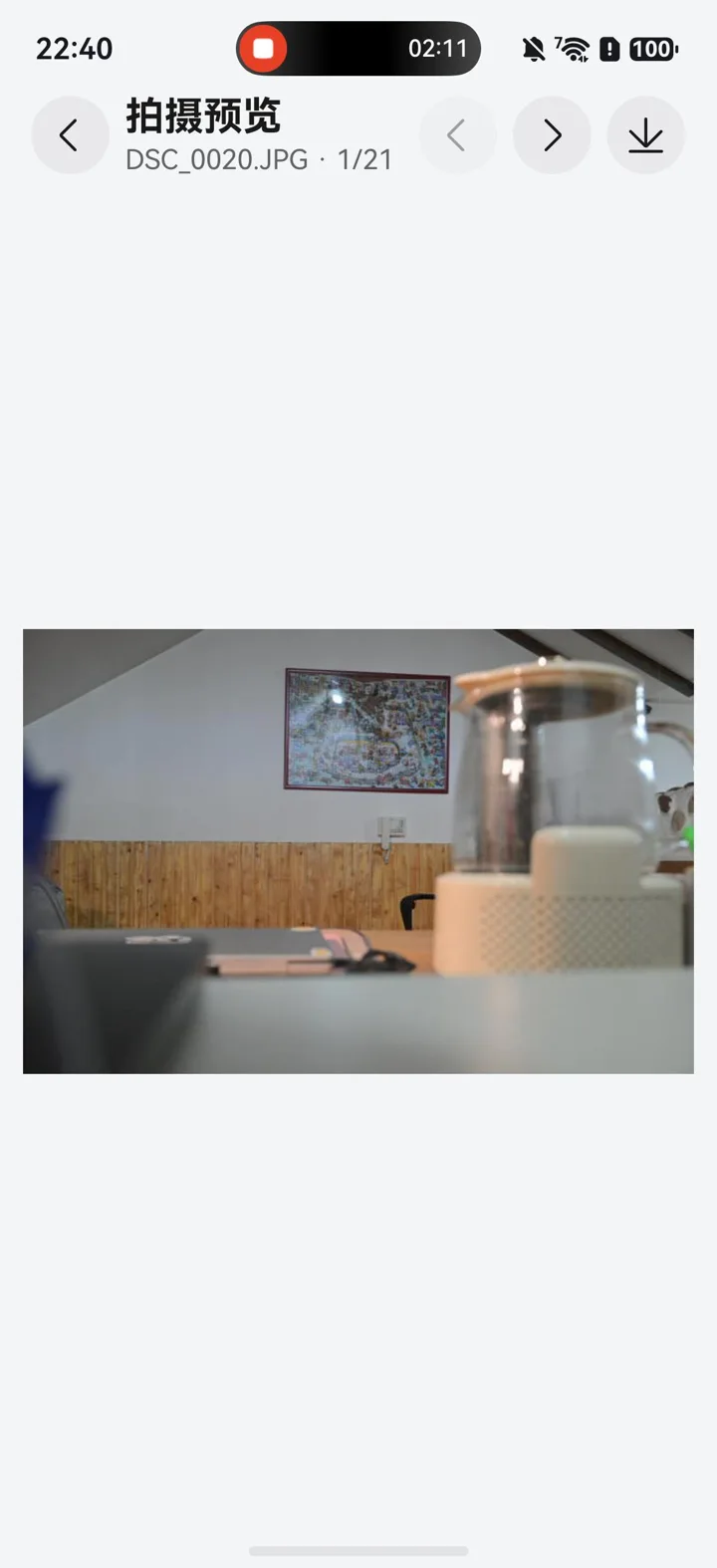
点顶部的下载图标,本轮菜单提供 保存到影控台、存入系统相册、保存到文件、系统分享。选择 保存到影控台,等待操作完成。
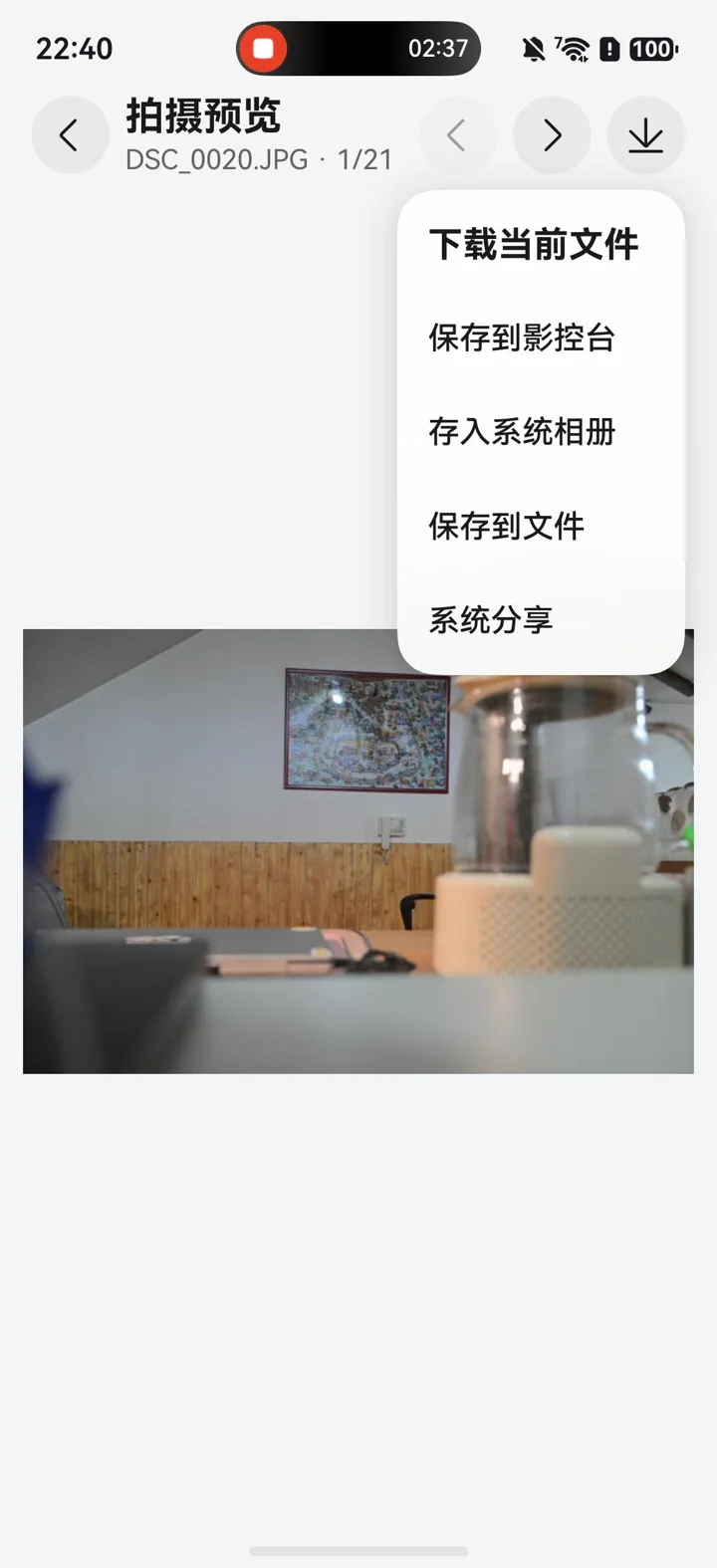
返回底部 图库,打开刚才的同名照片。本轮已在本地“文件预览”重新打开 DSC_0020.JPG,确认照片进入影控台图库。仅能在拍摄预览中看到画面,不代表已完成本地保存。
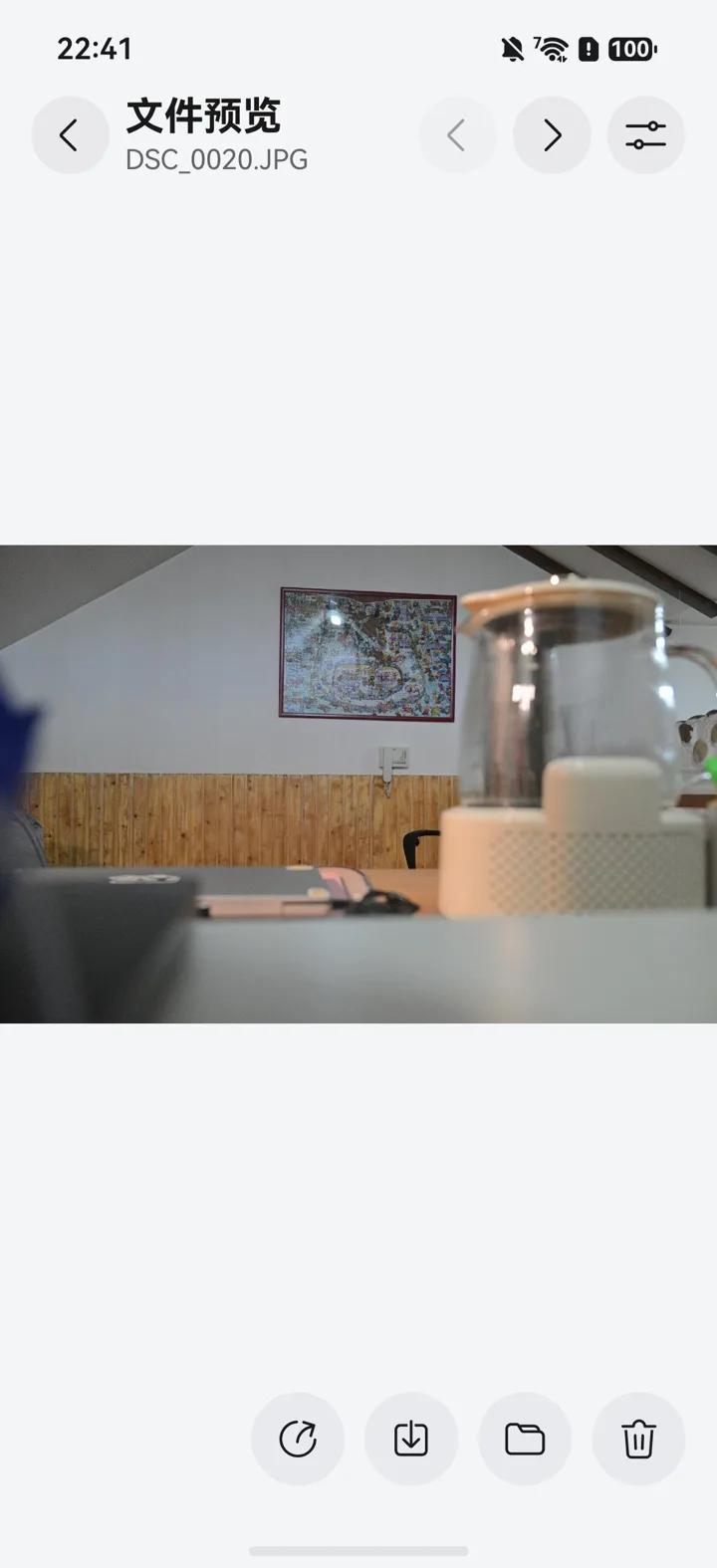
其他保存目标见照片下载与保存位置。
断开或换接设备
先完成传输、退出实时监看,再从左上角 相机连接 → 断开当前相机 退出会话,之后换线或调整相机 USB 模式。
连接失败时依次检查 MTP/PTP、数据线、系统授权、转接与供电、其他应用占用。若相机已切到视频流模式,请先改回 MTP/PTP,再尝试普通 USB 控制。