
鸿蒙:自动下载、快速预览与速传设置
更新于 2026 年 10 月 21 日
自动下载
在底部设置中打开自动下载相关设置,核对是否启用、下载内容和保存目标。页面提供源文件、仅 JPEG 等选择,并可设置保存到系统相册。
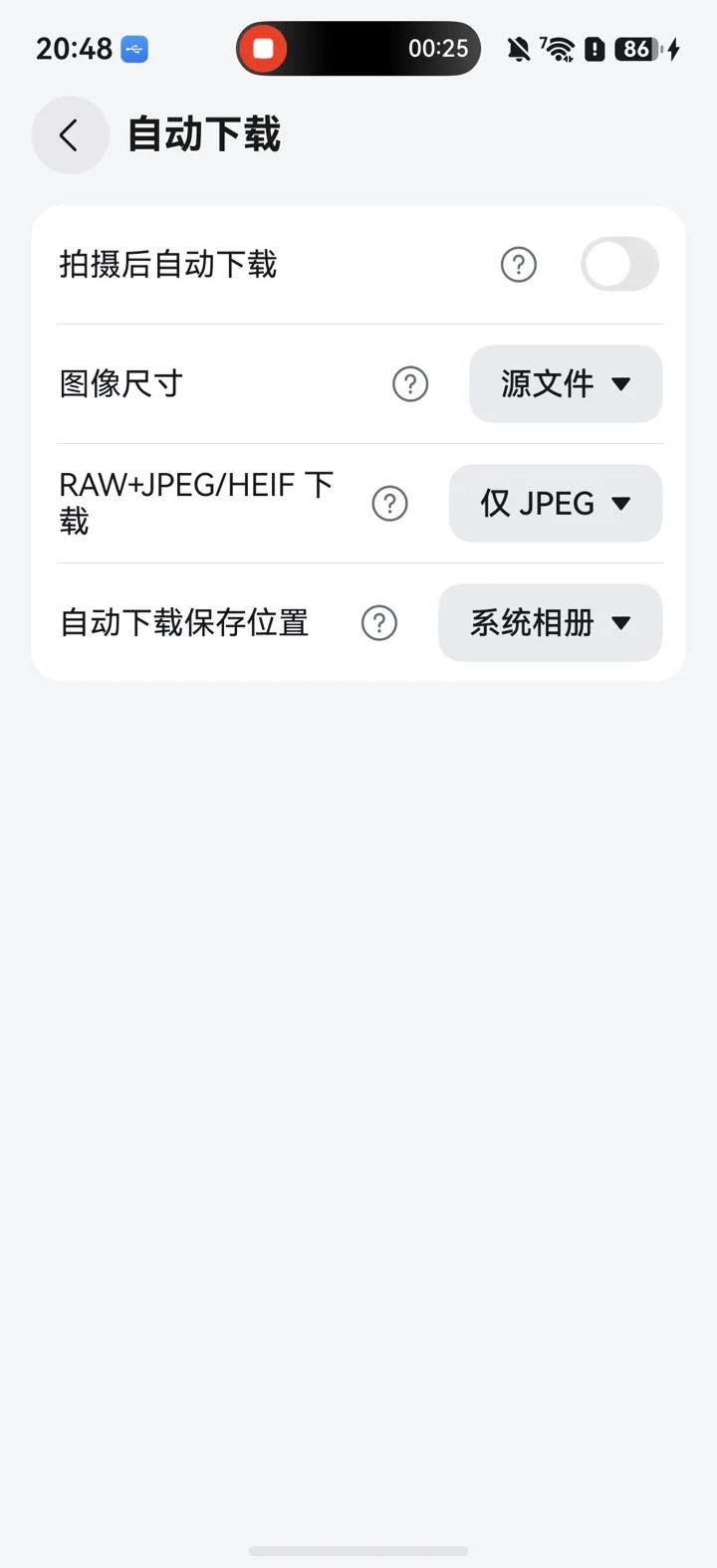
如果只想下载个别照片,保持关闭并使用手动下载即可。启用前先确认手机空间、相机文件格式和目标位置,避免把自动下载与“只显示最近预览”混淆。
快速预览
设置中的快速预览用于配置拍摄后的预览体验。它和下载到本地是不同环节:看到了照片,不代表照片已保存到系统相册。
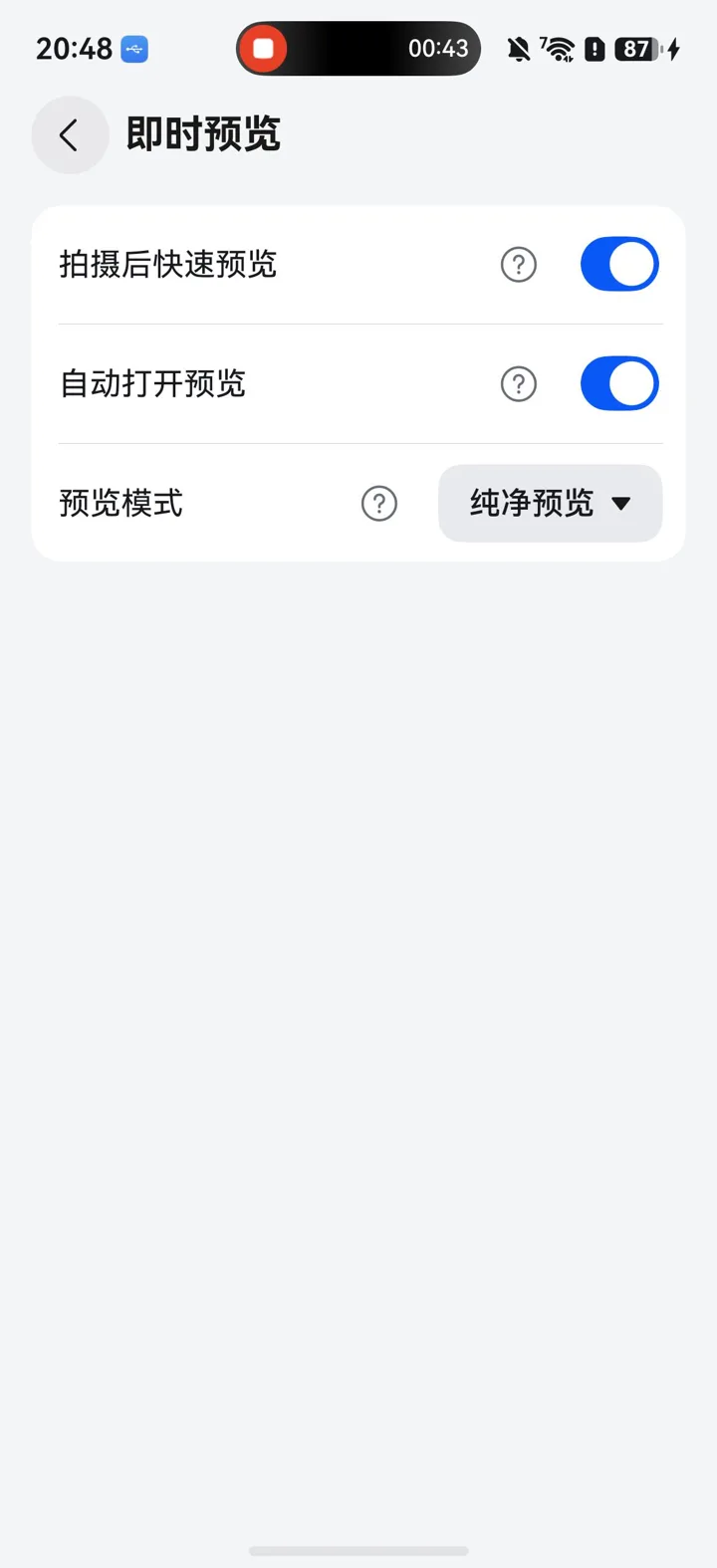
速传入口与保存目标
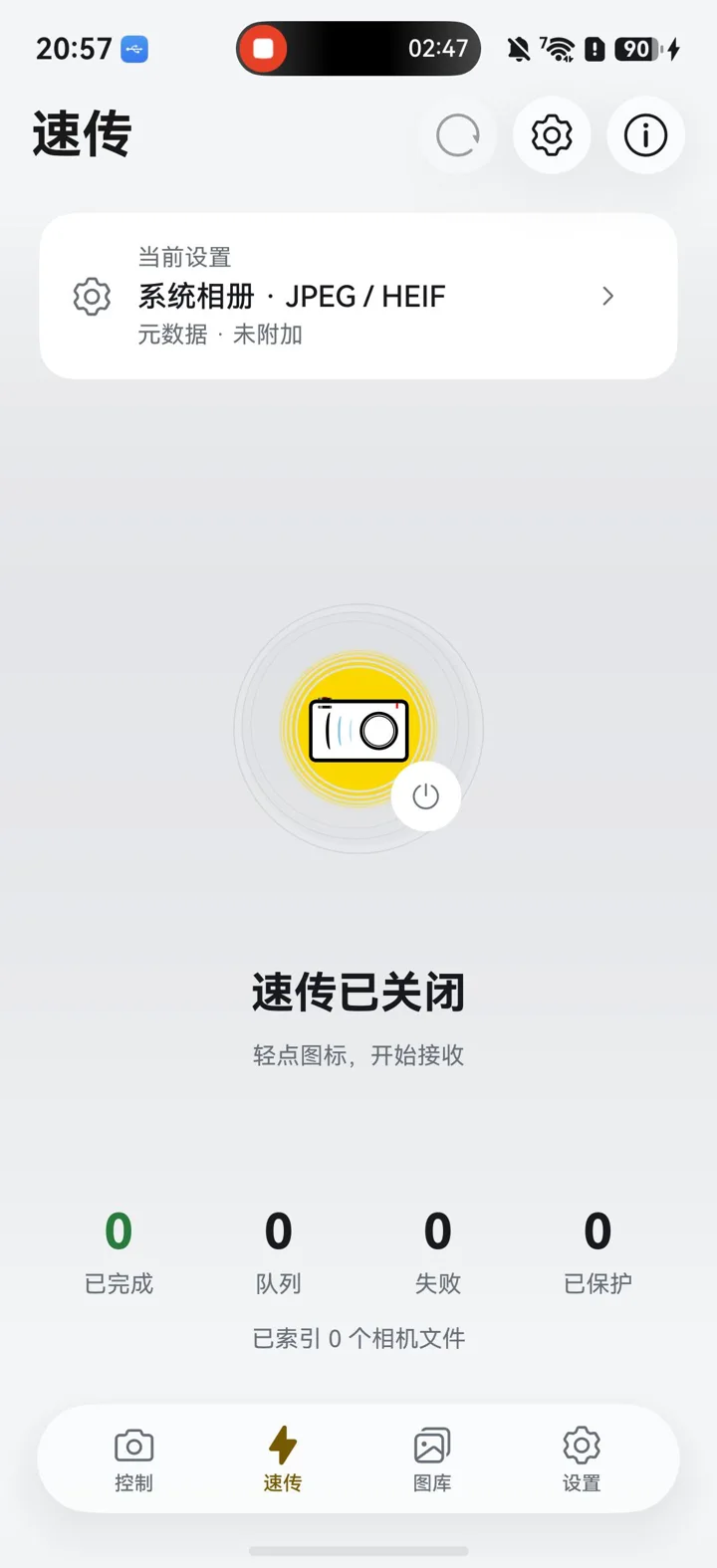
底部速传页面提供单独的工作入口。启动前先查看速传设置,包括连接相机时的处理方式、保存位置以及允许的文件类型。
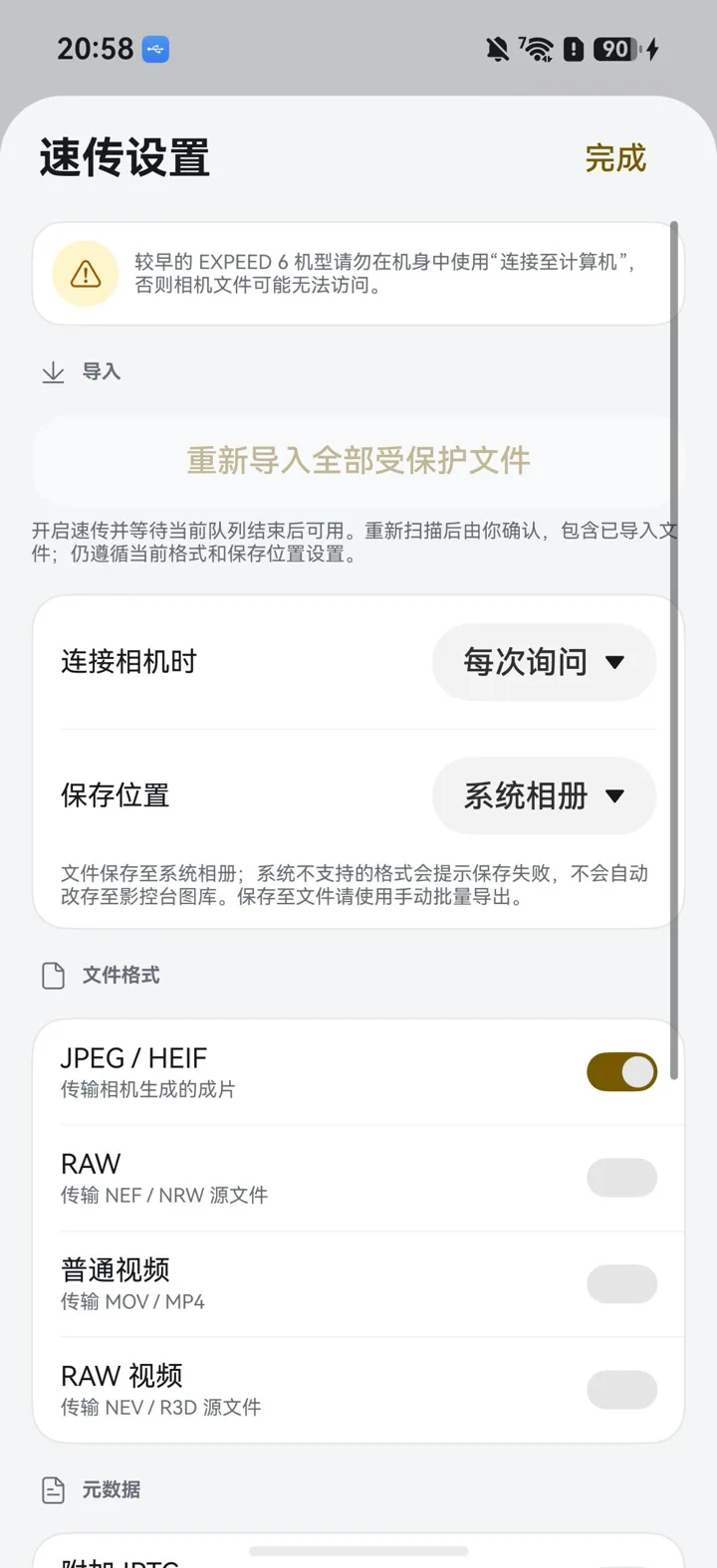
设置页提醒较早 EXPEED 6 机型不要在机身使用“连接至计算机”,请按 App 针对机型的说明操作。系统不支持的格式可能保存失败,应检查失败提示,不要假定有自动后备保存位置。
不要为了试用而选择“重新导入全部受保护文件”:这和只接收下一次保护操作不是同一件事,可能涉及已有大量文件。本轮未启动批量重新导入。单张新照片触发接收的完整步骤见速传实操。