
鸿蒙:自定义优化校准,导入、应用与参数保存
更新于 2026 年 10 月 21 日
优化校准是相机的成像设置。本文完成从导入文件、写入相机自定义槽位,到参数修改、保存和回读确认的流程。
实机示例
使用 nova 16 与普通无线连接的尼康 Z50II。导入手机中已有的 Hasselblad.NP3,资源在 App 中显示为 HB_Natural_Z7,应用到原本为空的 C3。随后将 C3 的锐化从 1 → 2.25,保存并回读确认,再恢复为 1。
最后将相机当前使用的优化校准恢复为原来的自动。C1、C2 原有内容未改动;C3 保留本次新增资源。本例不提供该资源文件下载,也不代表所有 NP3 文件或相机型号均兼容。
先区分三个动作
| 动作 | 作用 |
|---|---|
| 导入文件 | 将资源加入 App,尚未改变相机 |
| 应用至相机 | 写入所选机内自定义槽位,并设为当前优化校准 |
| 保存参数 | 把详情页中的参数草稿写入相机,再回读核对 |
资源库中的“启用”、监看 LUT 和照片后期滤镜,也不能替代“应用至相机”的结果。
1. 打开自定义优化校准面板
连接相机,确认处于就绪状态。在控制页面点优化校准卡片,在弹出的选项顶部点 +,打开自定义优化校准面板。旁边的 ⓘ 用于查看当前优化校准详情。
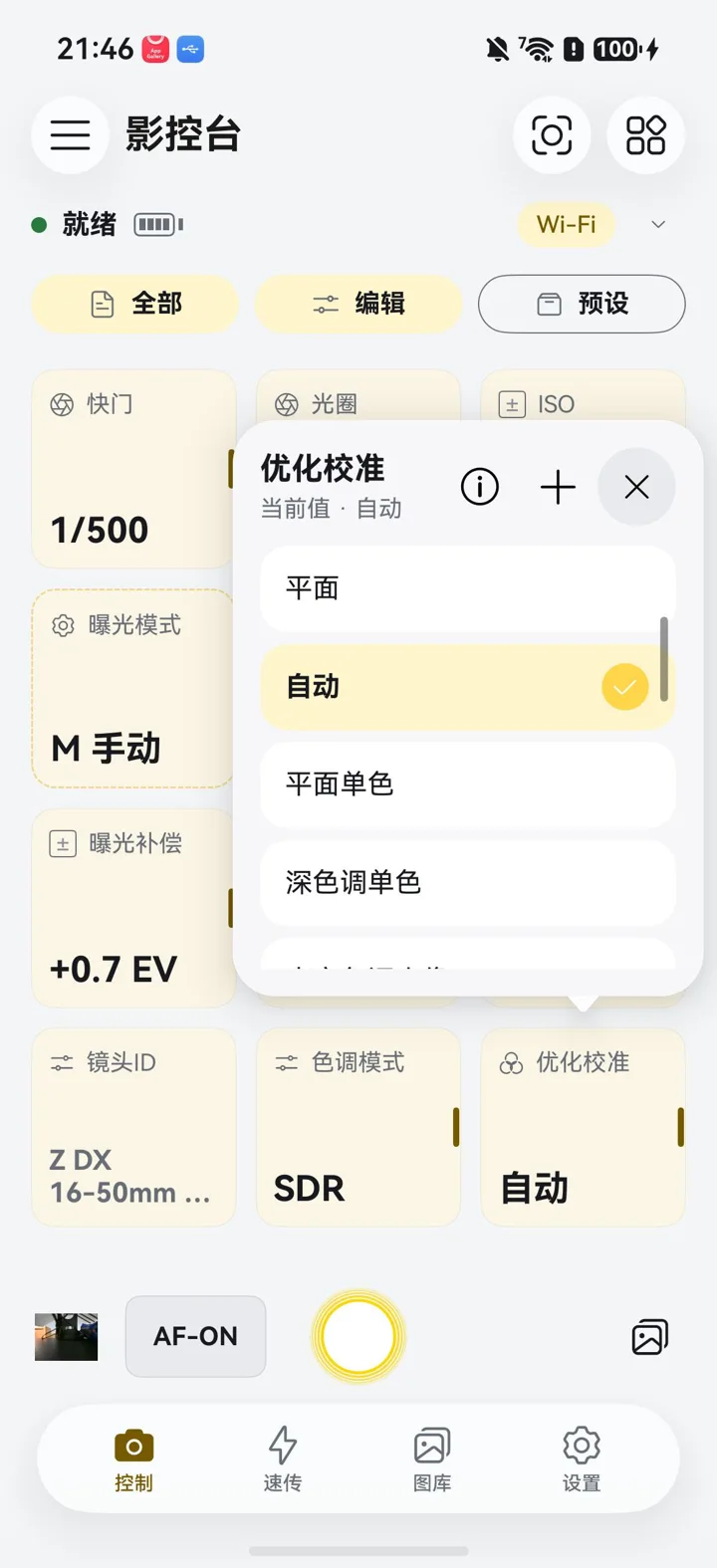
也可以在全部中搜索“优化”,找到照片的优化校准项目再打开。请区分“视频优化校准”、HLG 项目和曝光微调,避免操作了另一个设置。
2. 导入手机中的文件
在面板右上方打开更多菜单 → 导入自定义优化校准。系统文件选择器中找到你的优化校准文件,选中后点完成。
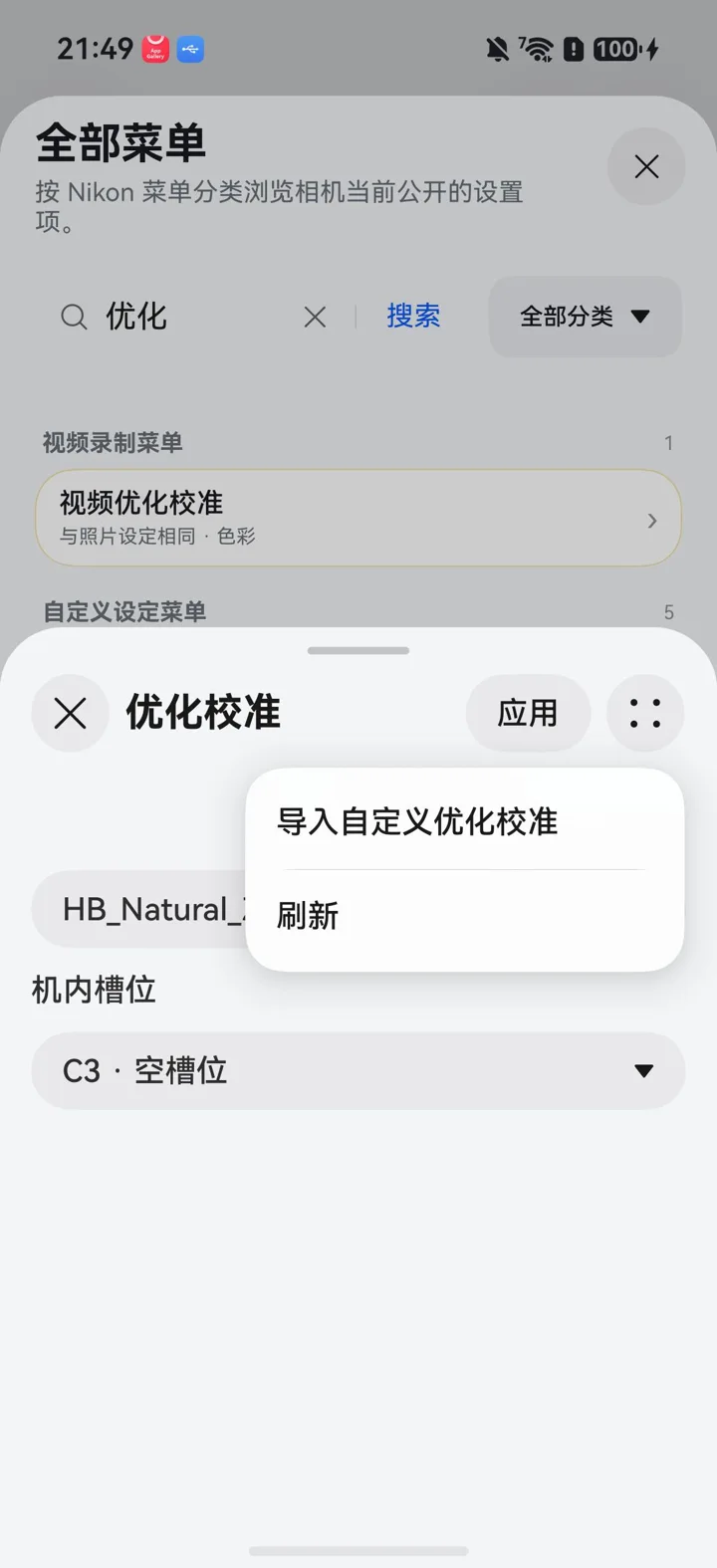
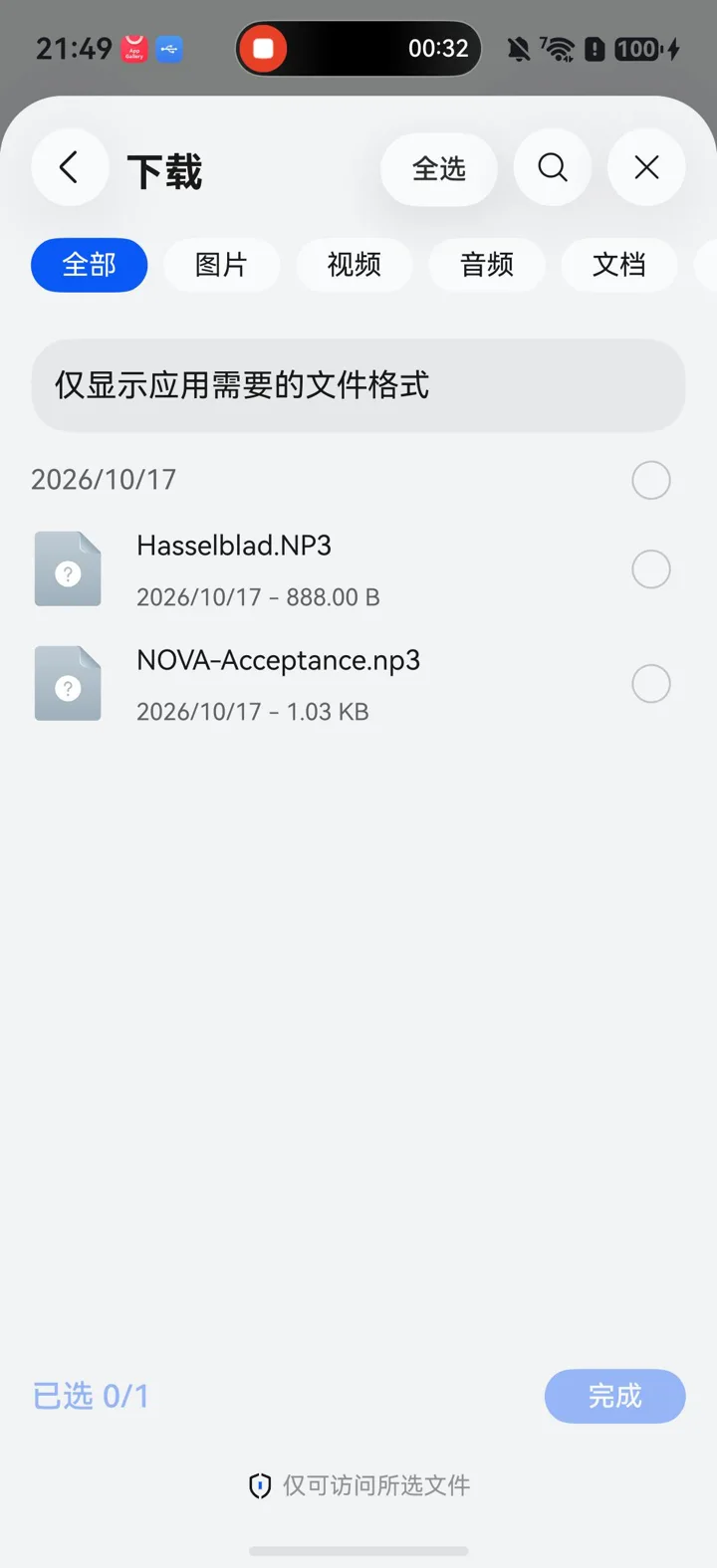
返回后,将来源切换为我的导入,选择需要的资源。显示名称可能来自文件内部,未必与文件名一致;本例文件名为 Hasselblad.NP3,内部名称为 HB_Natural_Z7。
灵活色彩资源
若 App 提示“灵活色彩优化校准需要通过存储卡导入相机”,请按该提示改用存储卡;当前流程不支持将这类资源经无线或 USB 写入。不要仅凭 NP3 扩展名判断可用。
导入文件后不要立刻拍摄并假定风格已变化:此时还需要选择机内槽位并应用。文件扩展名也不能单独证明兼容,遇到不支持或解析错误时应按提示检查文件内容与相机能力。
3. 选择空槽位并确认应用
打开机内槽位下拉列表,查看 C1–C9 的名称和占用情况。本例 C1、C2 已有内容,选择 C3 · 空槽位。
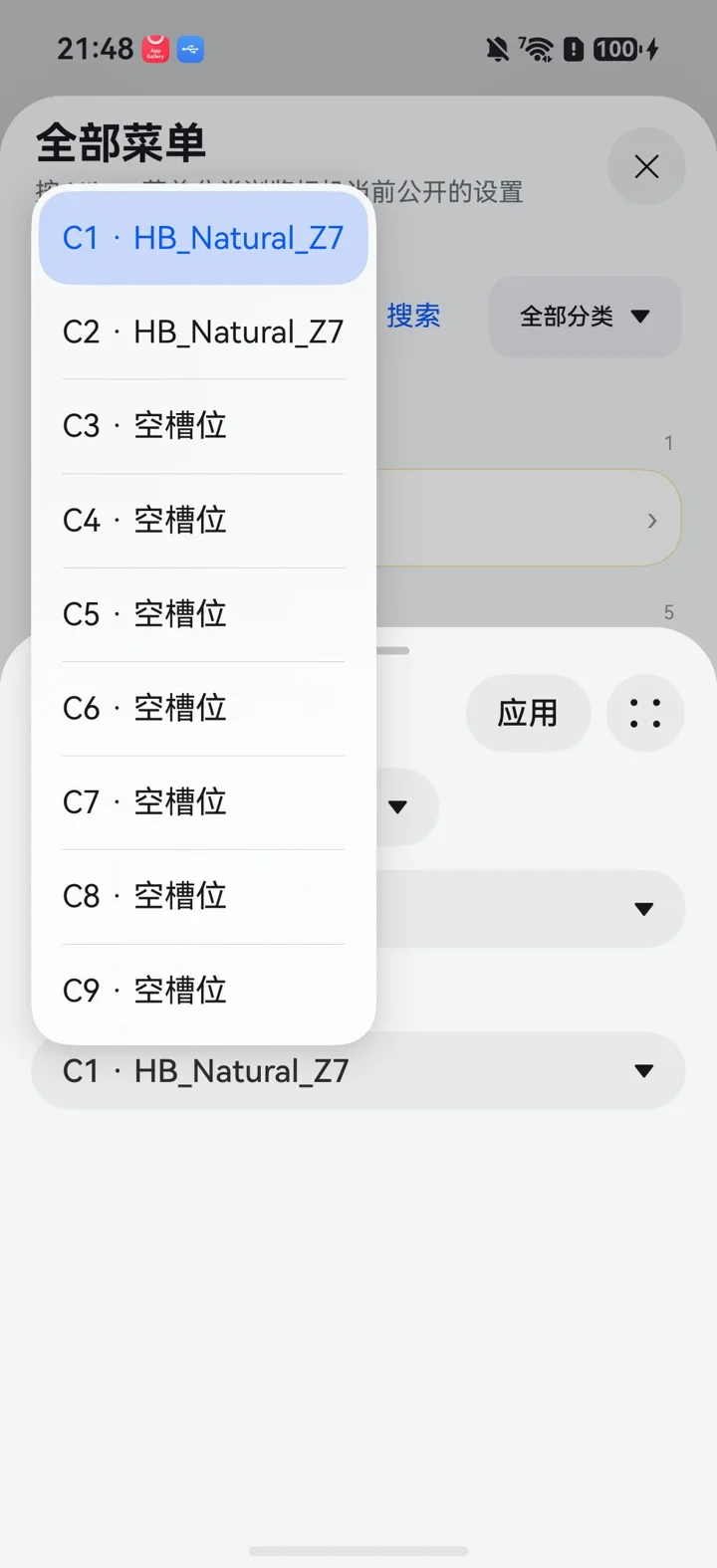
点右上方应用,核对确认框中的槽位,再点应用至相机。确认框说明:资源将导入该槽位,并设为当前使用的优化校准。
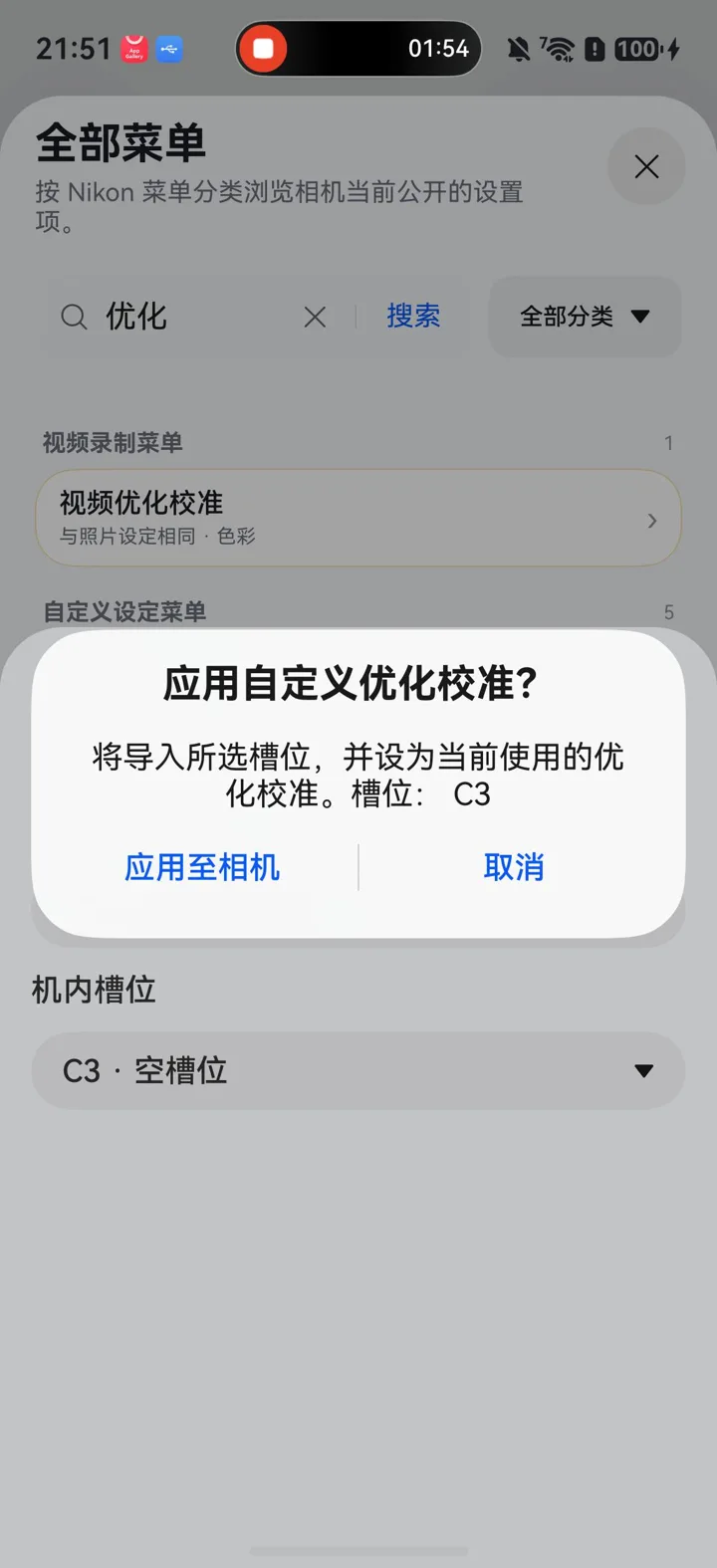
优先使用空槽位。若出现覆盖提示,先确认旧资源是否需要保留,不能把覆盖当成无影响的选择。本次没有覆盖已有资源。
4. 确认实际写入结果
等待出现 “已应用并回读确认:HB_Natural_Z7 · C3”,并核对槽位显示为 C3 · HB_Natural_Z7。回到控制页,当前优化校准名称也应更新。
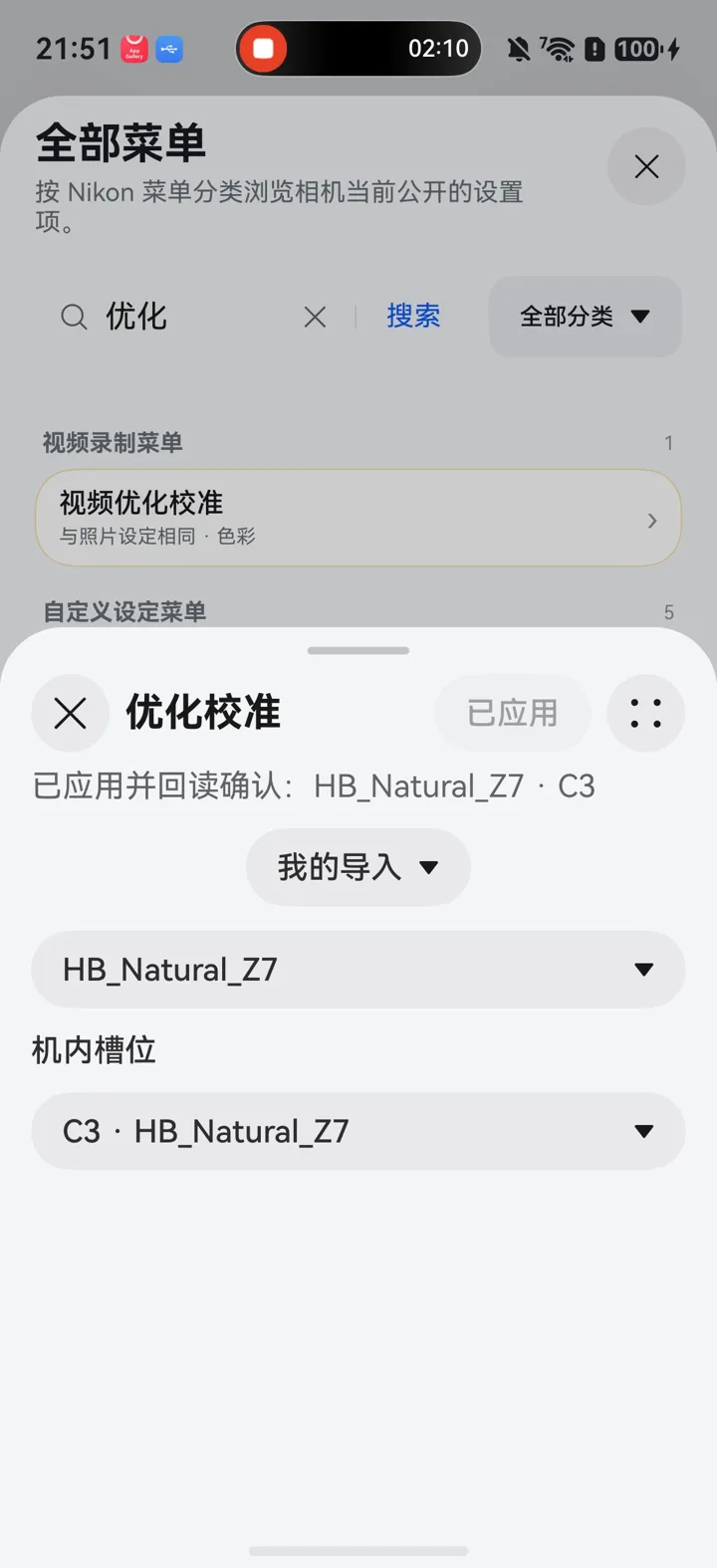
如果出现无法确认、连接变化或刷新失败,先刷新槽位与当前值,不要立即重复应用。确认页本身只表示等待授权,不能作为写入成功的依据。
5. 打开详情,调整参数草稿
关闭应用面板,重新打开当前优化校准选项,点顶部的 ⓘ。详情页显示资源名称、基础优化校准及参数。
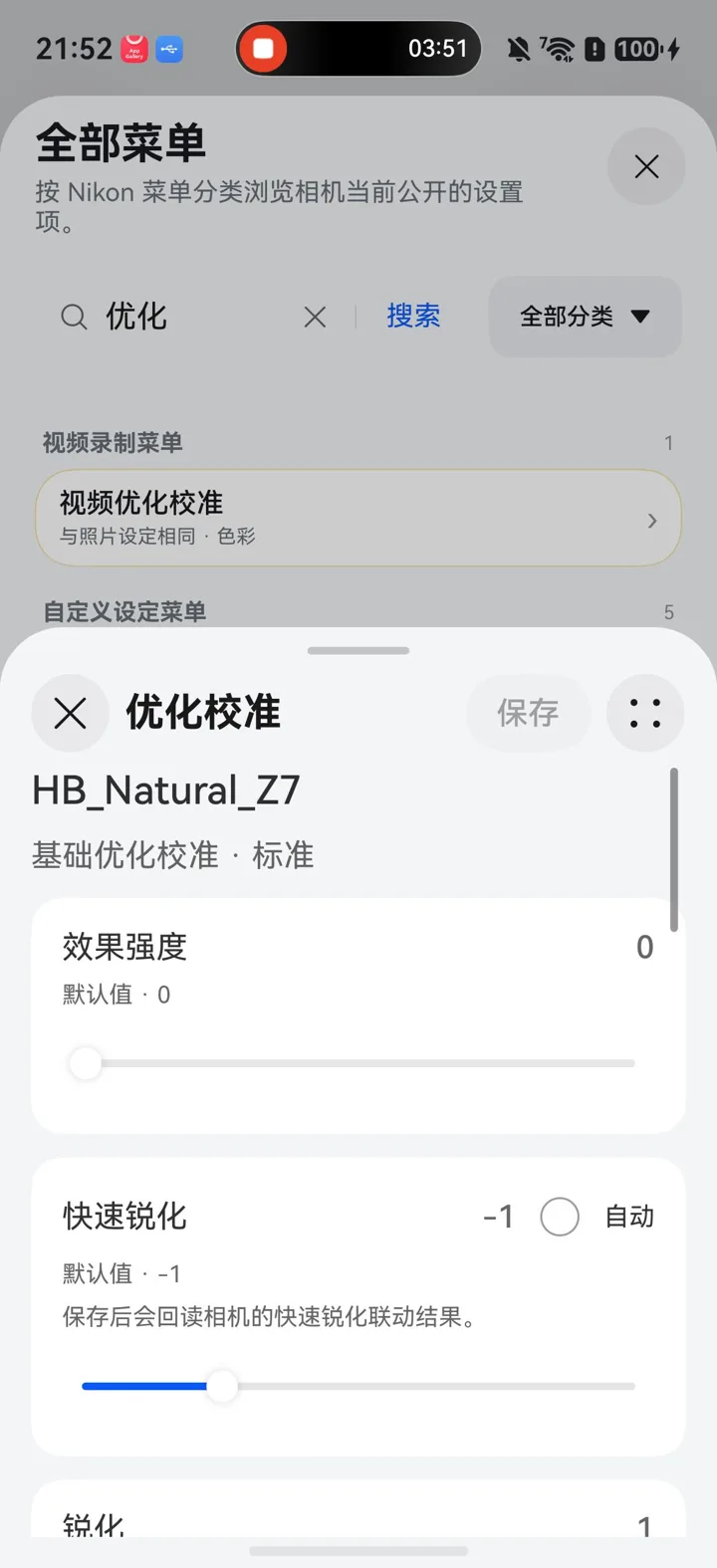
上下滚动查看参数,拖动可编辑滑杆。本例将锐化从 1 调到 2.25。此时只是详情页草稿,尚未保存到相机。
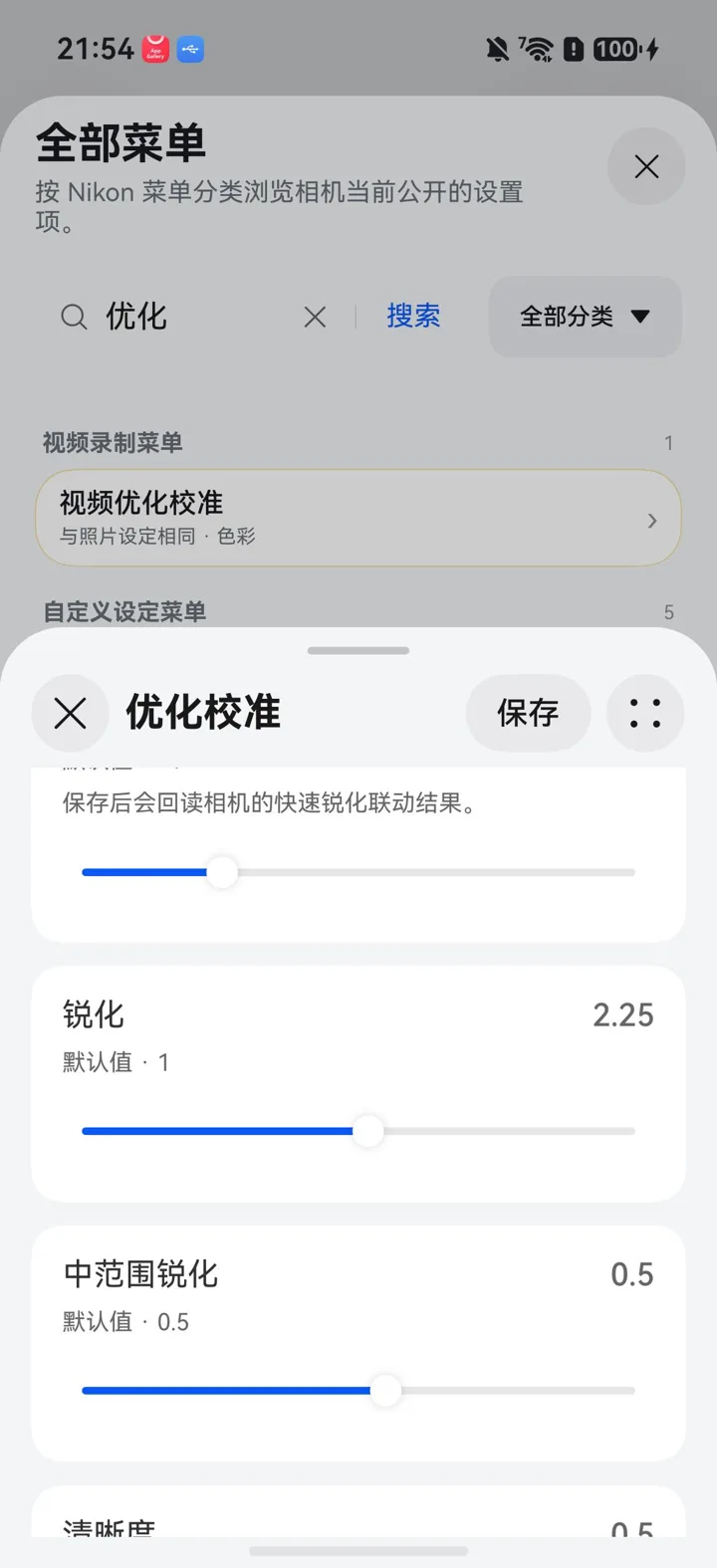
可编辑项目随相机、优化校准类型和拍摄状态变化。若页面显示“当前机身未提供可编辑能力,此处可查看参数”,应按只读页面使用。快速锐化可能联动其他锐化项目,保存后还需要核对回读值。
6. 保存并回读确认
点保存,确认提示后点保存参数。等待 “已保存并回读确认”,核对锐化读回值为 2.25,再继续后续操作。
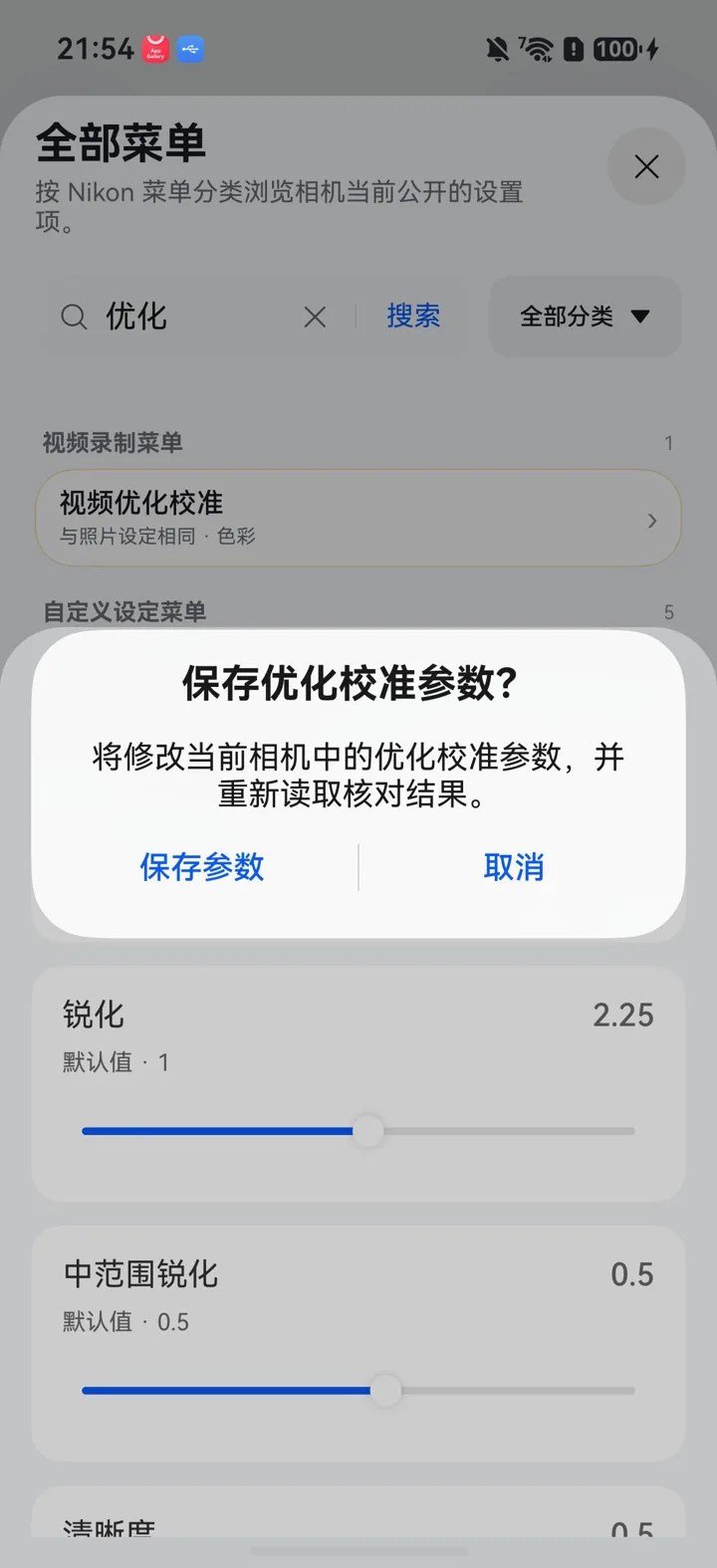
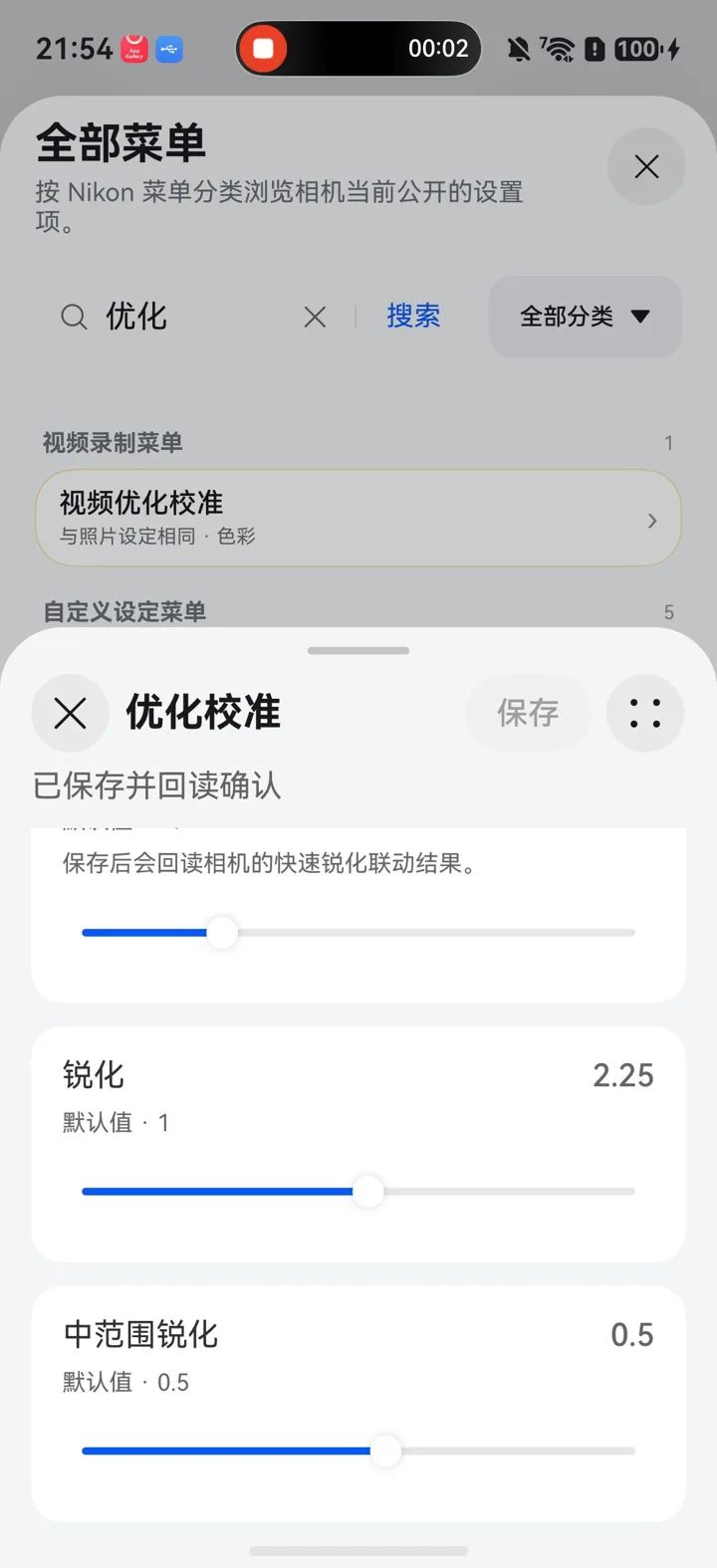
更多菜单中的恢复默认草稿只调整本页草稿,不能当作已经恢复相机参数。真正写入仍需要保存和确认。
7. 无法确认保存结果时
本次将锐化恢复为 1 并提交时,页面出现:“无法确认保存结果,请刷新回读核对,勿重复提交。”
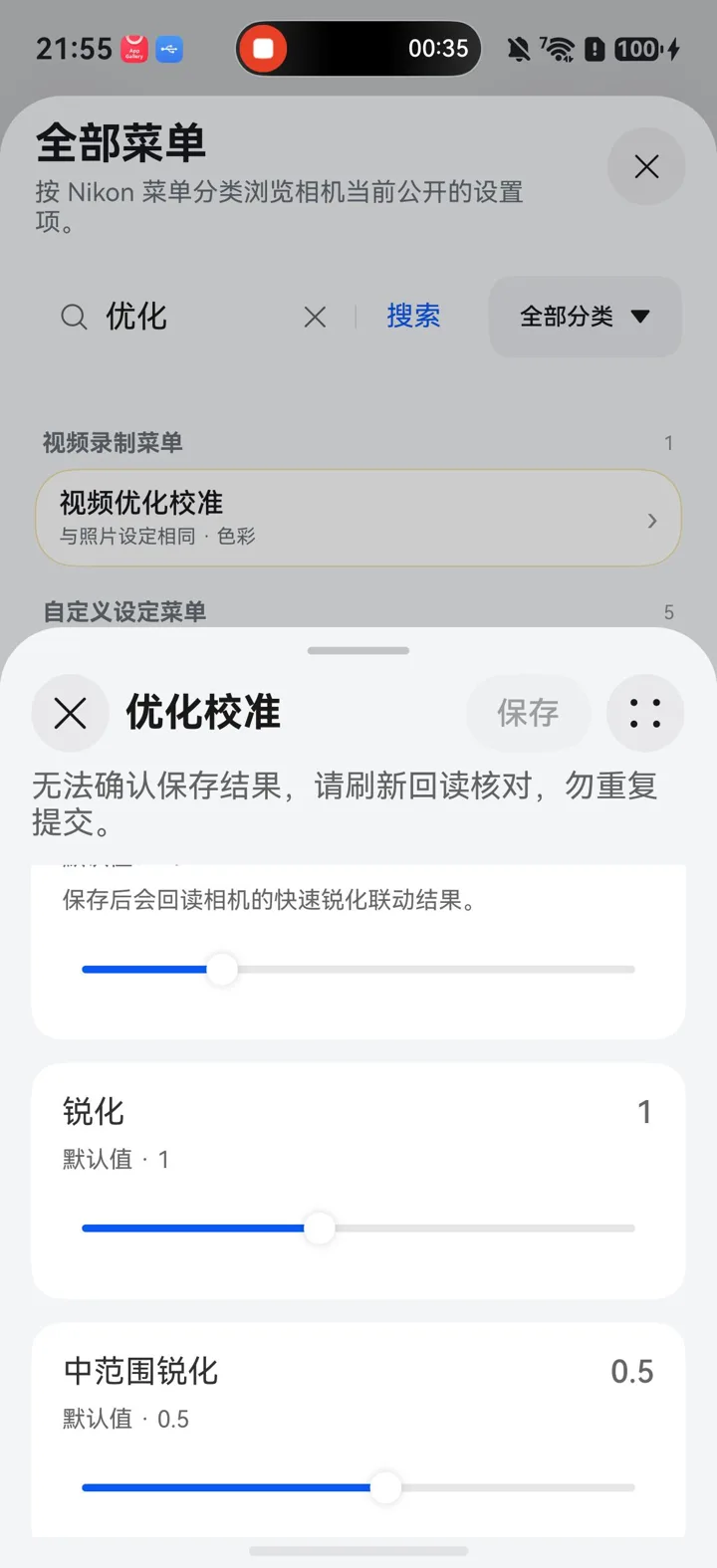
此时先停止提交,打开右上角更多菜单 → 刷新,等待重新读取,再查看目标参数。本次刷新后锐化读回为 1,因此没有再次重复保存。
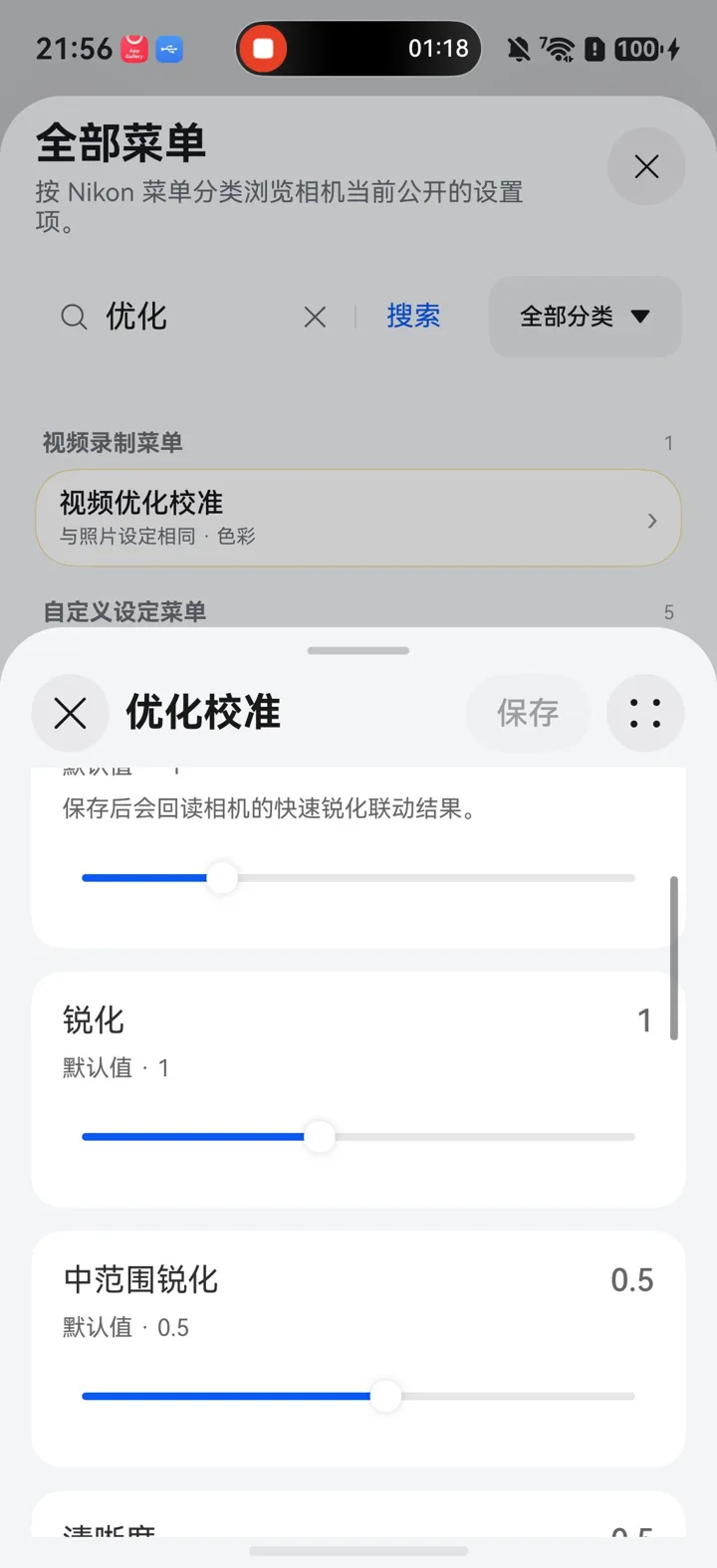
若刷新失败,先恢复连接,再核对当前值;不要把仍留在页面上的草稿值当作机内已保存的值。
8. 恢复原来的拍摄风格
如果只是练习,完成后回到优化校准选项,选择自己原先使用的项目,并核对控制卡片读回。本例恢复为自动。
切回“自动”并不会删除刚写入 C3 的资源。以后需要使用时,仍可以选择它。本次新增的 C3 保留在相机中,没有执行删除操作。