
安卓:连接相机,拍摄并下载第一张照片
完成这篇教程后,你可以在影控台中连接相机、拍摄照片,并把一张照片的原文件保存到手机系统相册。
实机示例
更新于 2026 年 10 月 21 日
本文根据 Pixel 7 Pro(Android 17)、尼康 Z8的实机操作整理。此次验证的是手机与相机连接同一 Wi-Fi的流程;相机的网络由用户提前准备。其他机型、USB、相机热点和其他平台的步骤尚未在本文验证。
开始前
- 为相机装入可用存储卡,安装镜头,取下镜头盖,并准备一个光线充足、容易合焦的静止物体。
- 打开相机,将相机设为照片拍摄状态,确认电量和存储空间充足。
- 将手机和相机接入同一个 Wi-Fi。此处的 Wi-Fi 是双方共同连接的网络,不是手机连接相机自身的热点。
- 先在相机上设置合适的曝光、对焦和拍摄模式。本教程不要求照抄截图中的参数;它们仅是测试时的相机状态。
本次实测手机已安装并完成影控台的必要授权。首次安装时如系统出现权限提示,请结合提示确认用途;不同系统的权限页面可能不同,本文不以已授权的测试机画面代替首次授权步骤。
1. 打开连接向导
进入影控台的控制页面,点右上角 +。如出现“连接前必读”,点查看须知,阅读后点已知晓,连接新相机。
在向导中选择:
- 相机型号:选择自己的型号,本例为 Z8。
- 连接方式:选择 Wi-Fi 或手机热点。
- 相机网络菜单:本例选择 连接至智能设备。
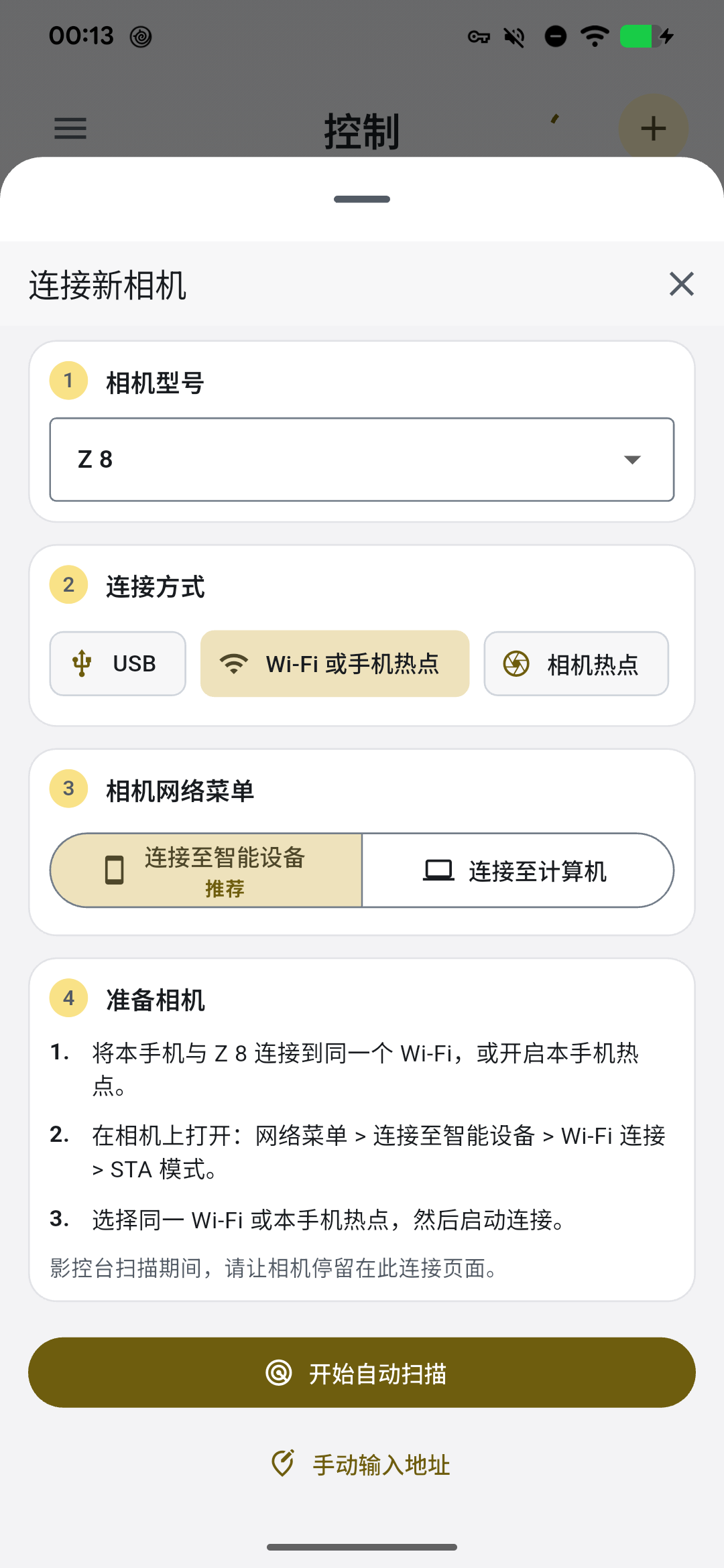
按照向导的“准备相机”操作。Z8 在此配置下显示的路径为:网络菜单 → 连接至智能设备 → Wi-Fi 连接 → STA 模式。让相机连接同一 Wi-Fi,并在影控台扫描期间停留在相应连接页面。其他型号以向导和相机实际菜单为准。
2. 扫描并连接
点开始自动扫描。扫描结果出现在向导下方;如果看不到结果,请向上滑动页面查看。
点自己的相机条目,等待连接完成。回到控制页面后,看到就绪及 Wi-Fi 状态,并能读取相机参数,表示此次连接已经建立。
如果相机已经显示在“可用相机”列表中,也可以选中它,再点开始连接。
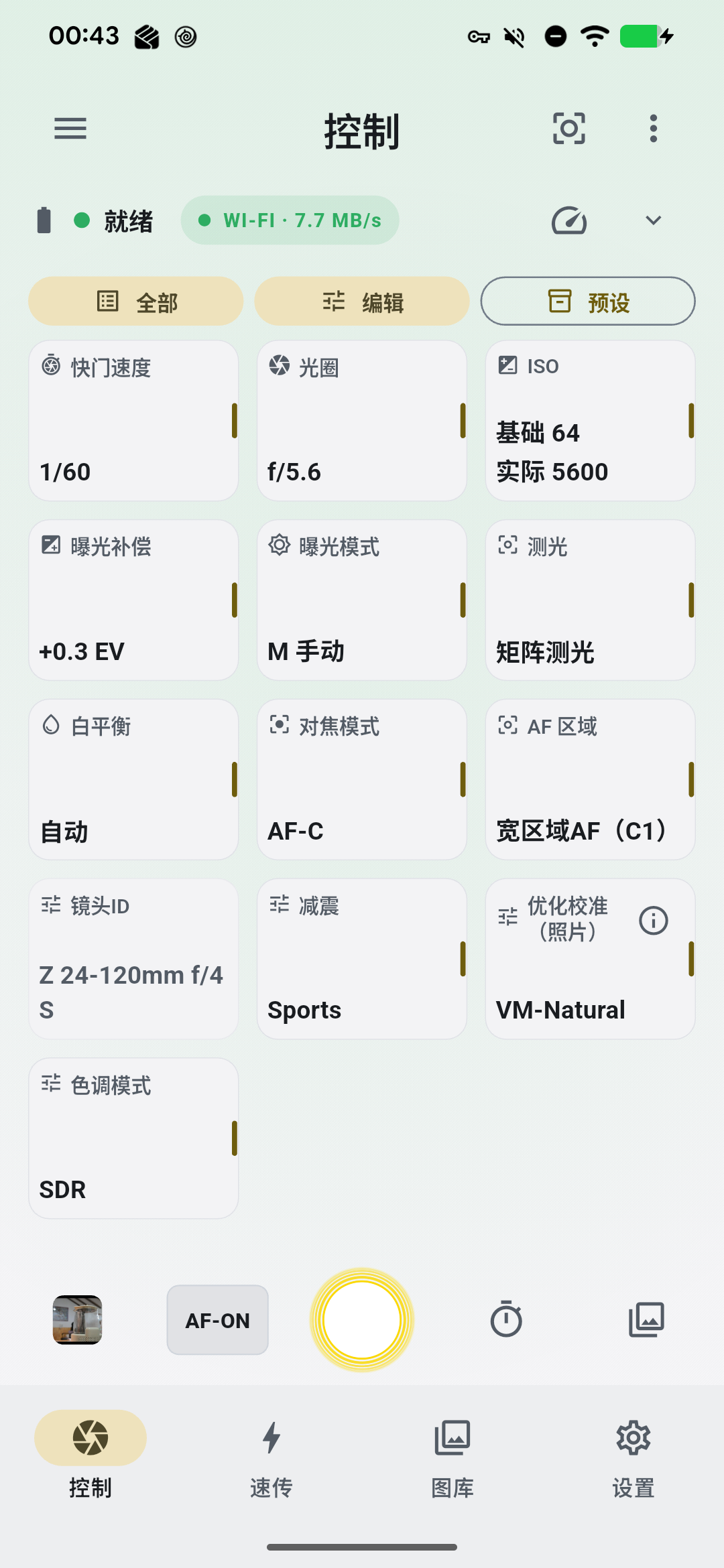
截图收起了相机信息卡片。首次连接时可能默认展开,不影响下面的操作。Wi-Fi 后面的传输速率不是固定值,也不是成功连接的必要条件。
3. 拍摄一张照片
确认相机构图、曝光和对焦已经准备好,点控制页面底部中央的圆形拍摄按钮一次。
等待相机完成拍摄及写卡,随后查看左下角的最近拍摄预览。长曝光、相机忙碌或文件传输期间可能需要更长时间,请不要连续点按快门。
如需先检查构图,可以从右上角打开相机监看,检查后返回控制页面。本篇实测的成功拍摄步骤使用的是控制页面的圆形拍摄按钮。
拍摄没有响应时
先查看相机是否忙碌、是否有可用存储卡、对焦是否成功,以及当前拍摄模式是否允许释放快门。不要把手机画面上的一次点击直接当作拍摄成功;应等到新照片出现再继续。
4. 打开照片,下载原文件
- 点左下角的最近拍摄预览,确认显示的是刚拍摄的照片。预览可能仍在更新,请同时检查画面和文件名。
- 在“文件预览”页面,点右上角的下载图标。
- 依次选择 保存到系统相册 → 下载原文件。
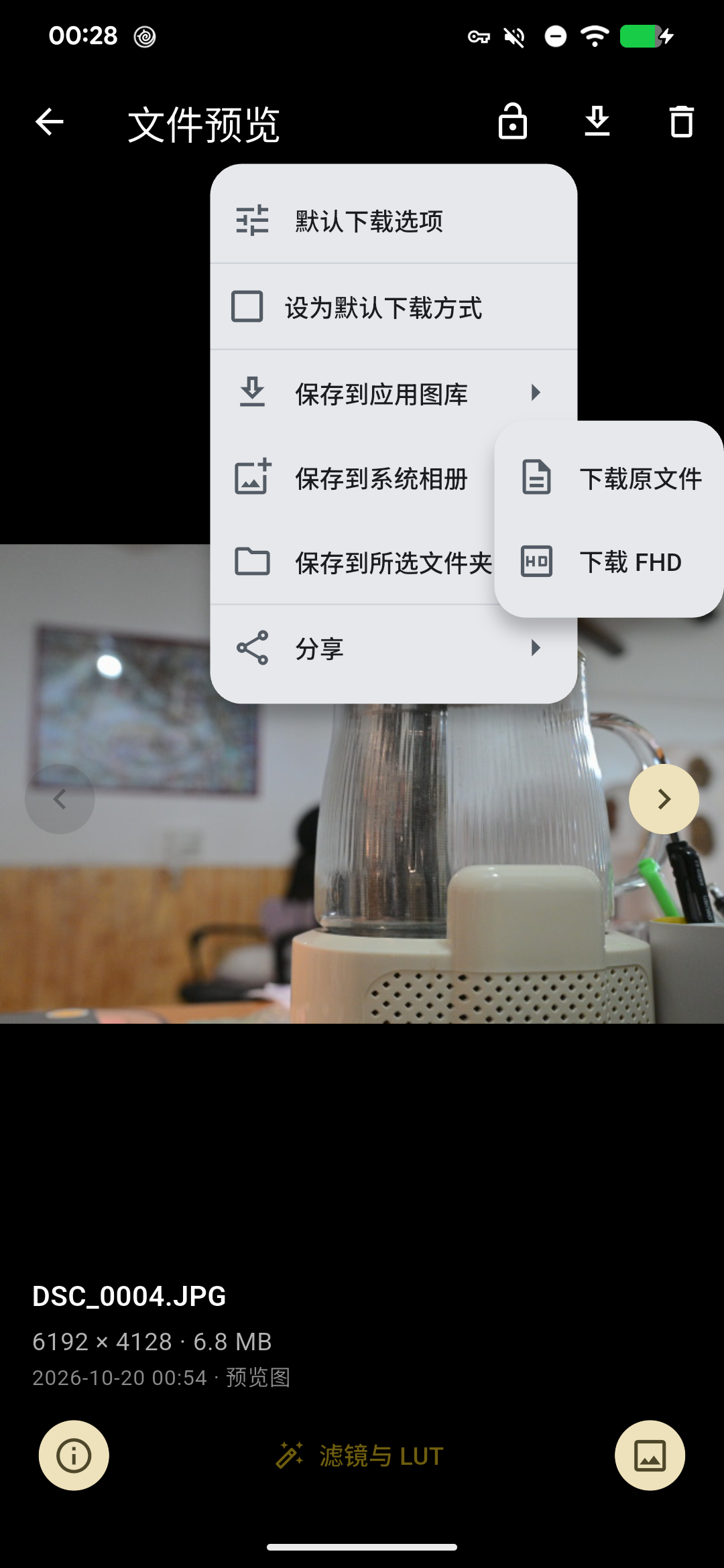
“加载原图”和“下载原文件”是不同入口。本篇使用下载菜单,明确选择把原文件保存到系统相册。这里只说明本次实测 JPEG 的选项;RAW、配对照片等文件类型的菜单可能不同。
5. 确认已经保存到手机
等待出现 “下载完成,已保存 1 个文件”。
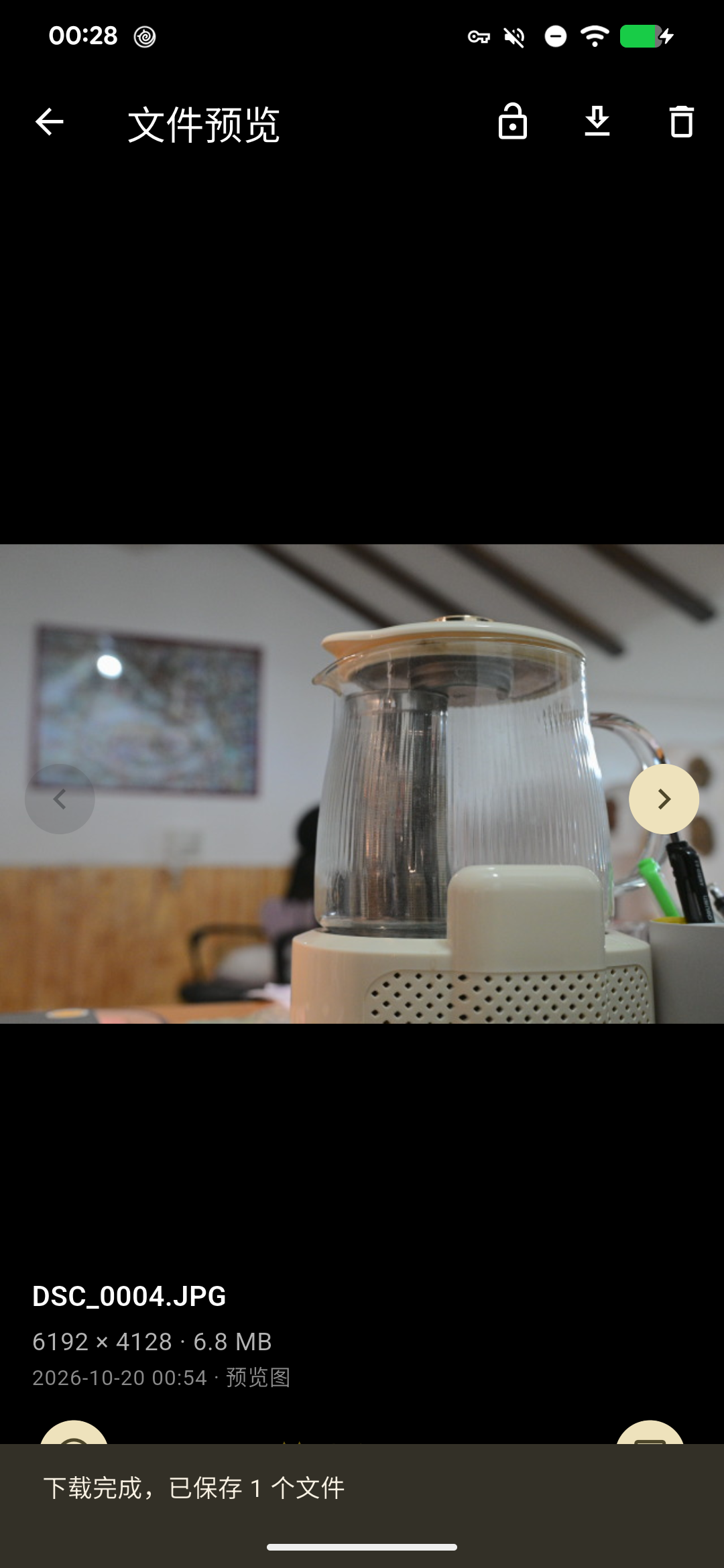
然后在手机的系统相册中查找这张照片。本次 Pixel 实测的保存位置为 DCIM/影控台/,文件名为 DSC_0004.JPG,原文件大小 7,110,607 字节,分辨率 6192 × 4128。文件名、大小和拍摄内容会随实际照片变化。
找不到刚下载的照片?
相册显示的日期可能来自照片中的拍摄时间。如果相机时钟不准确,照片可能被排到较早的日期。可以查看相册中的本机文件夹,或使用系统文件管理器检查保存目录。
本次示例已使用曝光正常的静物照片重新采集。截图中的参数只记录这次相机状态,请按实际光线调整。
常见问题
扫描不到相机
确认双方接入同一网络、相机已启动相应网络连接,并核对向导中所选型号与连接方式。如果仍没有结果,可重新扫描,再参照连接问题排查。相机不同的网络菜单不能不加区分地混用。
预览能打开,是否代表已经下载?
不代表。“预览图”用于查看相机中的照片;按照上面的下载菜单保存,并核对完成提示及手机本地文件,才完成了本篇的下载流程。
保存到应用图库和系统相册有什么区别?
它们是菜单中的不同保存目标。需要在手机系统相册查看照片时,请按本文选择这个目标。应用图库教程另行说明离线查看、复制和导出。