
鸿蒙:无线监看与简洁显示
更新于 2026 年 10 月 21 日
打开相机实时取景
在控制页面点右上方的监看入口,等待真实画面加载。首次进入可能需要数秒。画面出现后,再检查构图与辅助工具;截图中的波形属于用户当时的显示配置。
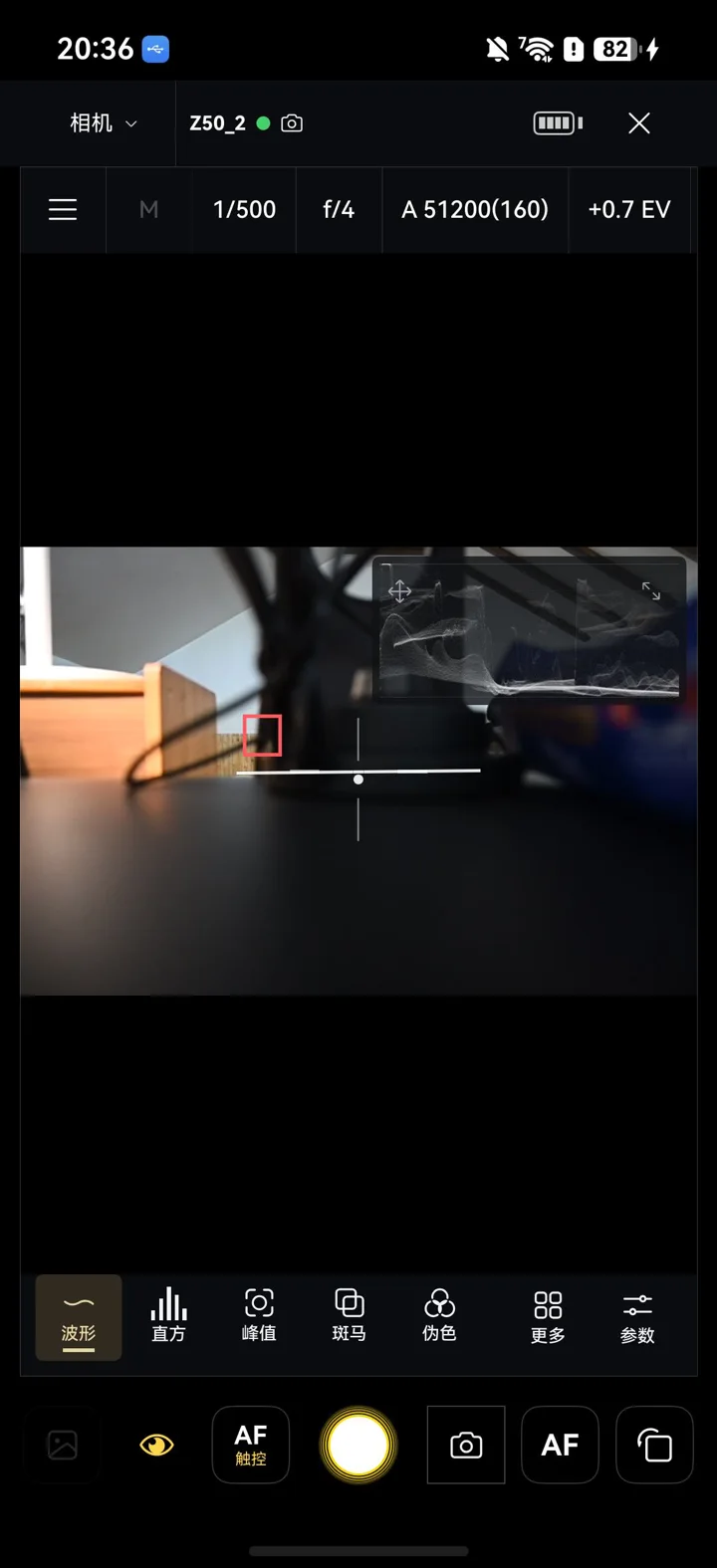
需要更少遮挡时
点底部的眼睛图标,可以临时隐藏 HUD 辅助信息;再次点按可恢复。它适合在检查辅助数据与观察画面之间切换。
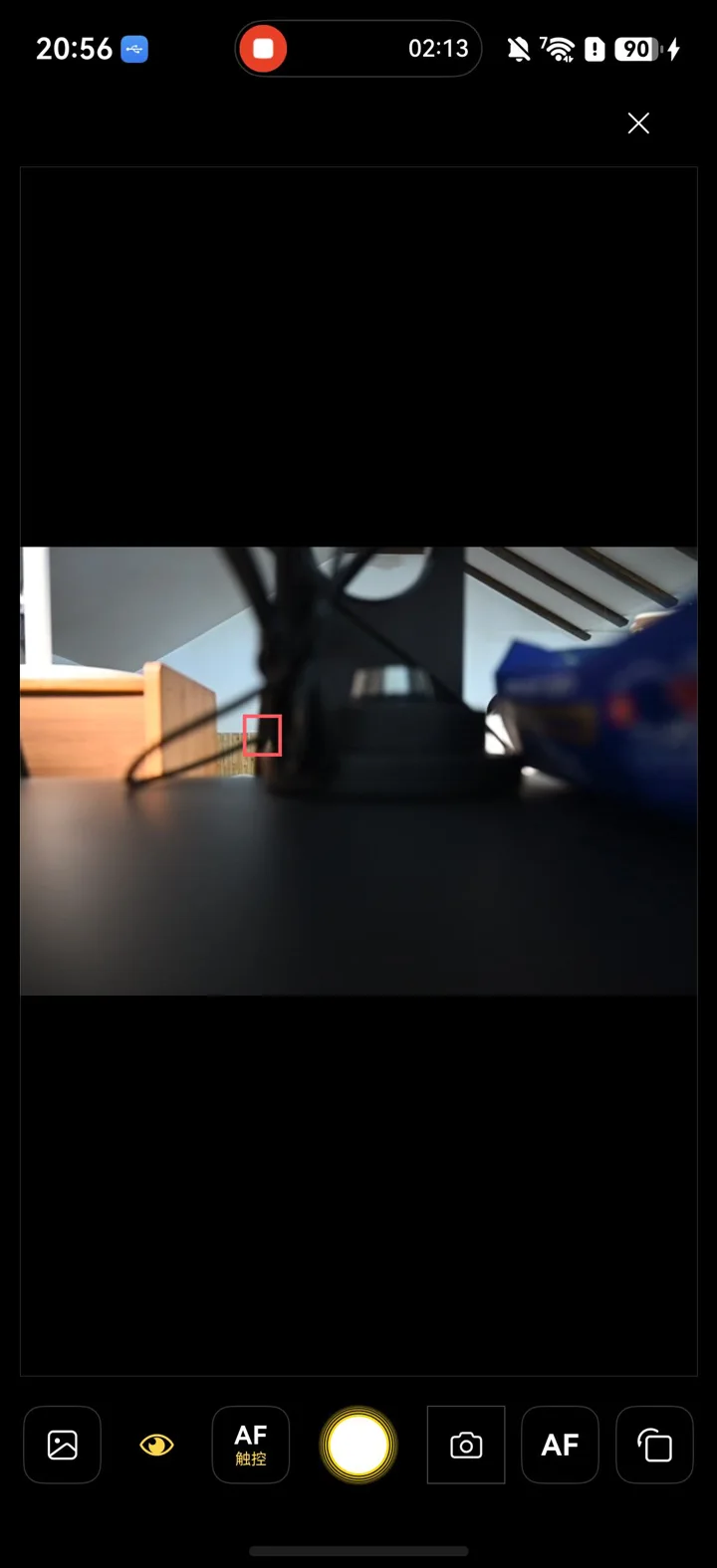
隐藏 HUD 不等于移除相机输出的全部信息,也不等于隐藏所有操作按钮。本次画面中的相机对焦框仍然可见。
显示模板中另有纯净显示入口。应用模板会涉及一组显示配置,和眼睛图标的临时隐藏不是同一个操作。本轮没有应用模板,以保留原有的未保存显示布局。
区分输入画面来源
点顶部输入源入口,查看当前使用的是相机实时取景还是 HDMI / UVC。本篇无线示例未接外部视频设备,截图中的 HDMI / UVC 显示未连接。外部输入已另补充原生 UVC、HDMI 采集及无线控制+HDMI实操。
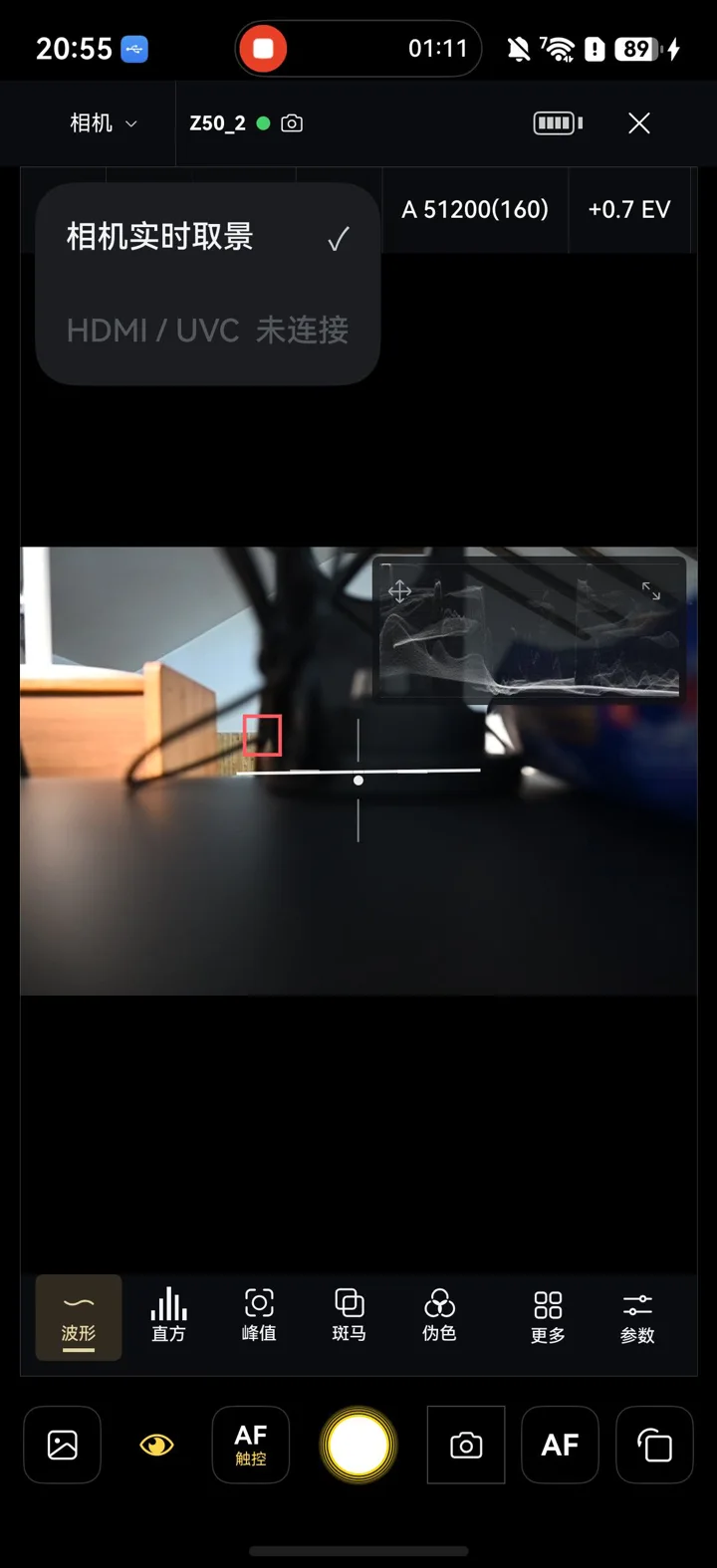
普通无线连接的画面质量与延迟由当前链路和相机能力决定;不要把它和采集卡输入规格混为一谈。返回控制页面或使用关闭入口退出监看即可。