
iOS:无线实时监看、简洁显示与工具库
更新于 2026 年 10 月 22 日
本篇使用 iPhone 与 Z8 的普通无线连接,完成实时画面、辅助信息隐藏与恢复、构图网格开关,并查看直方图设置。这里的画面来自无线相机实时取景。
1. 打开相机实时取景
在已连接的 控制页,点右上方的 监看图标,等待真实画面到达。顶部显示相机与参数,底部为工具快捷栏及拍摄操作。
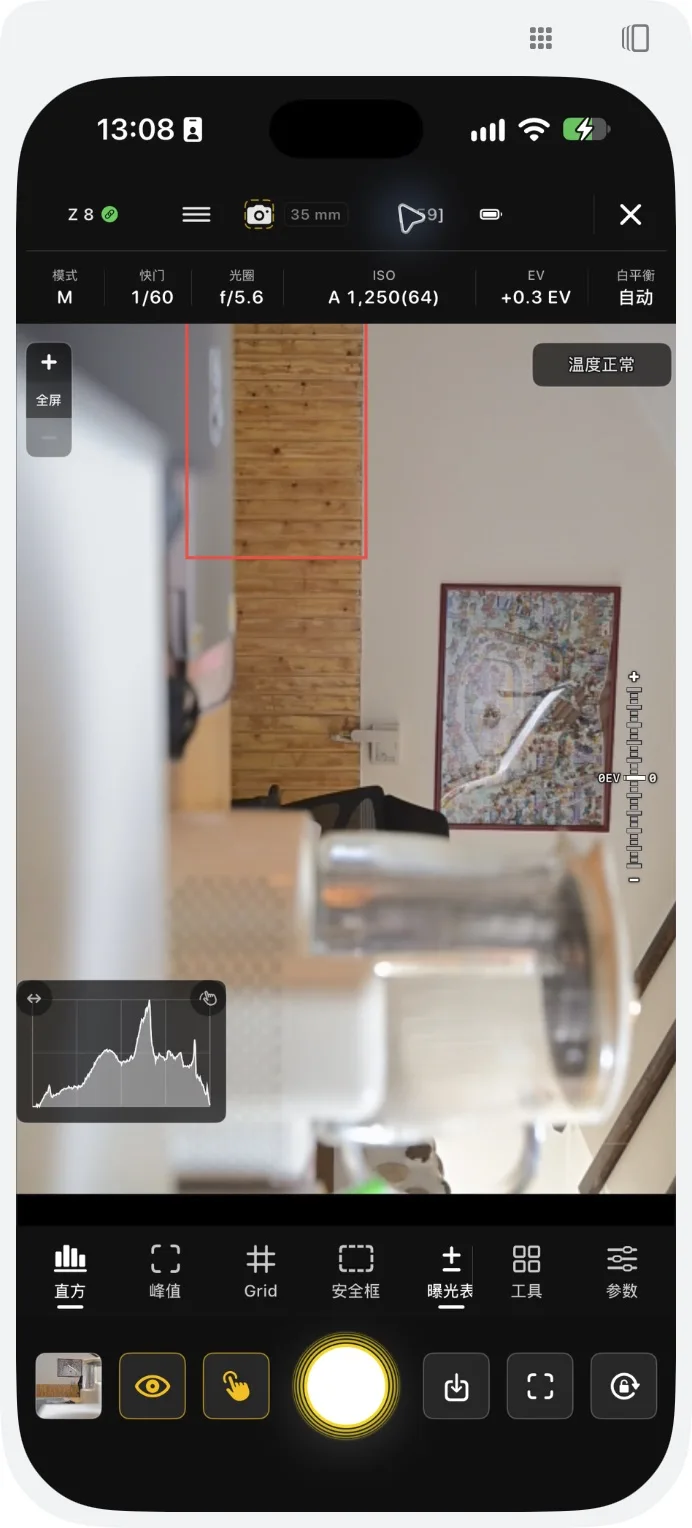
画面中的对焦框、温度提示等会受相机状态和用户配置影响。屏幕布局、图片比例与参数位置不一定和其他平台完全相同。
2. 临时隐藏辅助信息
点底部 眼睛图标。本次顶部参数栏、直方图与工具快捷栏被隐藏,画面获得更大的显示空间;底部拍摄操作、相机对焦框和温度提示仍可见。
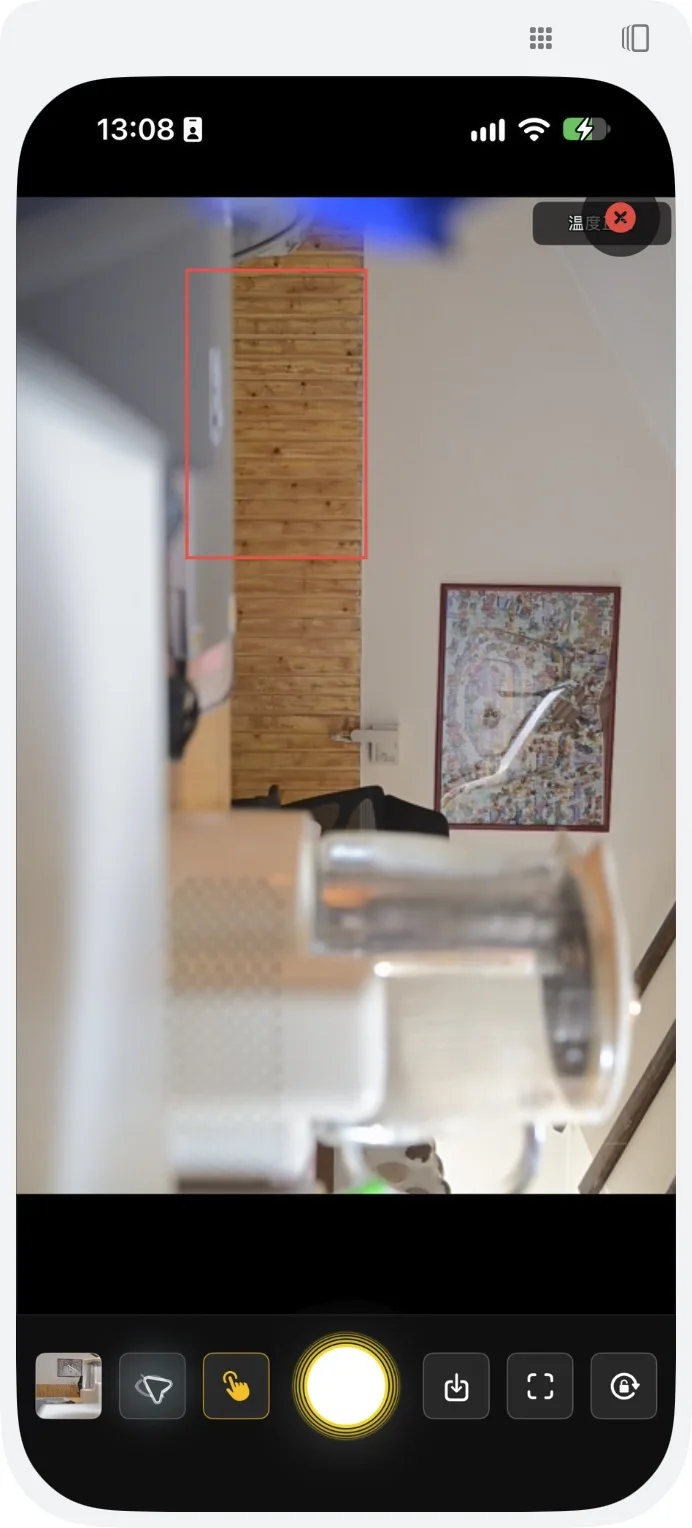
再次点眼睛图标可以恢复。本轮已恢复原来的显示。这个操作不保证去除相机传回的全部叠加内容。
3. 从工具库管理显示
点快捷栏 工具,打开 工具库。列表中可查看直方图、峰值、Grid、安全框、水平、对焦等工具,右侧开关控制启用,设置入口提供该工具的选项。
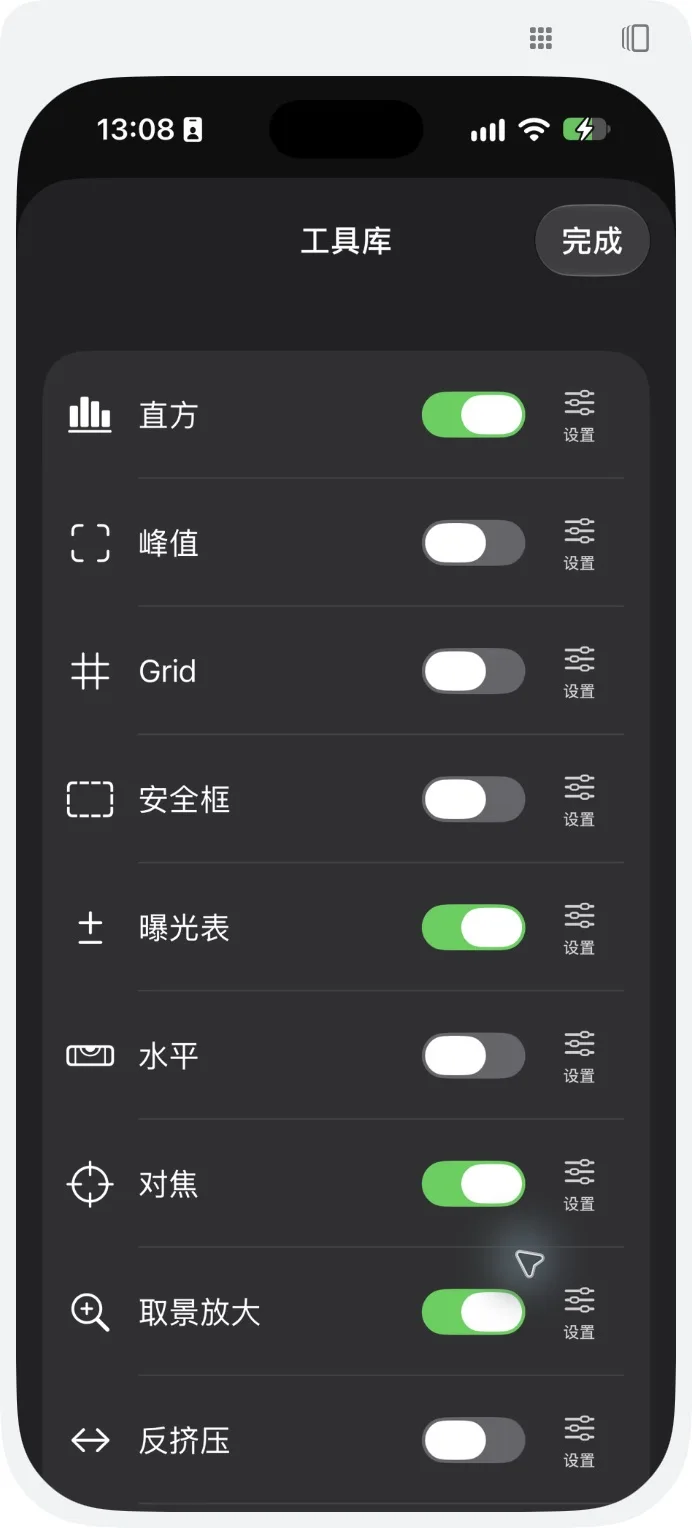
本次仅对构图网格进行了开关实操,其余可见入口不等于每种效果都已逐项验证。
4. 开启并关闭构图网格
在工具库打开 Grid,点 完成返回。也可从当前快捷栏使用 Grid 入口。本次真实画面出现构图网格,便于观察画面分区。
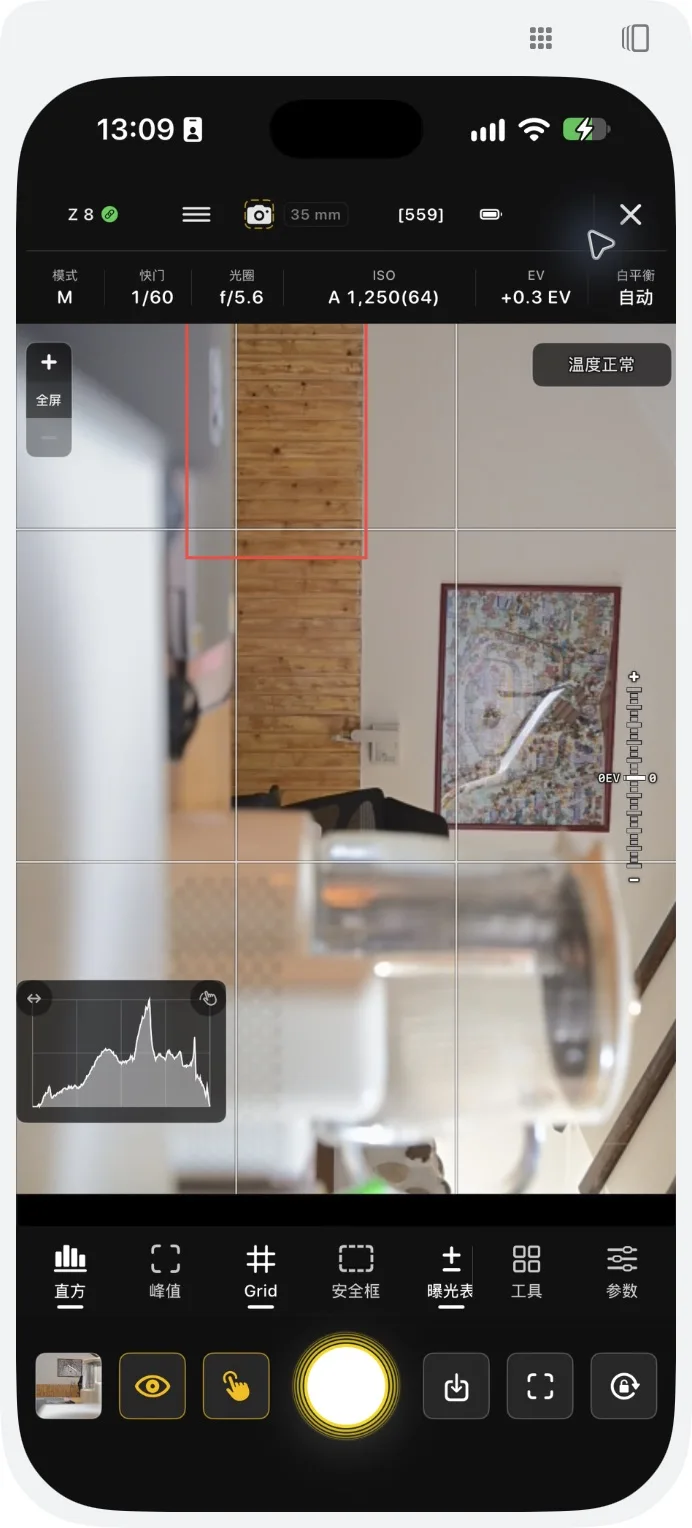
再次关闭 Grid 即可移除。本次原状态为关闭,实操结束后已恢复关闭。
5. 查看直方图设置
工具库中,点 直方右侧 设置。本次界面提供启用开关、拍摄模式:明度、密度纵轴:平方根及滑块,保留了现有配置。
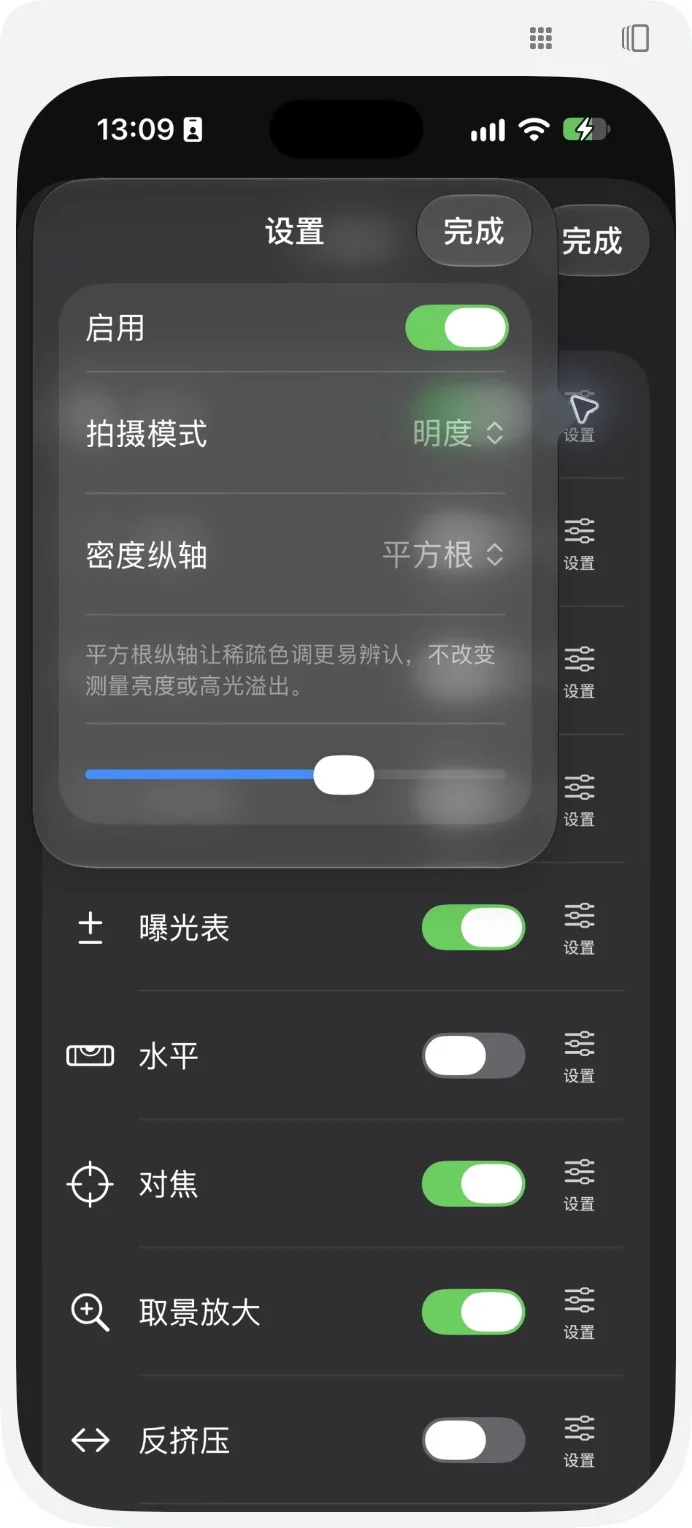
平方根纵轴用于让稀疏色调更容易辨认,不改变测量亮度或高光溢出。根据实际拍摄任务观察图表,设置完成后点 完成返回。
6. 退出监看
点右上角 ×。本次出现 **“退出即时预览?”**确认框,选择 退出后返回控制页。页面也提示可双击退出图标快速退出。
本轮退出后参数保持原值,工具布局、直方图设置与快捷栏顺序均保留。