
iOS:导入与选用自定义优化校准
更新于 2026 年 10 月 22 日
本篇使用 iPhone + 尼康 Z8,普通无线连接,介绍已有优化校准的选择,以及内置资源导入到相机的流程。
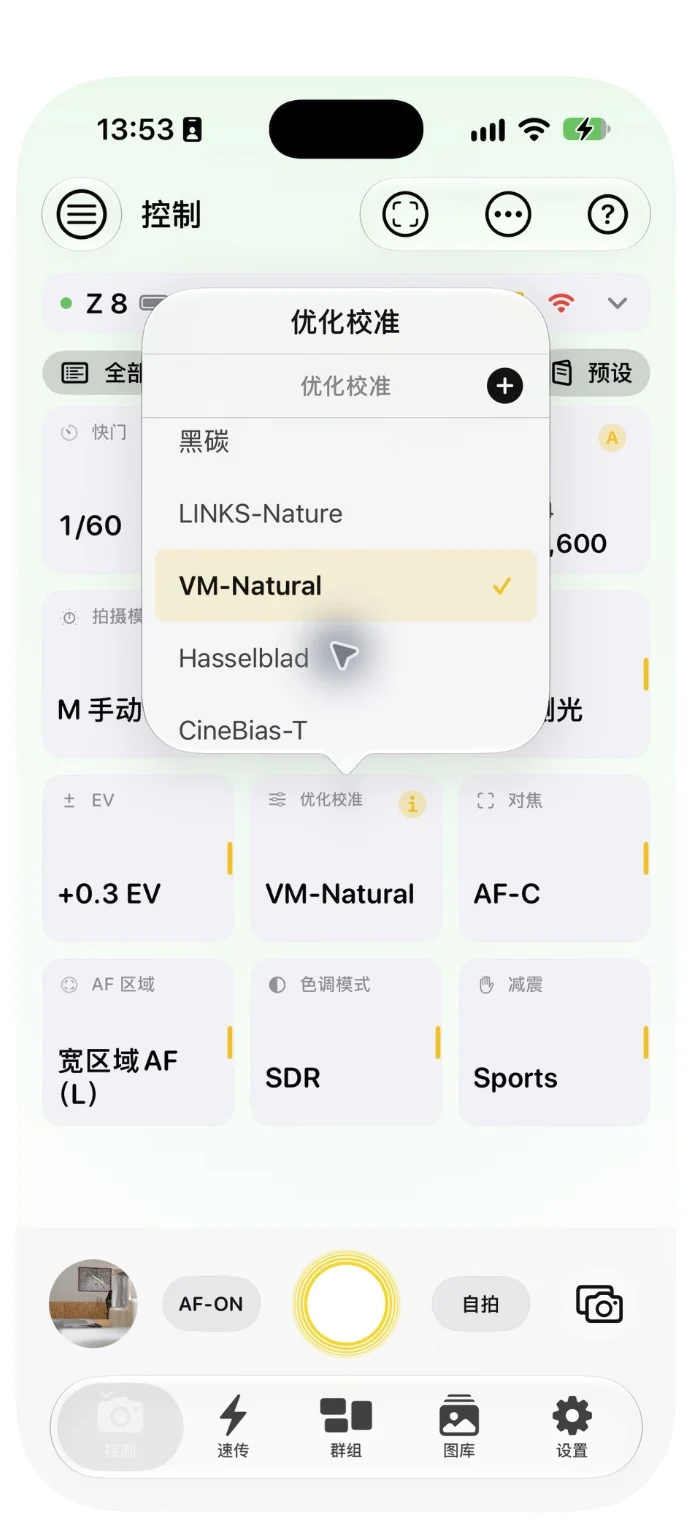
在控制页选择已有风格
在 控制页找到 优化校准卡片,点卡片主体打开选择列表。当前选中项带有高亮与勾选标记,卡片也显示名称。
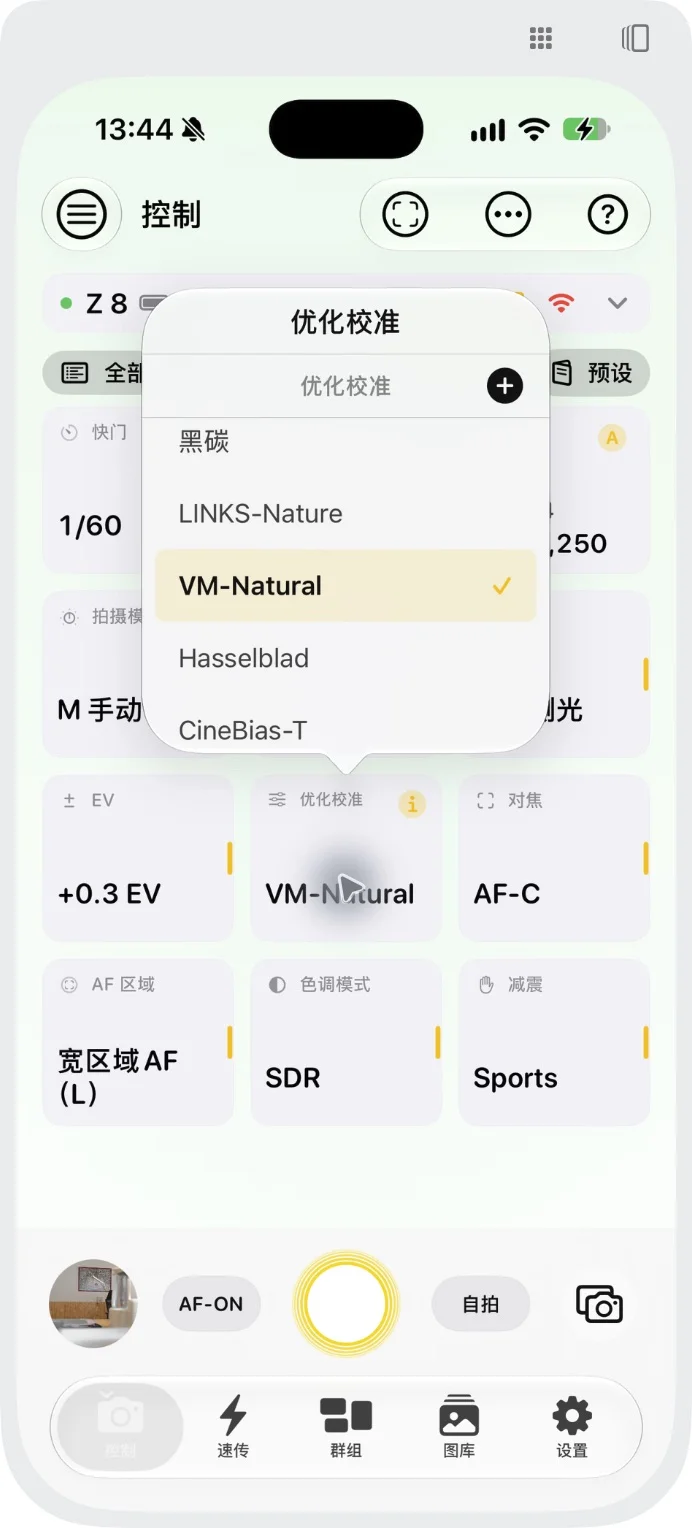
点另一个项目后,查看勾选和卡片是否更新。本次从 VM-Natural切到 LINKS-Nature,再选回 VM-Natural,均核对了返回的名称。
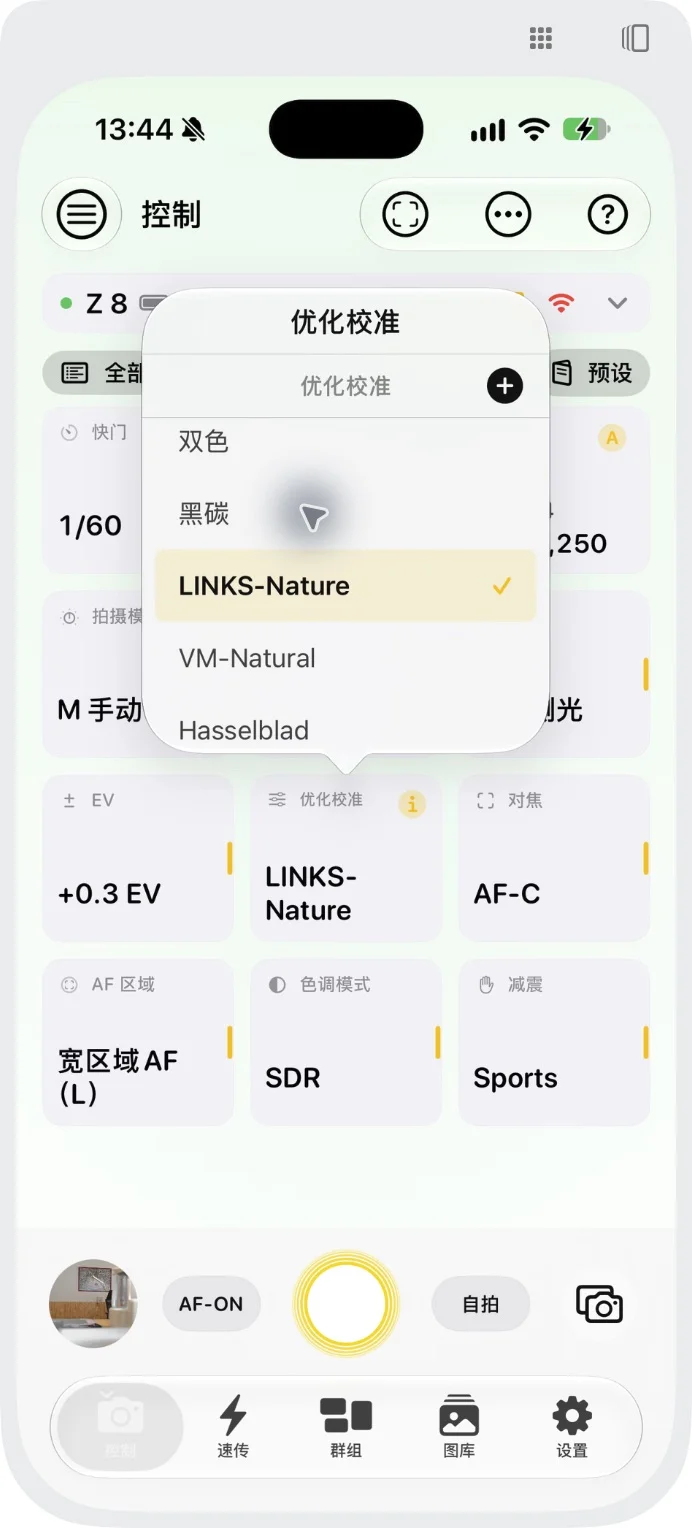
列表中的项目由相机实际支持和已安装的内容决定,名称不代表所有机型都具有相同风格。
从内置资源添加到相机
- 打开 优化校准列表。
- 点列表右上角 +。
- 在 添加优化校准 → 内置优化校准中选择资源。
- 在 目标插槽中选择准备写入的位置。
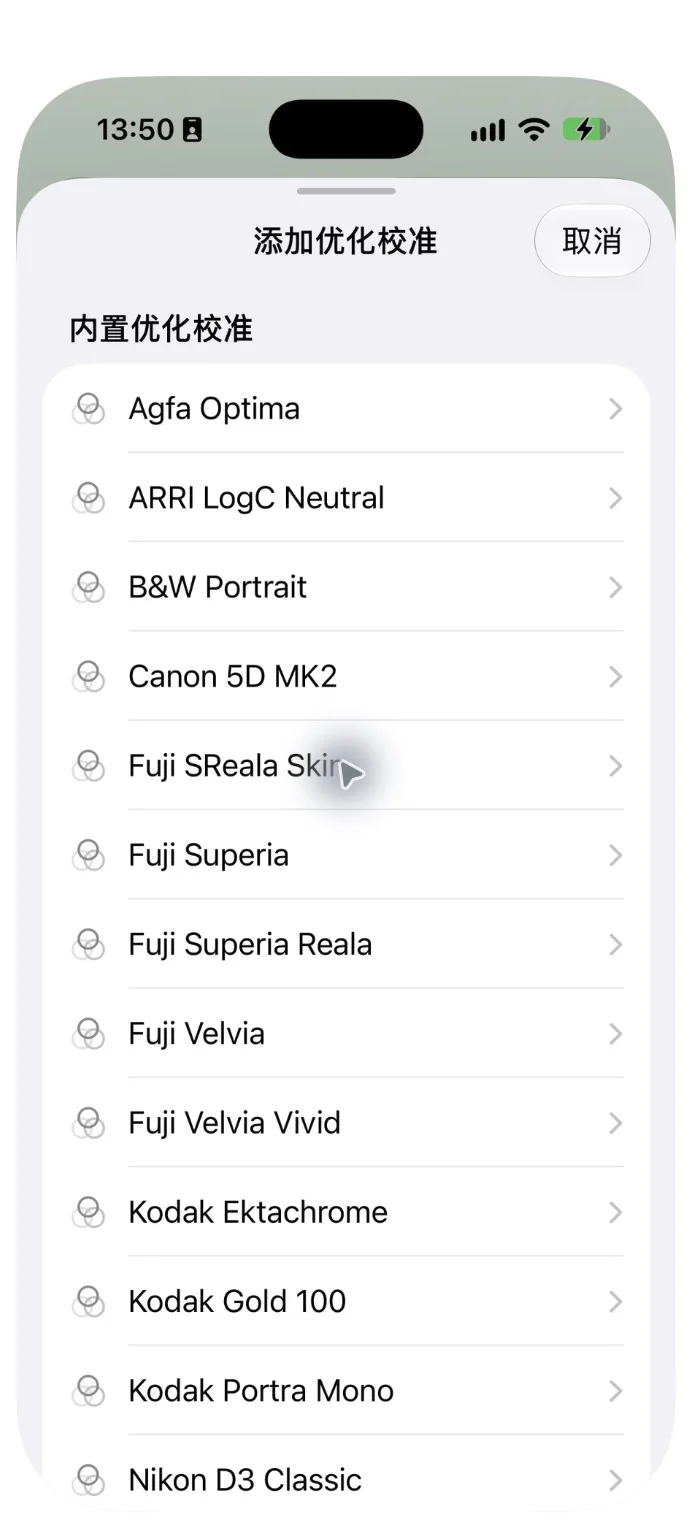
面板内容较多时,先展开面板,再向下浏览。本轮内置列表中包含 VM-Natural 等项目。
写入前核对目标槽位
目标插槽会显示已有名称或 空。例如本轮“自定义 2”原为 VM-Natural,“自定义 4”显示空。
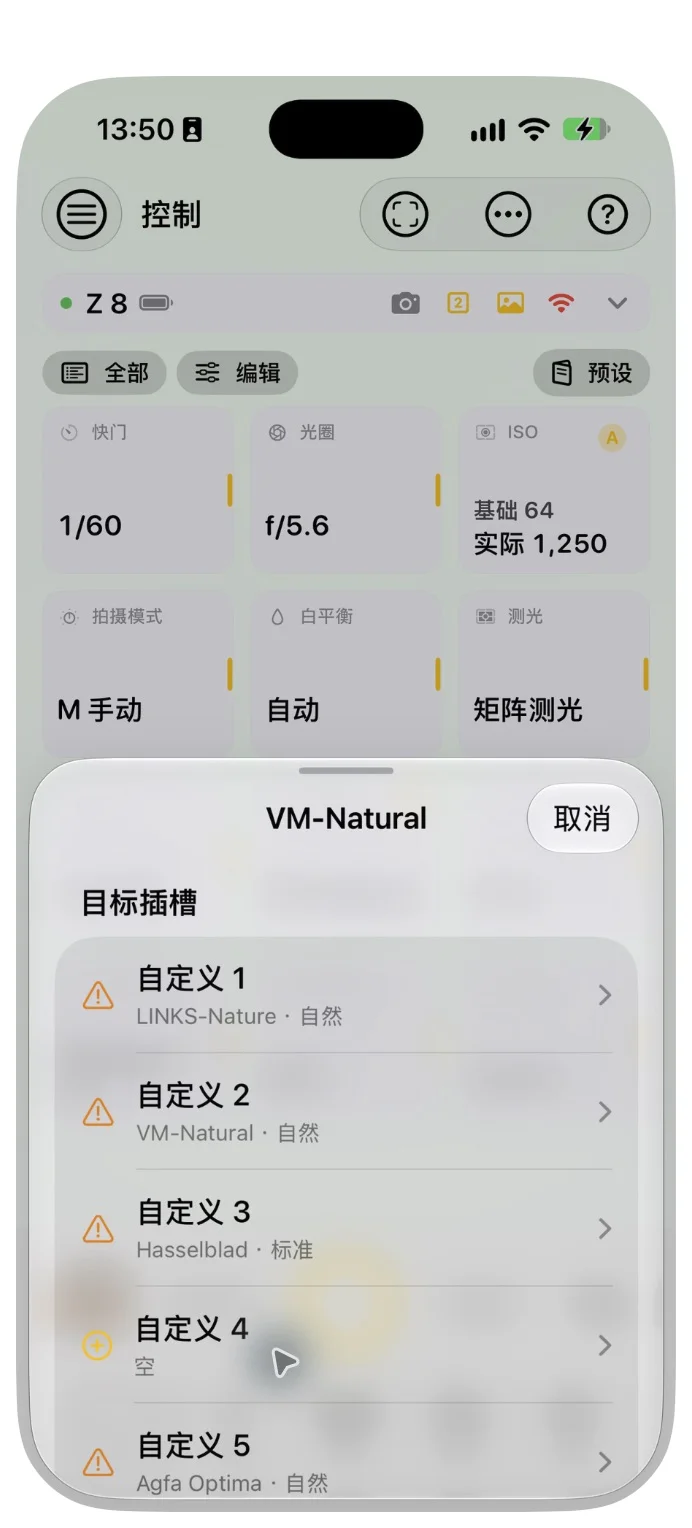
首次尝试建议选空槽位。 若选择已占用位置,会出现覆盖提示;只有确定要替换该槽位内容时才继续。不确定就取消,先保留已有配置。
本轮为了恢复原始内置文件,在确认该预设未自行修改后,将原始 VM-Natural 重新导入到它原来的 自定义 2槽位。其他槽位未覆盖。
导入后,再确认当前选用项
导入文件和选用风格是两步。 本轮重新导入后,控制卡片一度显示“自动”,因此需要重新打开列表,选择已导入的 VM-Natural,再检查卡片名称。
不要仅凭导入面板关闭,就认为相机已经启用了目标风格。
参数详情入口
卡片角上的 信息按钮可打开当前优化校准详情,查看名称、类型、基础风格与参数;左上角刷新按钮用于重新读取。支持的参数以机型和当前风格为准。
本篇只介绍导入、选择及状态核对。参数修改、保存与另存流程将在完成独立验证后补充。