
iOS:在相机上保护照片,自动速传到手机
更新于 2026 年 10 月 22 日
拍摄后,在相机回放中把要发送的照片标记为 保护,影控台即可接收符合格式条件的文件。适合在相机上挑片、在手机上收图的场景。
本篇使用 iPhone + 尼康 Z8,普通无线连接。示例只接收 JPEG,保存到应用图库。
1. 先确认连接和接收设置
保持相机与影控台连接,进入底部 速传,点右上角的设置按钮。
在 速传设置中检查:
- 保存位置:本例选择“应用图库”。
- JPEG / HEIF:开启。
- RAW (.NEF)、普通视频、RAW 视频:本例关闭,避免一同传输大文件。
- 连接照相机时导入:本例为“导入前询问”。
- IPTC 和版权信息按自己的需要配置;本例均未开启。
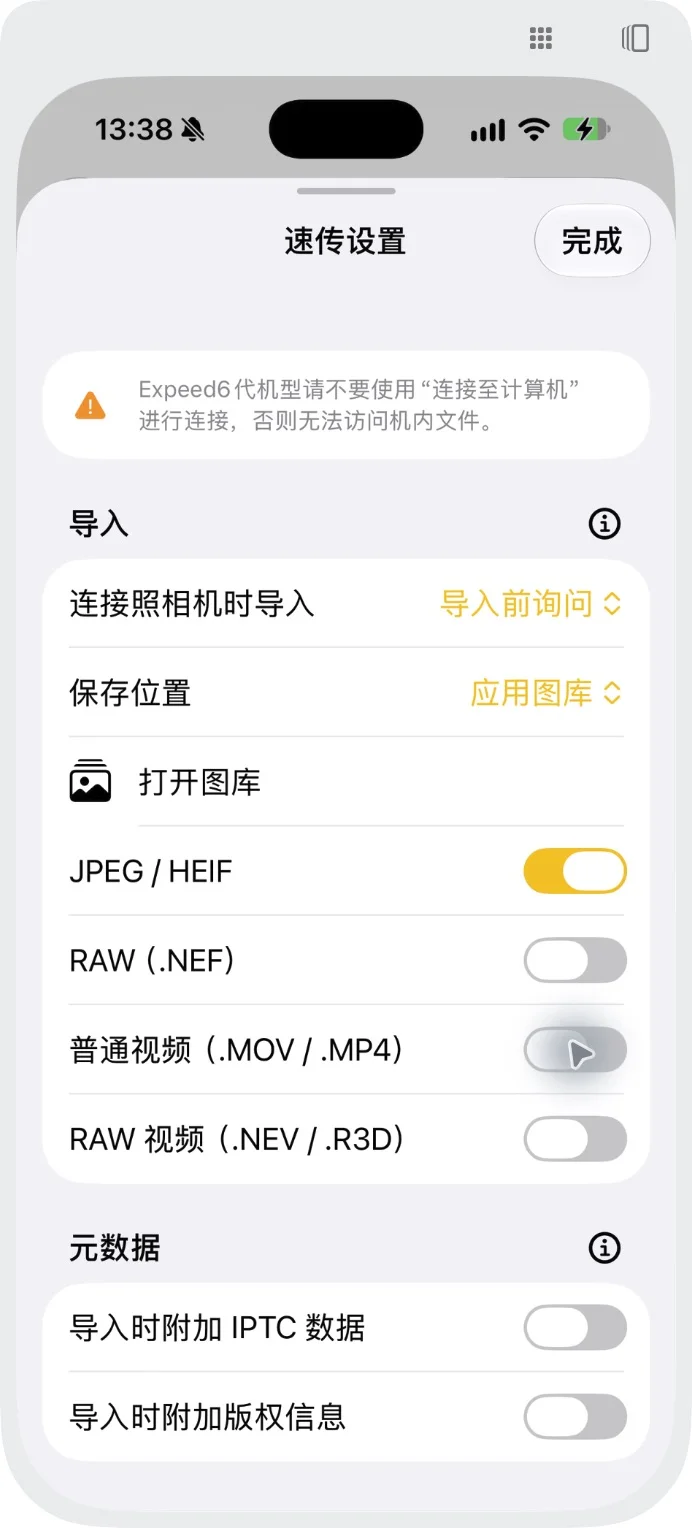
只拍摄 RAW 时,关闭 NEF 接收便不会得到对应 RAW 文件。请让相机的实际拍摄格式与接收开关对应。
较早机型的连接提示
设置面板提示:Expeed 6 代机型请不要使用“连接至计算机”进行此项连接,否则无法访问机内文件。请按机型和应用提示选择连接方式。
2. 开启接收,处理已有保护文件
点 完成返回速传页,核对顶部摘要,再点中间的相机图标开始接收。
如果相机中已有受保护文件,应用可能询问是否导入。只想接收接下来新标记的照片时,选择“暂不导入”。 若希望补收旧照片,请先检查数量与格式,再决定是否导入。
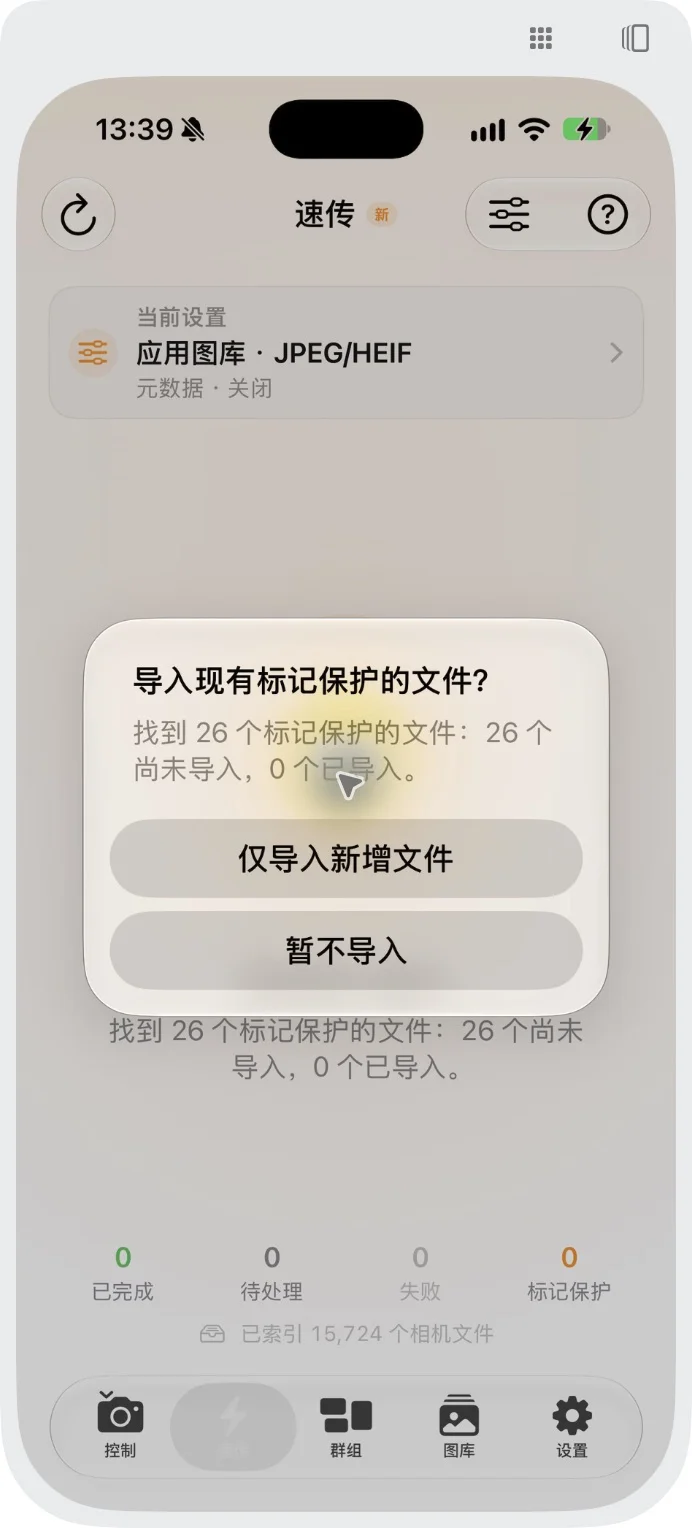
本次跳过了相机中已有的 26 个受保护文件,没有批量导入。随后页面显示 准备接收。
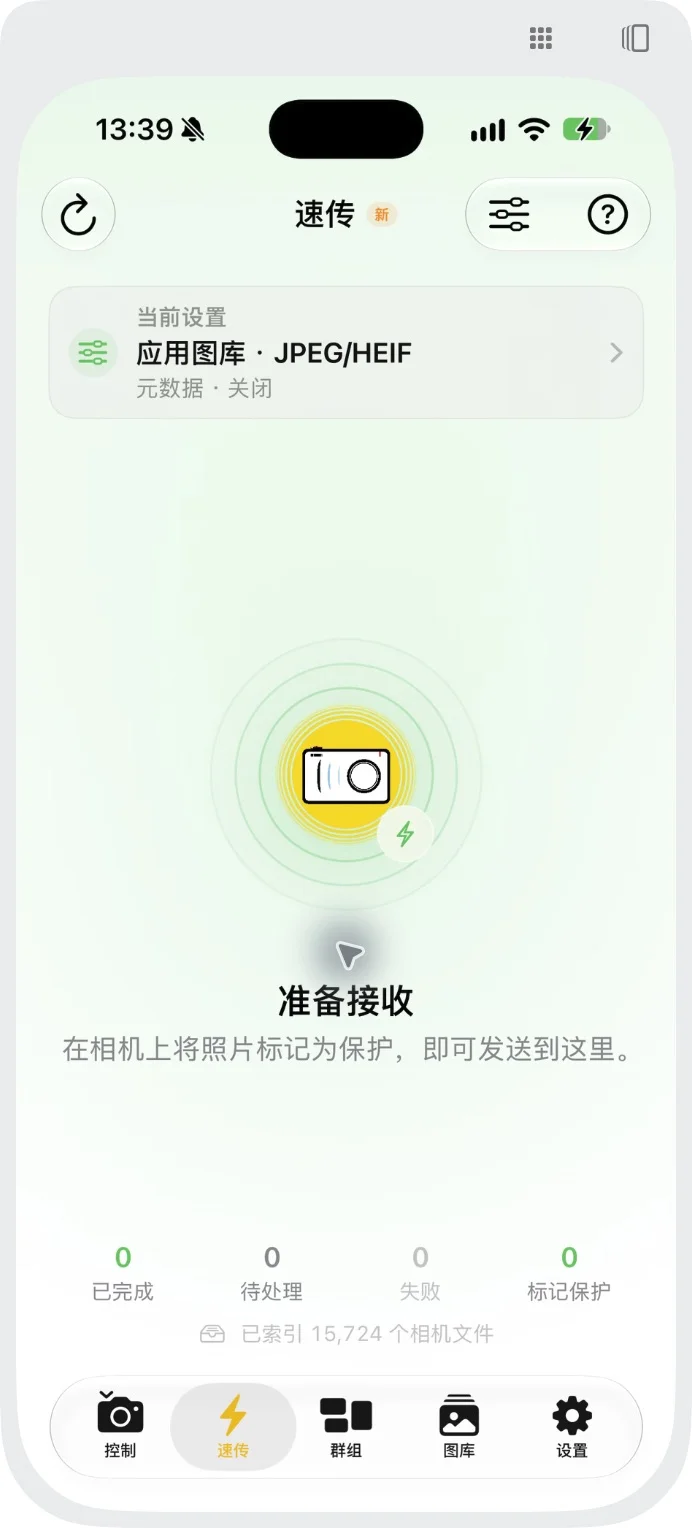
3. 在相机上拍摄并保护一张新照片
- 在相机上新拍摄一张 JPEG 照片。
- 进入相机回放,找到这张照片。
- 使用机身的保护功能,为它加上保护标记。具体按键或菜单位置以机身说明为准。
- 保持无线连接和手机接收页面可用,等待应用接收。
保护照片不是删除照片,也不需要在手机上再手动点一次下载。 第一次验证建议使用一张全新照片,便于区分旧文件与本次接收结果。
4. 核对完成状态
接收结束后,查看 最近导入的文件名,以及 已完成、待处理、失败。
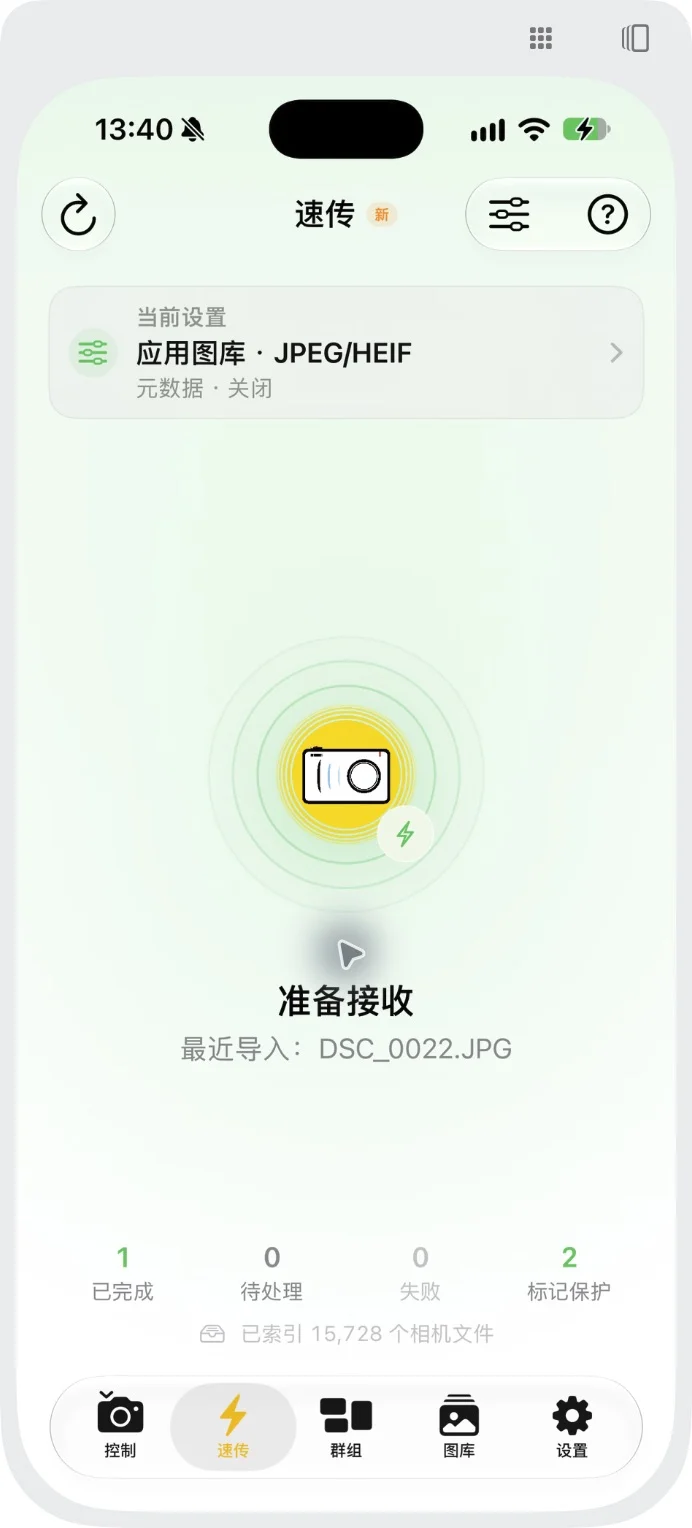
本次显示:
| 项目 | 结果 |
|---|---|
| 最近导入 | DSC_0022.JPG |
| 已完成 | 1 |
| 待处理 | 0 |
| 失败 | 0 |
“标记保护”与“已完成”是不同指标。 本轮前者显示 2,后者显示 1,不能把保护标记数直接当作已经下载的照片数;是否收到目标文件,还应到保存位置核对。
5. 在应用图库重新打开
本例保存位置为 应用图库。接收完成后,点中间图标关闭速传,再进入底部 图库,找到刚才的文件名并打开。
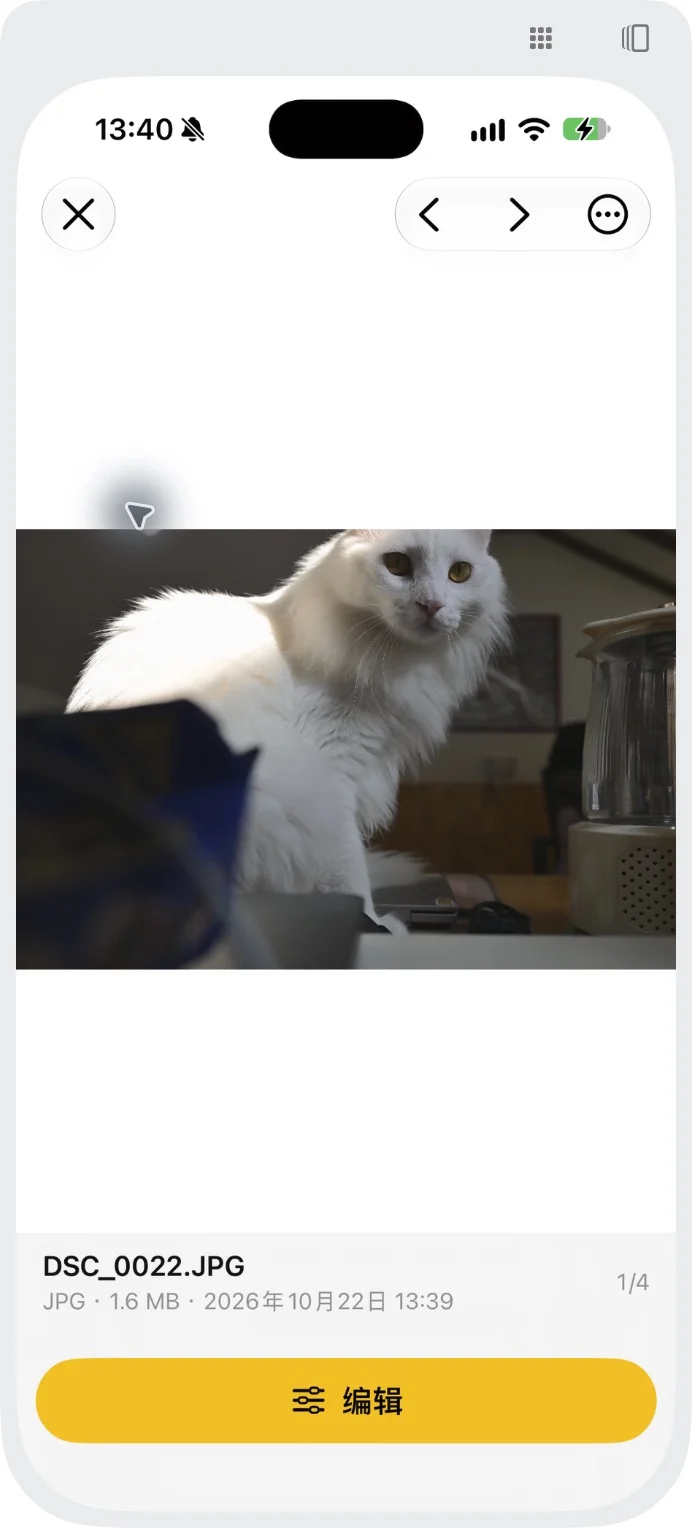
本次重新打开了约 1.6 MB 的 DSC_0022.JPG,确认画面与文件名。需要加入系统照片时,可继续从本地预览的 … → 保存至照片操作,参见下载方式与保存位置。
用完后关闭
不再接收时,点中间相机图标,确认显示 速传已关闭。本轮关闭后页面计数归零,因此请在关闭前核对结果;计数归零不代表图库文件被删除。
没收到时先检查什么?
- 页面是否显示“准备接收”,相机是否仍在线。
- 保护的是不是本次新拍的照片,是否已经接收过。
- 文件格式是否被接收设置排除。
- 选择的保存位置是否与查找位置一致。
- “失败”是否有记录;不要仅凭保护标记数判断下载成功。
接收过的旧照片、其他格式或直接保存到系统照片/文件的情形,不由本次 JPEG 到应用图库的结果代替验证。